版本:v1.3.4.4 / 大小:307MB
更新时间:2026-11-10 10:21:04
语言:简体中文
类型:休闲益智
绿色 无毒 安全
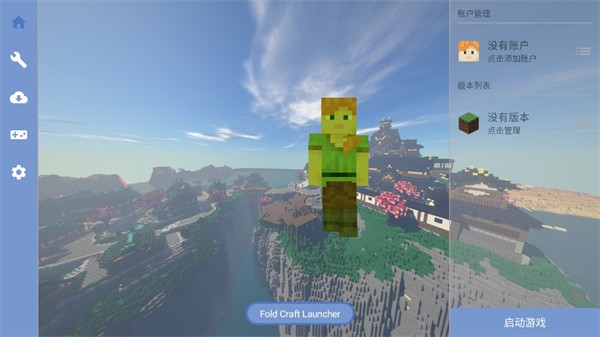
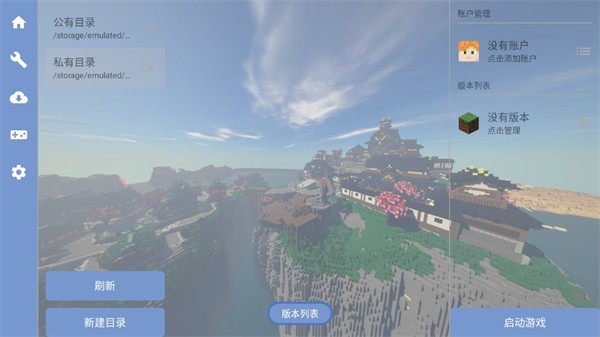
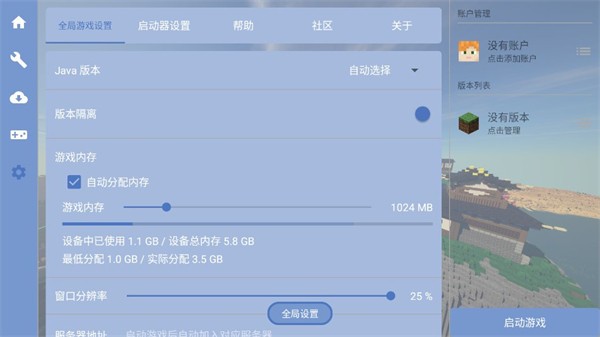
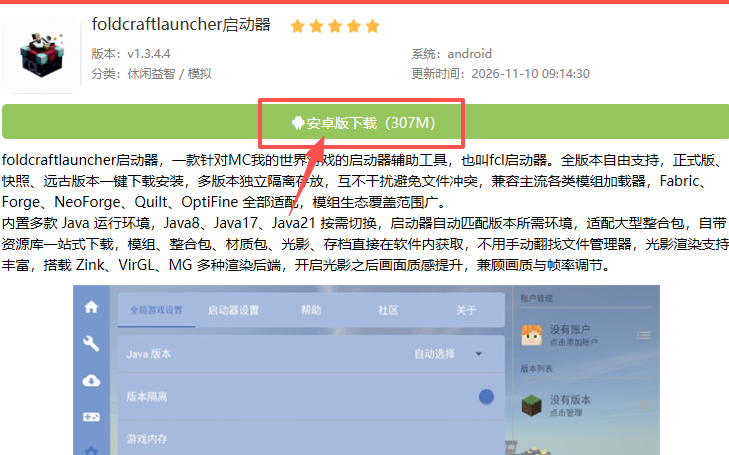
foldcraftlauncher是一款针对MC我的世界游戏的启动器辅助工具,也叫fcl启动器。它提供全版本自由支持,正式版、快照、远古版本都能一键下载安装,多版本独立隔离存放,互不干扰避免文件冲突。软件兼容Fabric、Forge、NeoForge、Quilt、OptiFine等主流模组加载器,模组生态覆盖范围广。内置多款Java运行环境,Java8、Java17、Java21可按需切换,启动器自动匹配版本所需环境,适配大型整合包。自带资源库一站式下载,模组、整合包、材质包、光影、存档直接在软件内获取,不用手动翻找文件管理器。
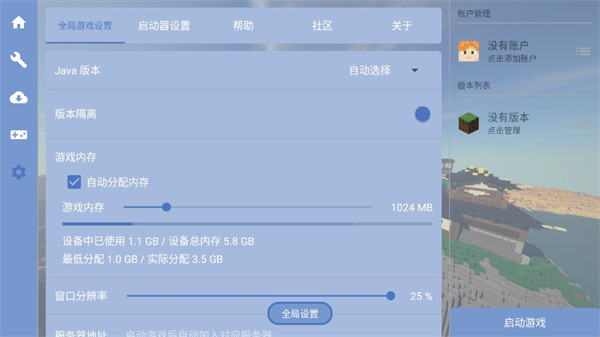
1、首先我们在本页面下载好foldcraftlauncher,然后点击启动。
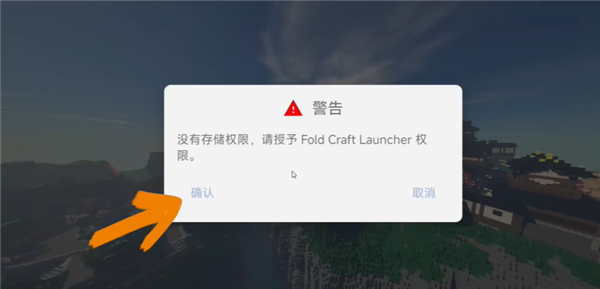
2、点这个确认。
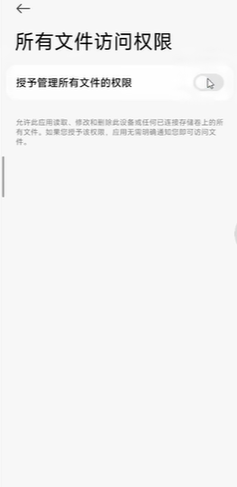
3、授权一下。
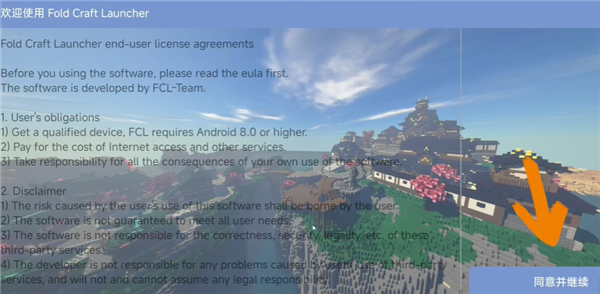
4、点同意并继续。
5、点击安装。
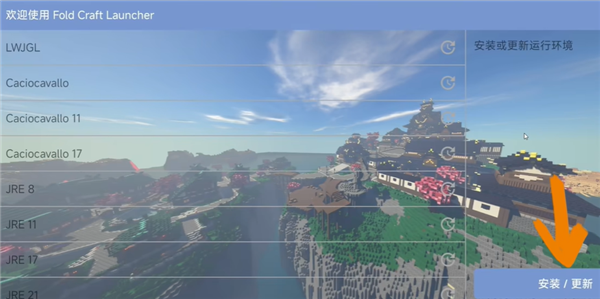
6、然后等待它自己安装完成。
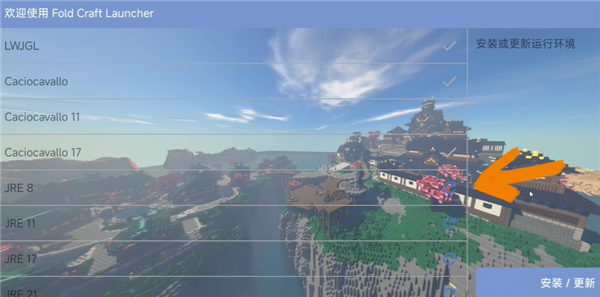
7、安装好之后自动跳转到主界面。
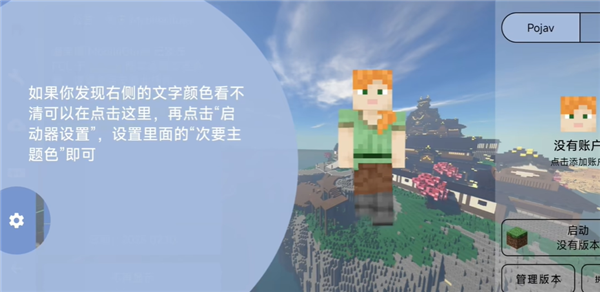
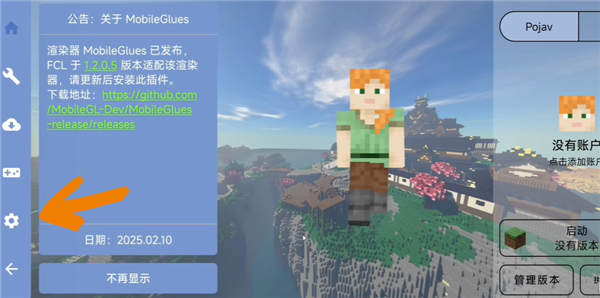
8、点击左边齿轮图标,这个是设置选项。
9、点击渲染器选项旁边的小齿轮。
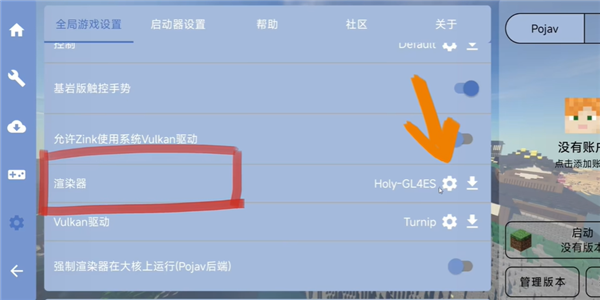
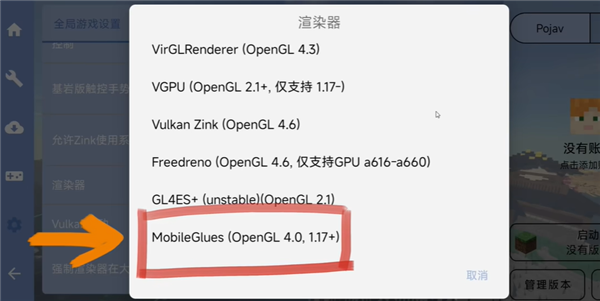
10、选择最下面这个选项。
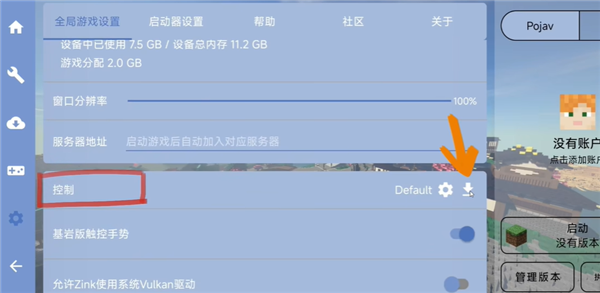
11、然后我们找到控制选项,点击控制选项右边下载图标。
12、选择你喜欢的游戏操作界面。
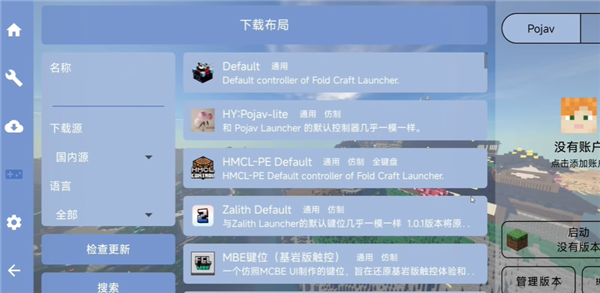
13、左边可以预览到操作界面样式。
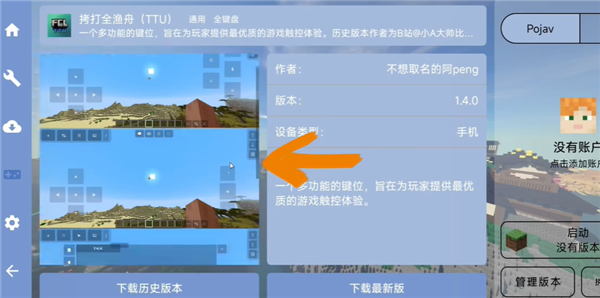
14、最左边箭头是返回。
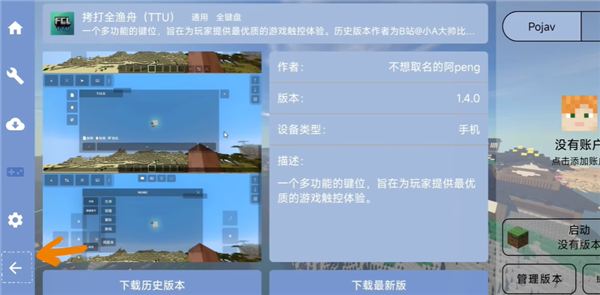
15、下载好喜欢的操作界面后进入设置选项。
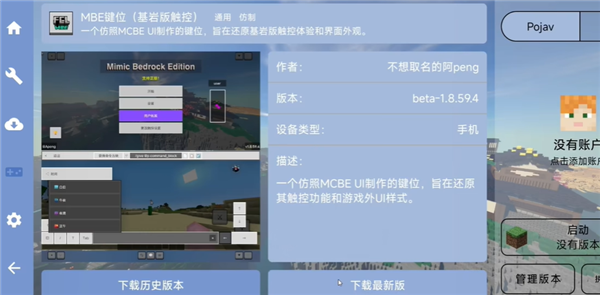
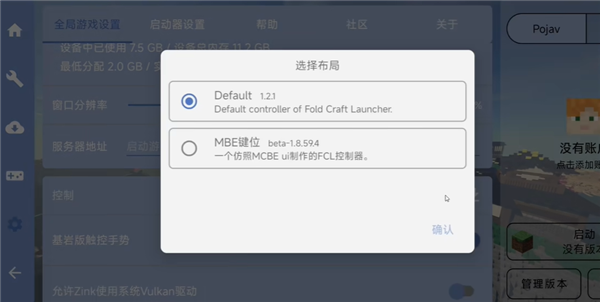
16、点击控制选项右边的小齿轮。
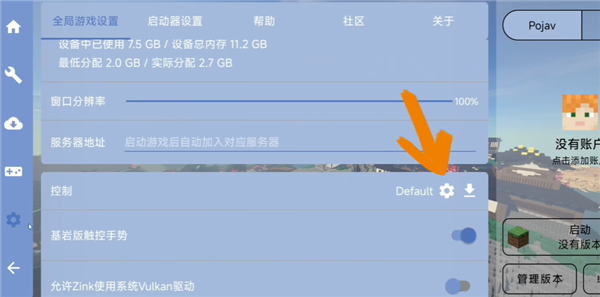
17、选择你下载的操作界面。
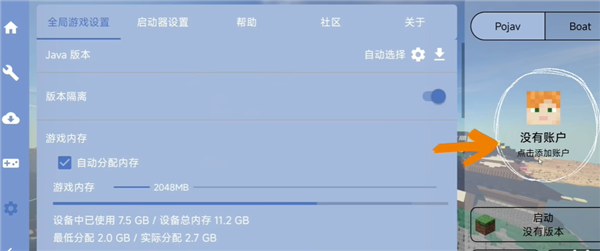
18、点击右边添加账户。
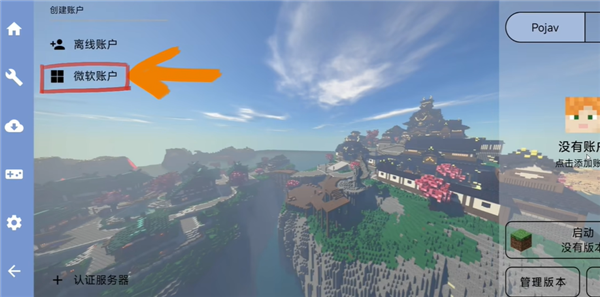
19、这里有正版MC账户选择微软,没有或者不想登录的可以使用离线。
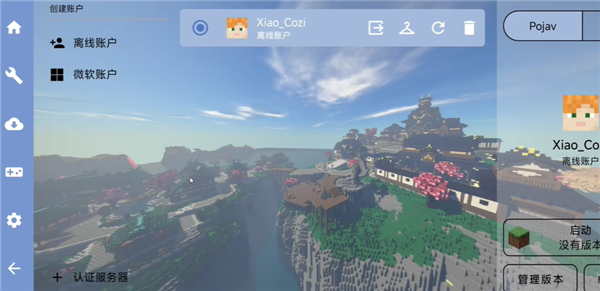
20、至此,基础配置已经完成。
1、首先在本页面下载“fcl启动器我的世界”,登入账号,然后在来下载自定义局域网模组。
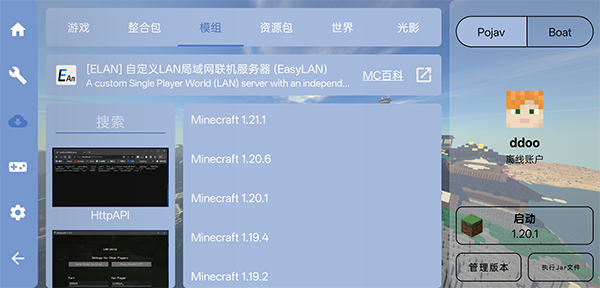
2、打开我们的astral组网软件。

3、然后进入房间内,来里面调整服务器参数。
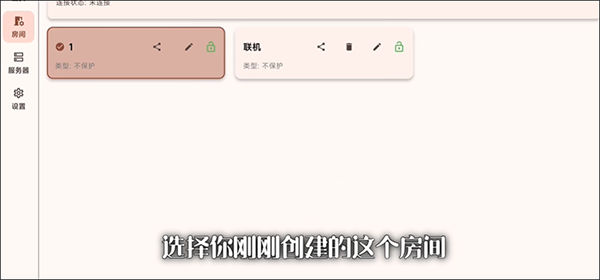
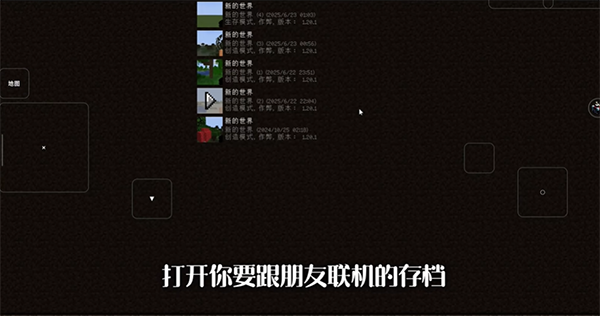
4、之后我们就可以进入单人世界选中要联机的档。
5、在设置这个根据情况来选中默认端口。
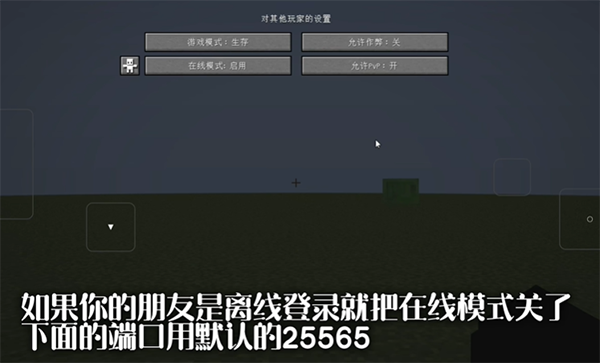
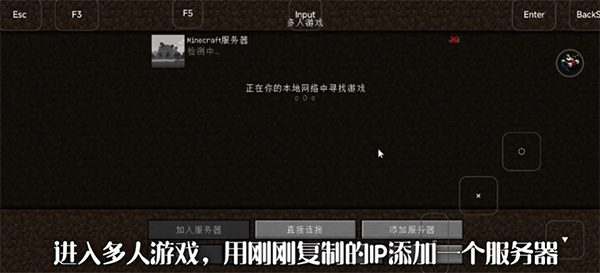
6、最后朋友来输入我们的ip来进行联机。
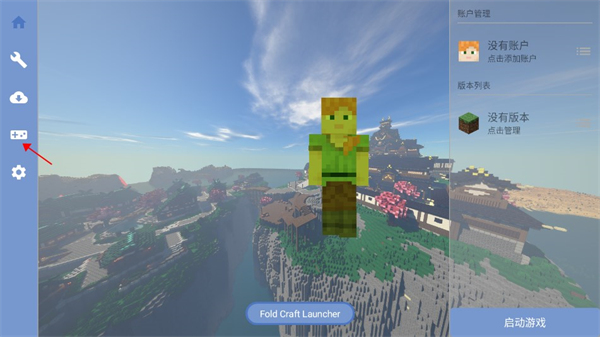
1、我们点击左侧的第四个按钮。
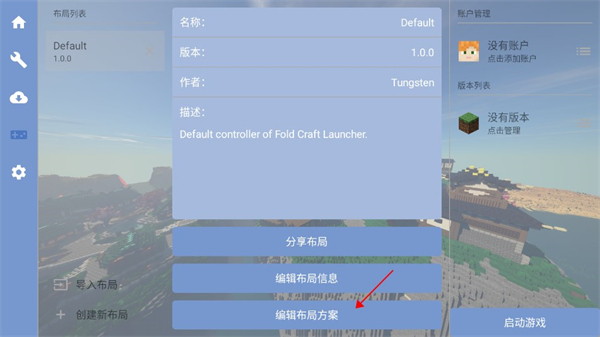
2、然后点击编辑布局方案选项。
3、接着找到中间的按钮点击。
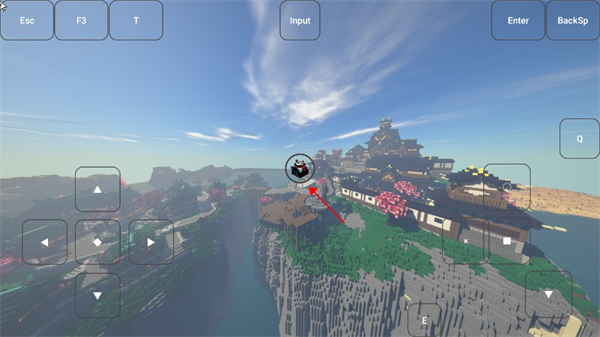
4、在左边的控制界面找到添加按键。
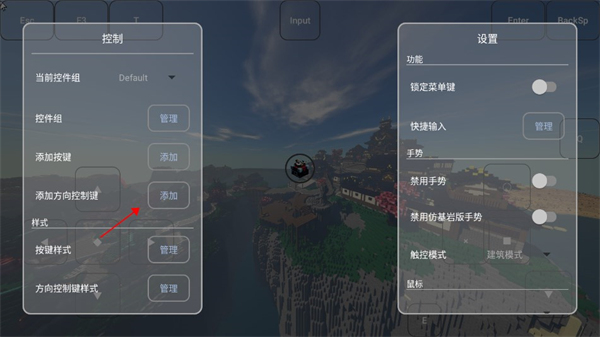
5、最后输入相关的信息之后点击确认。
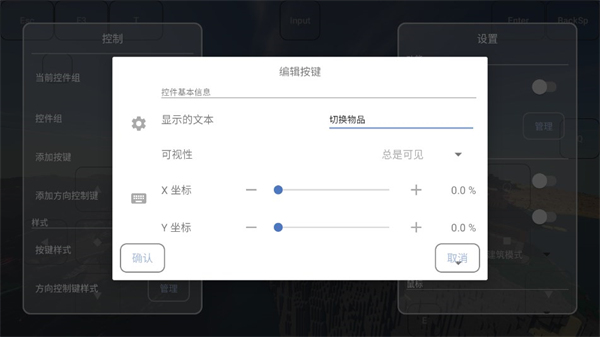
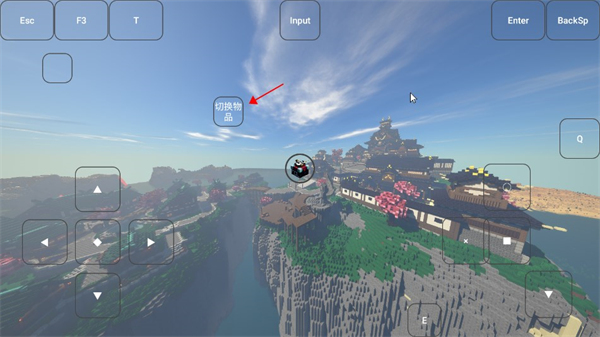
6、确认之后就会在屏幕中发现你添加的按键了。
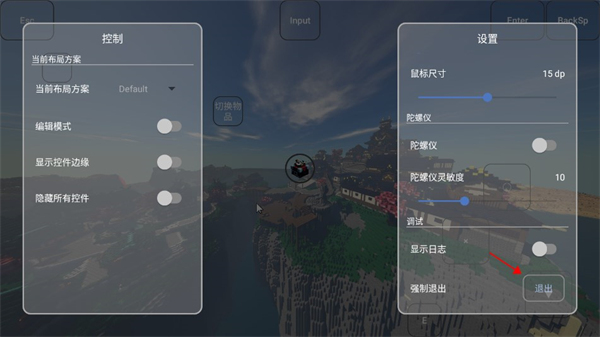
7、最后点击右边最下面的退出就完成了。
1、触屏操控体系完善,支持自定义虚拟按键布局,还能导入玩家分享的按键方案,搭配虚拟鼠标方便菜单操作。
2、支持外接手柄游玩,按键映射自由修改,适配不同玩家的操作习惯,解决手机触屏操作Java版的不便问题。
3、账号登录方式灵活,离线账号、正版账号都可以登录,离线模式方便快速试玩,正版账号可接入官方服务器。
1、全版本适配
支持Java/基岩版,兼容Forge/Fabric模组,一键切换无压力。
2、智能模组管理
内置资源库,一键安装/隔离模组,避免冲突,适配移动操作。
3、性能优化
虚拟按键、内存调节,低配设备流畅运行MC。
4、安全纯净
无广告,加密存档,多账户管理,保障隐私与稳定。
5、社区联动
同步更新版本,专属整合包与玩家支持,持续进化体验。
下载foldcraftlauncher后点击启动,按提示确认、授权并完成安装。进入主界面,在设置中调整渲染器与控制布局,下载合适的操作界面。添加微软正版或离线账户,基础配置即可完成。联机时配合组网软件与局域网模组,进入单人存档后分享IP。需要自定义操作时,在布局方案里添加按键并保存。
问:foldcraftlauncher支持哪些版本?
答:支持正式版、快照、远古版本,多版本独立隔离存放,Java版与基岩版相关环境均可适配。
问:模组加载器兼容性如何?
答:兼容Fabric、Forge、NeoForge、Quilt、OptiFine,内置资源库可一键安装并隔离模组,减少文件冲突。
问:手机触屏操作不方便怎么办?
答:可自定义虚拟按键、导入分享布局,也支持外接手柄,并能自由添加或编辑按键功能。
问:没有正版账号能玩吗?
答:可以,软件支持离线账号快速试玩;有正版微软账号则可登录并接入官方服务器。
问:联机怎么实现?
答:下载自定义局域网模组,配合astral组网软件创建房间,进入单人世界后让朋友通过IP连接即可。
foldcraftlauncher把PC端MC启动器的核心能力较好地搬到了移动端,版本管理、Java环境切换、模组资源获取和渲染设置都集成在软件内,省去手动配置的大量麻烦。虚拟按键与手柄支持明显改善了手机运行Java版的体验,多版本隔离也降低了存档和模组冲突风险。对喜欢折腾整合包、材质光影和联机玩法的MC玩家来说,是一款实用、干净且扩展性强的启动器工具。
8.7分