
版本:V3.4.10.12-cn / 大小:30.09MB
更新时间:2026-10-02 16:47:35
语言:中文
类型:实用工具
绿色 无毒 安全
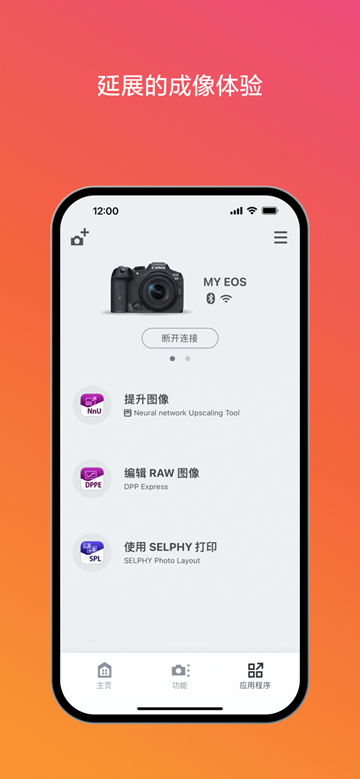
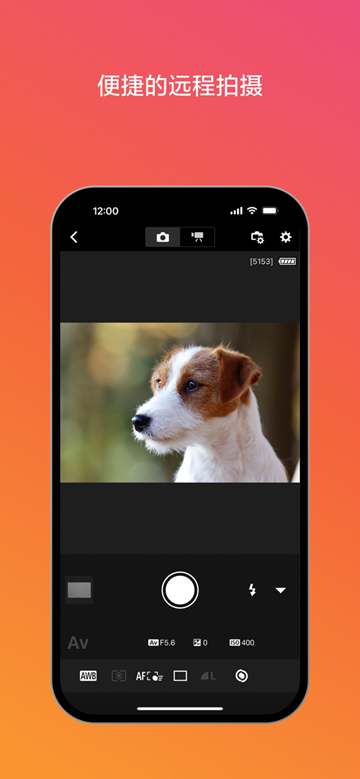
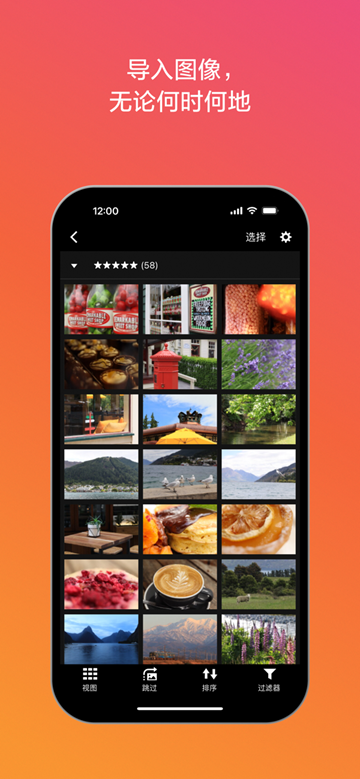
还在为相机传图到手机的繁琐步骤头疼?还在因无法远程调整参数错过精彩瞬间?佳能Camera Connect来啦!作为佳能官方打造的智能摄影辅助工具,它可不是简单的传图软件——而是能让你突破设备限制的摄影神器!通过WiFi或蓝牙无缝连接相机与手机,不仅能实时预览取景、远程调整光圈快门,还能一键把高清照片传输到手机,甚至给照片批量添加位置信息!清新简洁的界面设计搭配直观的操作逻辑,无论是摄影新手还是资深玩家,都能快速上手。现在就下载佳能Camera Connect,让你的摄影创作更灵活、更高效!
1、通过无线连接至相机进行图像传输和远程实时取景拍摄
2、通过有线 (USB) 连接至相机进行图像传输
3、将位置信息添加到相机图像中
4、可通过蓝牙连接到已启用此功能的相机
5、通过启用的相机自动进行图像传输
6、将最新固件传输至启用的相机
7、支持搭载NFC的设备
8、获取位置信息并将其添加至相机内的图像中
9、使用安卓设备浏览并保存相机中存储的图像
| 步骤 | 地点/操作 |
| 1 | 点击相机左上角Menu按钮,启用Wifi功能并点击SET(OK) |
| 2 | 点击“Wi-Fi功能”,初次使用需注册昵称(输入后点击MENU/OK确认) |
| 3 | 选择“连接至智能手机”→“相机接入点模式”→“轻松连接”,记录显示的SSID和密钥 |
| 4 | 手机连接相机Wifi,打开Camera Connect应用,相机确认连接后点击确定 |
| 5 | 在软件中点击“相机上的图像”,选择照片保存至手机(可查看详细信息) |
1、点击相机左上角的Menu按钮,找出相机的Wifi功能,点击改为启用,再点击SET(OK)。
2、点击“Wi-Fi功能”一行。初次使用会出现下图中的“为本相机注册昵称”提示(只需设置一次,在此我们点击“确定”。之后会出现26键键盘,输入自己的昵称。
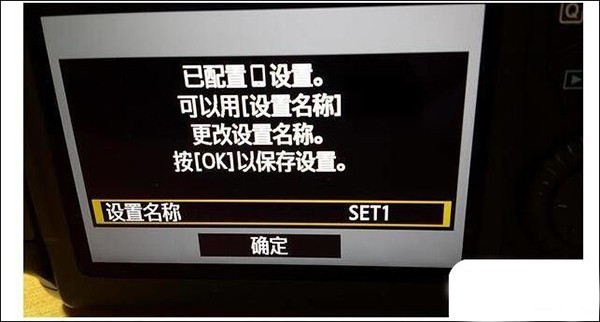
图中昵称设置了LUMAN,点击MENU(OK)回到如下界面,修改昵称则点击“编辑昵称”;或者也可以直接“清除Wi-Fi设置”,回到初始状态。
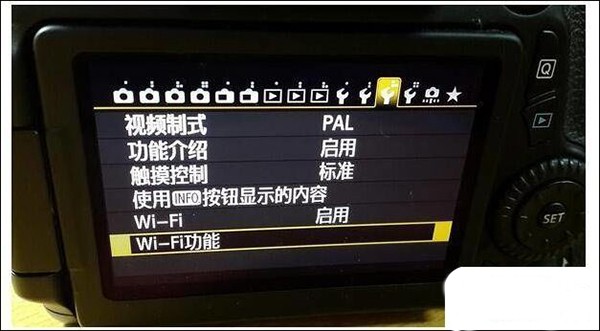
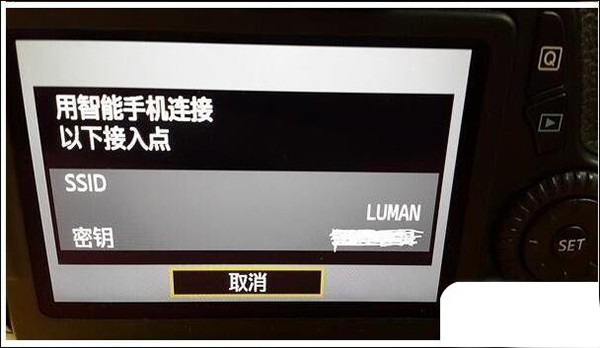
3、现在来到了如下界面,有六个图标,选择第一行第二个(手机图形那个),即连接至智能手机。“连接方法”选择“相机接入点模式”,点击确定,“网络设置”选择“轻松连接”,点击确定。这时出现了下面SSID和密钥,这就是相机发射给手机的Wifi名称和密码。这个Wifi只能传照片用,无法上网。
4、在手机上连接相机的Wifi。 打开手机上的CameraConnect应用。主界面如下。会自动识别相机配对。相机显示屏上会跳转到确认是否连接该手机的页面,点击确定。出现下图,再点击确定即可。
5、在软件里点击“相机上的图像”,手机会显示相机内存中所有照片的缩略图,点击自己需要保存的图片,点击右上角的“i”可以显示照片的详细信息,点击下方左边的图标会自动保存图片到手机上。
Q1:连接时手机搜不到相机Wifi怎么办?
A1:检查相机Wifi是否已启用,确保相机处于“相机接入点模式”,重启相机和手机后重试。
Q2:照片传输失败是什么原因?
A2:确认手机与相机连接稳定,检查相机存储空间是否充足,尝试重新连接后再次传输。
Q3:如何给照片添加位置信息?
A3:在软件中开启位置信息权限,连接相机后选择“添加位置信息”功能即可自动同步。
V3.10.0(2025-10-25):优化蓝牙连接稳定性;新增固件自动更新提醒;修复部分机型照片传输卡顿问题。
游戏信息
版本号:V3.10.0 | 系统要求:Android 8.0+ / iOS 14.0+ | 文件大小:35MB
佳能Camera Connect作为官方工具,完美解决了摄影爱好者的传图痛点——远程操控让你轻松捕捉特殊角度,实时传输功能让照片秒变社交素材。界面简洁,操作逻辑清晰,即使是新手也能快速掌握。不过部分老旧机型可能存在连接延迟,整体体验仍属同类软件中的佼佼者。推荐给所有佳能相机用户,无论是日常记录还是专业创作,它都能成为你的得力助手。立即下载,解锁更便捷的摄影体验!
9.3分