
版本: v3.11.610 / 大小:12.92MB
更新时间:2026-04-09 13:27:47
语言:简体中文
类型:实用工具
绿色 无毒 安全
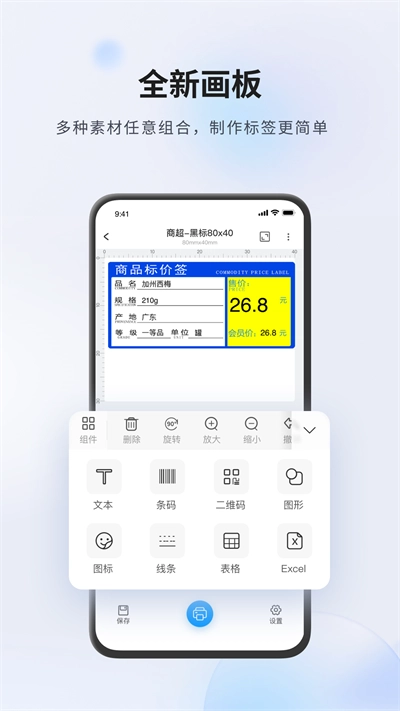
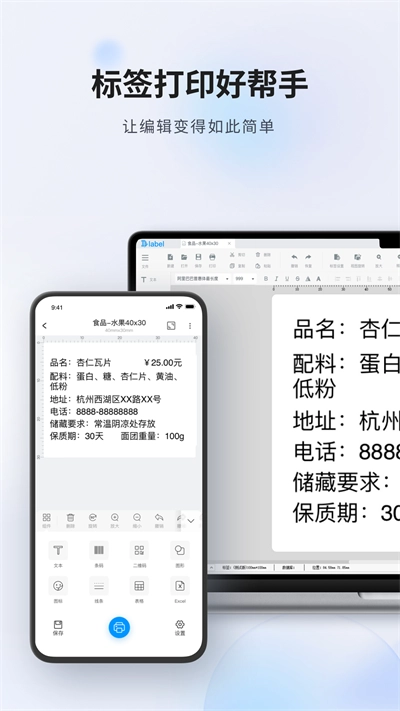
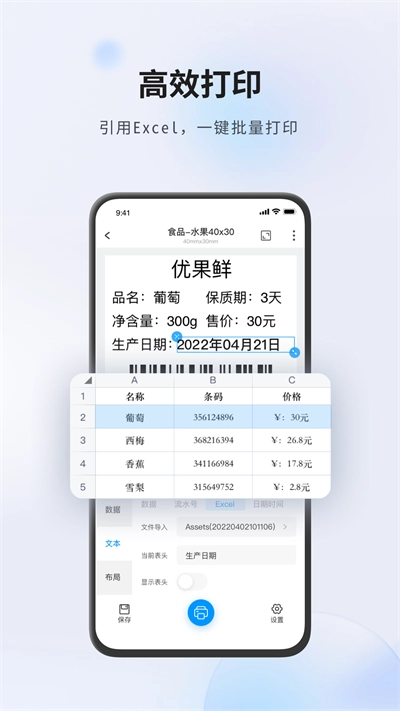
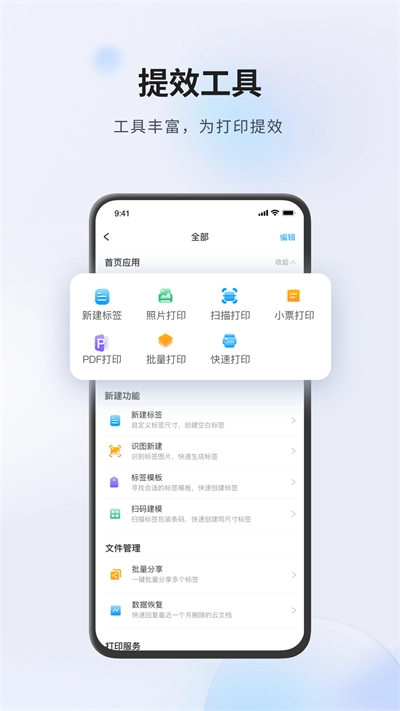
dlabel云标签是一款实用的标签管理软件,支持多种元素编辑,提供丰富模板,标签可直接保存,通过蓝牙连接打印机即可打印,像打印小票时能批量操作,十分便捷,有需要的朋友快来点击吧。
在标签软件里完成线条绘制后,你可以通过点击软件顶部工具栏上的旋转按钮来调整线条角度;另外,也能双击已绘制好的线条,在弹出的图形属性窗口的“基本”选项卡中,手动输入想要的旋转角度,最后点击确定按钮就能完成设置。
以下是使用《Dlabel》云标签打印的教程:
打开《Dlabel》软件,点击左上角的“商品打印”选项。
在输入框内填写商品的“EAN-13条码”后,软件会自动搜索并呈现对应的模板。
挑选对应的模板并将其打开,要是有需要更改的数据,选中数据后在右上角的输入框里进行更改。
点击“打印”按钮后,进入打印预览界面,在此界面中可选择打印机,同时也能对变量数据进行修改并查看预览效果。
可以调整打印的份数与范围,要是需要打印多张照片或者对打印范围进行调整,就能做相应的设置。
请先确认《Dlabel》软件已更新至最新版本,随后在左侧菜单栏中查找并选择所需的模板尺寸,例如40x30mm规格。
双击模板即可开启编辑界面,编辑完成后,连接标签打印机就能执行打印操作。
另外需要留意的是,在打印之前要确认打印机已与设备正确连接,并且软件版本处于最新状态,这样才能更好地适配打印机型号。
一、Dlabel云标签怎么制作标签
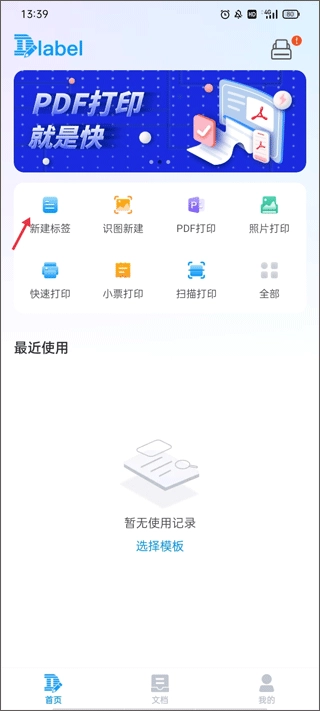
打开软件,点击【新建标签】。
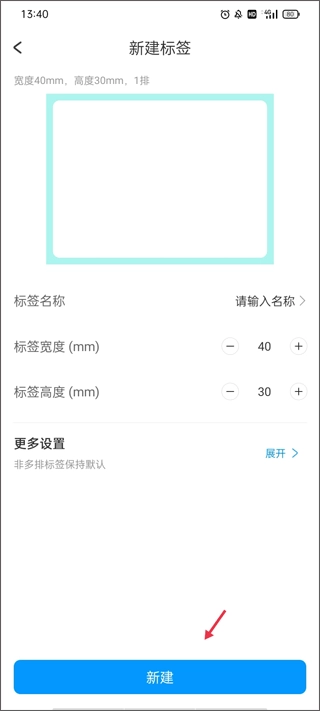
输入标签名称、标签宽度和标签高度,点击【新建】按钮就可以了。
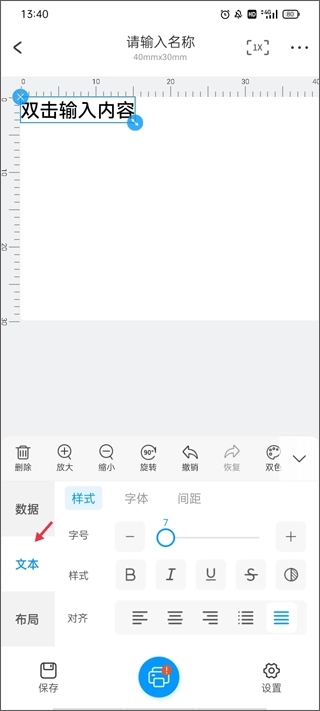
选择插入【文本】,设置布局和数据类型等参数。
点击页面中间的打印图标,接着选择打印设备和所需份数,最后点击【打印】按钮就可以完成操作了。
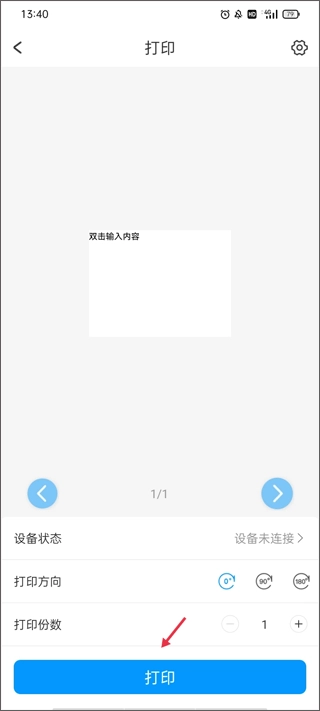
二、dlabel云标签二维码打印教程
在首页点击【新建标签】按钮,接着输入标签的名称、宽度和高度信息,最后点击【新建】按钮即可完成操作。
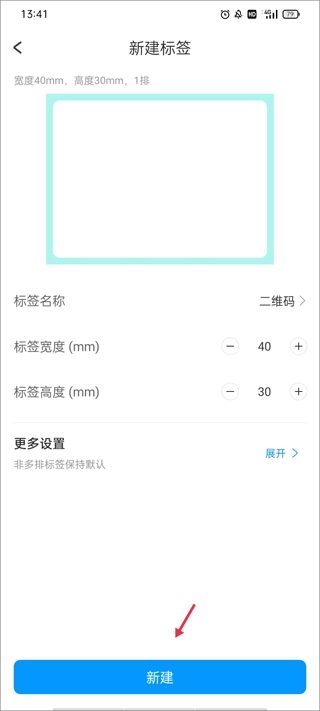
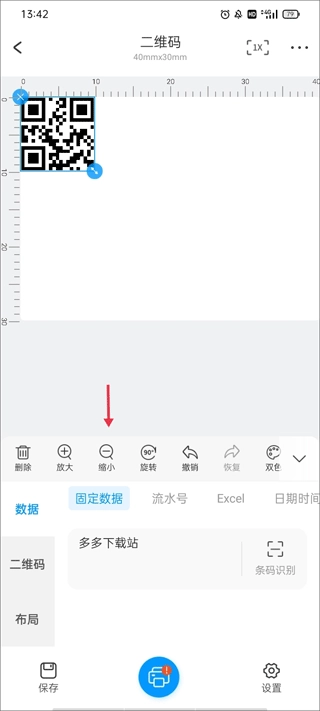
点击插入【二维码】后,你可以自由调整二维码图案的位置,也能对其进行放大或缩小操作;接着在对应区域输入你想要展示的二维码内容,最后点击【保存】按钮,如此一来,当其他人扫描这个二维码时,看到的就会是你所输入的内容了。
支持各种对齐方式
不管是左对齐、右对齐、居中对齐,亦或是按相同间隔对齐,十几种对齐方式,全都精准无误。
递变数据
对于包含递增或递减数字的数据内容,我们可以通过设置递变量,让打印过程自动完成数据的递变操作,从而节省大量时间。
云目录
当您想把自己制作的标签模板分享给他人使用时,只需将模板上传至云目录,对方就能自动获取。该功能不仅支持设置标签背景,还能自定义打印格式与内容,确保团队成员打印出的标签完全一致,堪称团队共享标签的实用工具。
自创标签
无论是尺寸大小还是方向角度,亦或是背景图片,都能任你自由设置;不管是常规文字,还是条码图形,全都能得到完美适配。
支持标签编辑的撤销、还原
编辑标签时要是不小心挪错了位置、输错了内容,难道还得一个个去改回来吗?撤销和还原功能能帮您省时省力地解决这个问题。
excel数据绑定
如果单纯依靠数字的依次变化无法满足您的使用需求,那么绑定Excel文件或许能为您提供有效的解决方案。您可以将Excel文件(兼容xls、xlsx、csv格式)与标签进行关联,随后把打印数据内容和所需的数据列建立对应绑定关系,这样在打印过程中系统就会自动完成数据的切换工作。
文本多样化
只调整几个字体就足够了吗?只改变字体大小就足够了吗?显然不够!字体样式、字号大小、加粗效果、倾斜样式、下划线装饰、删除线标记、字符间距、行间距设置、自动换行功能……全方位满足您对文字排版的所有需求。
LOGO和常用图形
在打印出的标签中插入公司LOGO与常用图形进行编辑后,标签的整体效果更佳,档次感也得到了提升。
适合没有电脑、想用手机打印标签的客户,让打印操作更简单便捷!
6.5分