
版本:v19.7.1.10709 / 大小:68.71MB
更新时间:2026-05-09 10:24:43
语言:中文
类型:学习教育
绿色 无毒 安全


Adobe Acrobat是一款集PDF文件编辑、阅读与格式转换功能于一体的全新办公工具。安卓用户可借助Adobe Acrobat安卓版,快速打开并查看PDF文档,还能在线创建PDF,同时进行批注与审阅操作。尽管该软件功能十分专业,但其操作却极为简便,能为智能手机和平板电脑用户带来优质的PDF文档操作体验!
1、安装并打开Adobe Acrobat,进入下方界面后,点击右上角的“X”号即可选择不登录账号直接使用。

2、进入首页后,如果想要打开、创建pdf文档,可点击右下角“+”号
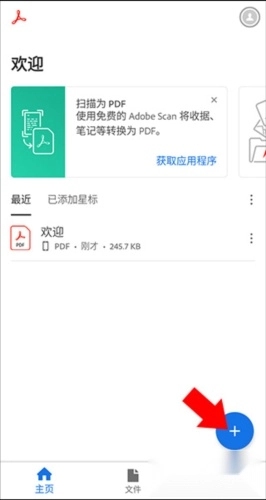
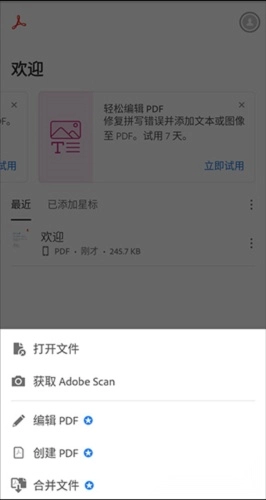
3、之后在打开的下拉栏中选择对应选项即可
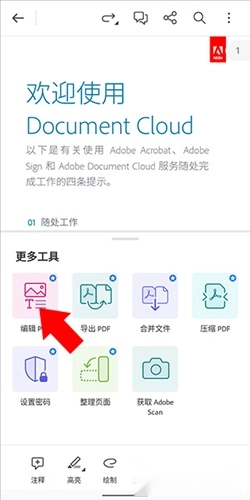
4、打开pdf文件后,如果想要编辑pdf内容,那么点击右下角的更多工具
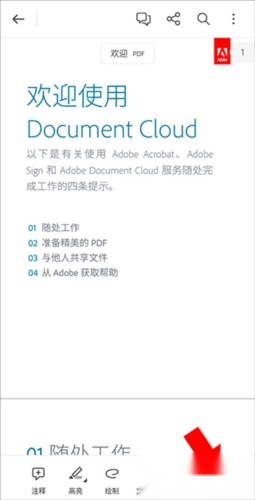
5、之后选择编辑PDF选项即可
使用“组织页面”这一功能:
1、打开Adobe Acrobat DC,导入需要拆分的PDF文件。
2、点击工具栏上的“工具”选项,选择“组织页面”。
3、在“组织页面”窗口中,你可以看到所有页面的缩略图,通过拖动鼠标可以选择需要拆分的页面。
4、选择好需要拆分的页面后,点击工具栏上的“拆分”按钮。
5、在拆分设置中,你可以选择按页数拆分、按文件大小拆分或者按顶层书签拆分。设置好拆分选项后,选择文件的存储位置,然后点击“拆分”。
使用“顶层书签”拆分:
1、如果你的PDF文件中有书签,可以通过顶层书签来拆分文件。在“组织页面”中选择“拆分”,然后在拆分选项中选择“顶层书签”。
2、在输出选项中,选择使用书签名称作为文件名,然后点击“拆分”。这样,每个书签都会被拆分成一个单独的PDF文件。5
3、如果你的PDF没有书签,可以通过Adobe Acrobat DC添加书签后再进行拆分。在需要添加书签的页面点击“添加”按钮,输入书签名称即可。
使用在线服务:
1、Adobe还提供了在线服务,允许你直接在网页上拆分PDF文件。
2、只需将PDF文件拖放到网页上,选择拆分选项并设置输出选项,即可完成拆分。
查看PDF文档
支持开启电子邮件附件形式、网际网路上或储存于本机装置(包括SD卡)上的PDF文件。
编辑PDF文档
支持在PDF文件中搜寻特定文字和使用页面导览器介面快速地在PDF的不同页面间移动。
共享和存储文件
使用共用功能将目前开启的PDF文件以电子邮件附件的形式发送。
-支持查看、批注和编辑PDF文件
-高清简约的界面风格
-快速打开查看PDF文档
-在线创建PDF文件
-支持批注和审阅PDF
-支持打印、存储和共享文件
快速查看:轻松打开并浏览PDF文档。
在线创建:直接在手机或平板上创建新的PDF文件。
批注审阅:支持对PDF进行批注和审阅,方便工作沟通。
打印存储:支持文件的打印和存储,满足多样化需求。
共享文件:轻松与他人共享PDF文档,提升工作效率。
v24.11.0.36284.Beta 版本
新功能 – 使用 Spotlight 快速访问工具
借助Spotlight搜索“编辑”“创建”等相关术语,能更快查找并使用Acrobat Reader工具。
6.0分