
版本:v16.0 / 大小:96.46MB
更新时间:2025-12-05 17:44:05
语言:中文
类型:拍摄剪辑
绿色 无毒 安全
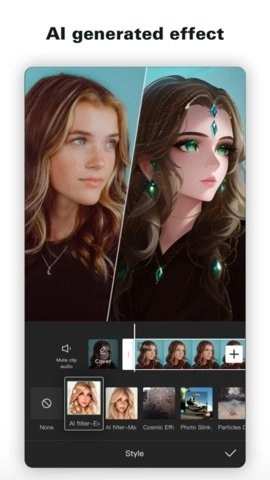
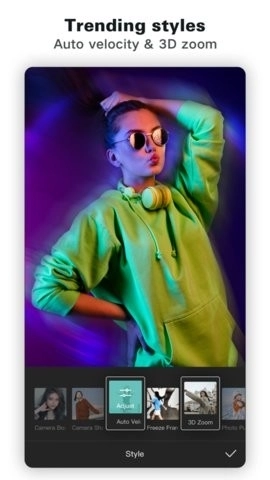
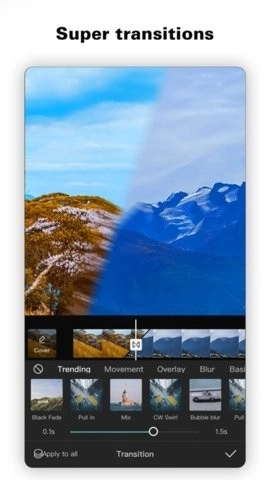
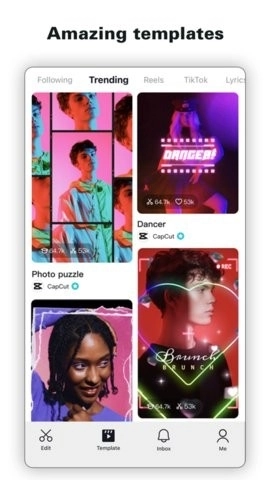
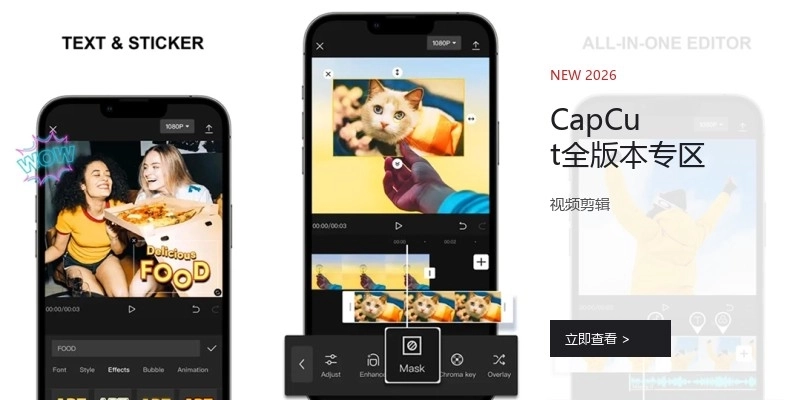
capcut国际版2025最新版也就是剪映国际版,它是抖音集团推出的一款视频剪辑工具,具备AI特效、智能抠图、滤镜美颜、人声转文字、添加字幕、裁剪画面等实用的剪辑功能。平台拥有大量正版授权的素材,就算没有剪辑经验也能很快学会使用,而且了国产AI豆包,能帮助大家快速制作出精美的短视频作品,欢迎体验。
1、完成安装后启动软件,接着点击界面右上角的设置选项,最后找到Language(语言)设置项。
2、选择“简体中文”→点击Save→重启即可!
1、提前准备好文案与素材,文案可借助AI生成,素材则能通过自行拍摄、网络获取或是AI制作等方式来准备。
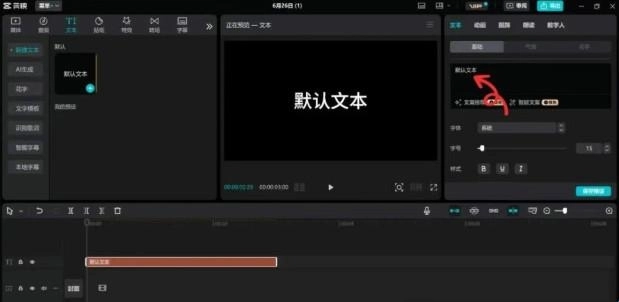
2、打开剪映,在左侧选择“文本”,在“新建文本”里面有“默认文本”,点击“+”号,将默认文本加入时间线。
3、在红色前头指示的输入框,将你的文案一次性拷贝进去。
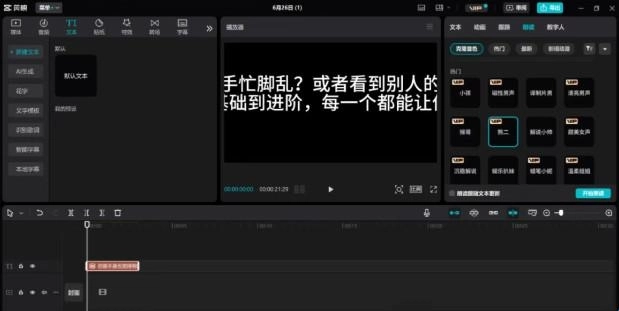
4、选中时间线上的文本,在右侧选择“朗读”,选择一个合适的音色(我随便选了一个“熊二”),点击“开始朗读”,之后会自动在时间线上生成一段音频。
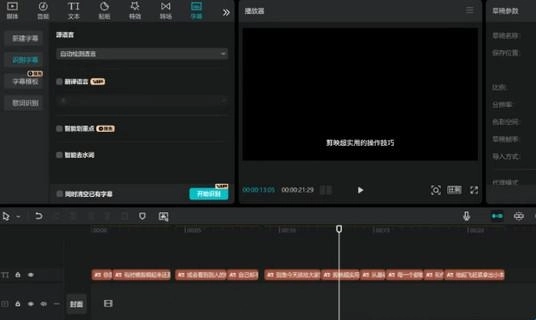
5、是不是觉得这个字幕乱七八糟?那就删掉它,选中刚刚生成的音频,在左侧点击“字幕”,“识别字幕”,再点击“开始识别”。现在怎么样?配音和字幕都搞定了,而且非常吻合,完全不需要手动对字幕。
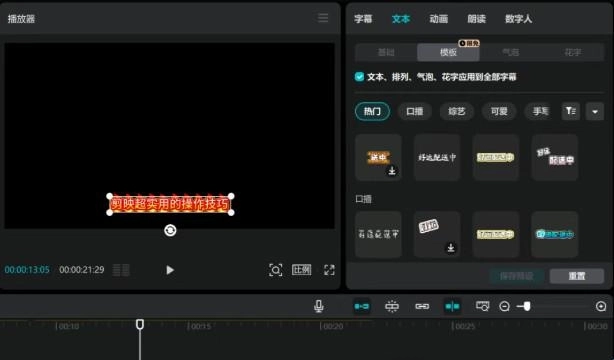
6、在右侧将字幕的字体、大小设置好,可以选择“花字”,让你的字幕更加醒目。也可以选择“模板”,每个字会随着声音产生动画。设定好之后,把字幕和声音轨道旁边的小锁锁住,这样在我们后面进行视频剪辑的时候,就不会弄乱。
7、有人要问了,为什么先制作声音和字幕,不应该和视频一起做吗?这就是提高效率的秘诀。看到时间线上分开的一段段的字幕,你就知道这里需要什么内容的视频,大概时长是多少,这是最快的方法。没有字幕的话,下面的声音是一整条,你还要去听,才知道内容是什么,下一句开始在哪里。
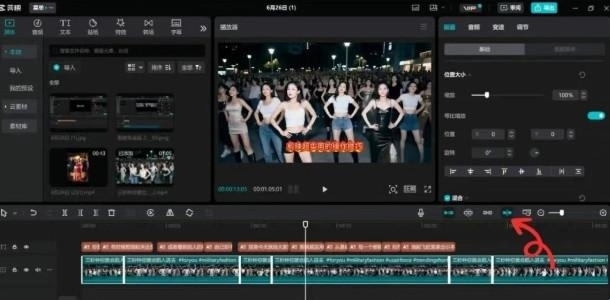
8、音频字幕准备好,开始剪辑视频,将导入的视频放在时间上主轨道上方轨道(前面有“封面”两个字的是主轨道),右键单击视频,选择“智能镜头分割”,视频会自动按镜头切换分成多个小段。
9、点击红色箭头所指的“打开预览轴”按钮,这样鼠标在时间上划动,就能预览视频的内容。先进行粗剪,选择需要的片段,将它向下拖入主轨道,它会自动吸附到上一段的结尾。
10、素材粗选之后,将没有选中的素材(主轨上方轨道)全部删除,现在对着字幕对主轨道上的素材进行精剪。
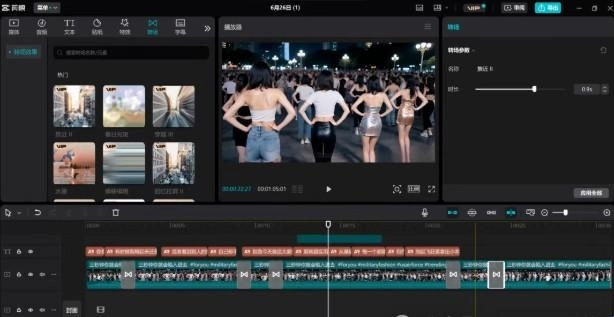
11、剪辑完成,在左侧转场这里选择合适转场效果,点击“+”号添加,再点击右侧“应用全部”,这样就给所有的镜头切换都加上转场效果。
12、如果需要添加特效,在左侧点击“特效”,选择合适的特效添加到时间线,再拉长对齐视频的开头和结尾。
13、有水印怎么办?先说一种简单的,通常AI生成的视频水印在右下角位置,把视频放大一点,刚好看不到水印就行了。如果镜头很多,就全选,再右键单击,选择“预合成复合片段”,这样全部素材就全成一条视频,再把这一条视频放大,怎么样?省事吧?
1、很好,希望我发抖音的视频能火。
2、非常的满意!我给五星!操作简单,不懂还能一步一步的教你剪。
3、这个真的很推荐!!!就算你是手残党,里面还有模板,添加照片就可以了。懒人福音,nice
4、炒鸡推荐!!!神仙软件啊啊啊!我已经在成为大佬的路上了!!以前怎么没早点发现呢!?
5、剪映这款软件真的不错,我抖音上发布的很多视频,都是用它制作的。不仅能自己动手创作视频,平台上还有丰富的教程资源,你说不定能在上面发现不少惊喜呢。
6.1分