
版本:V4.8.1 / 大小:55.49MB
更新时间:2026-09-30 13:41:50
语言:简体
类型:拍摄剪辑
绿色 无毒 安全
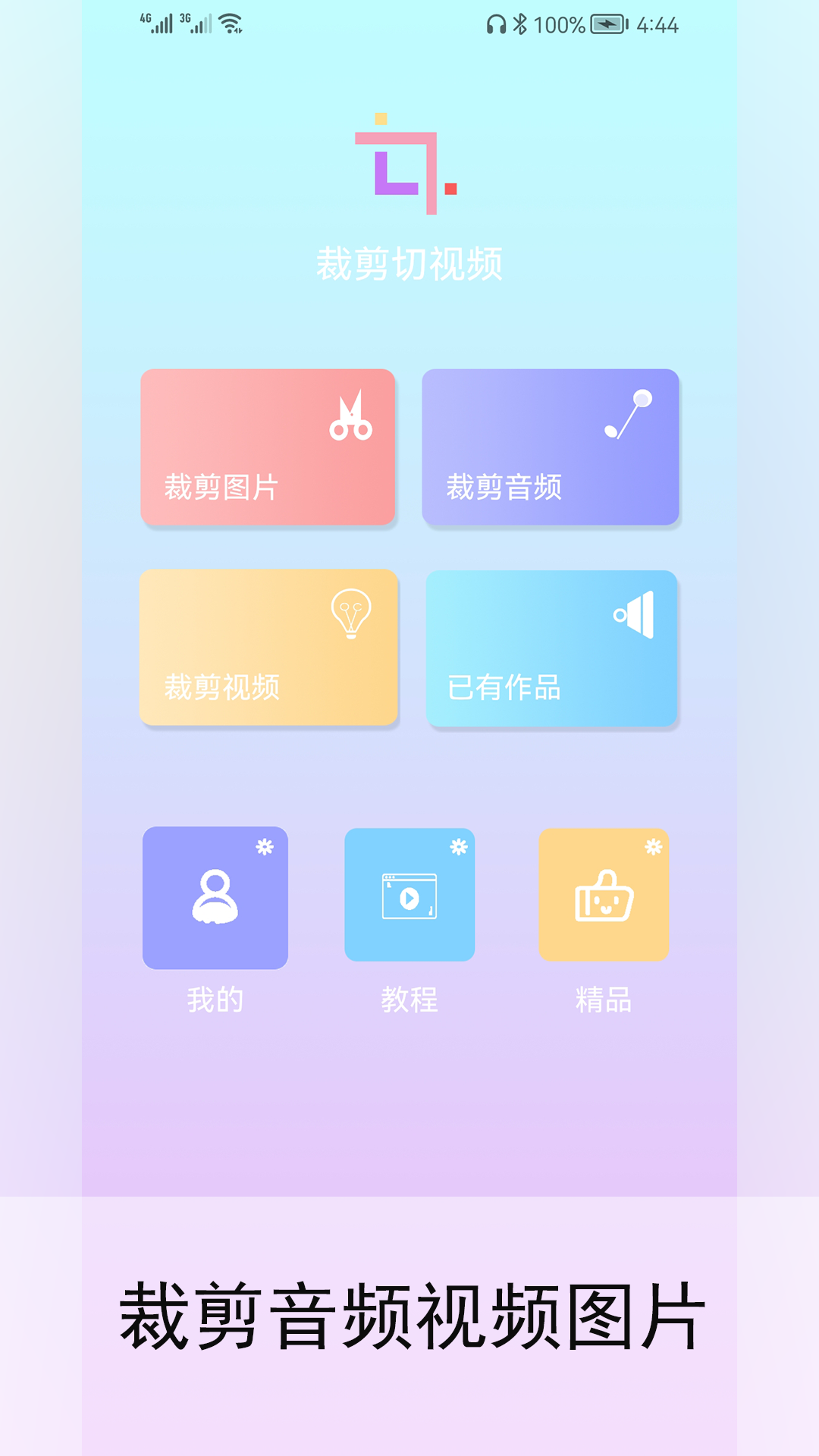
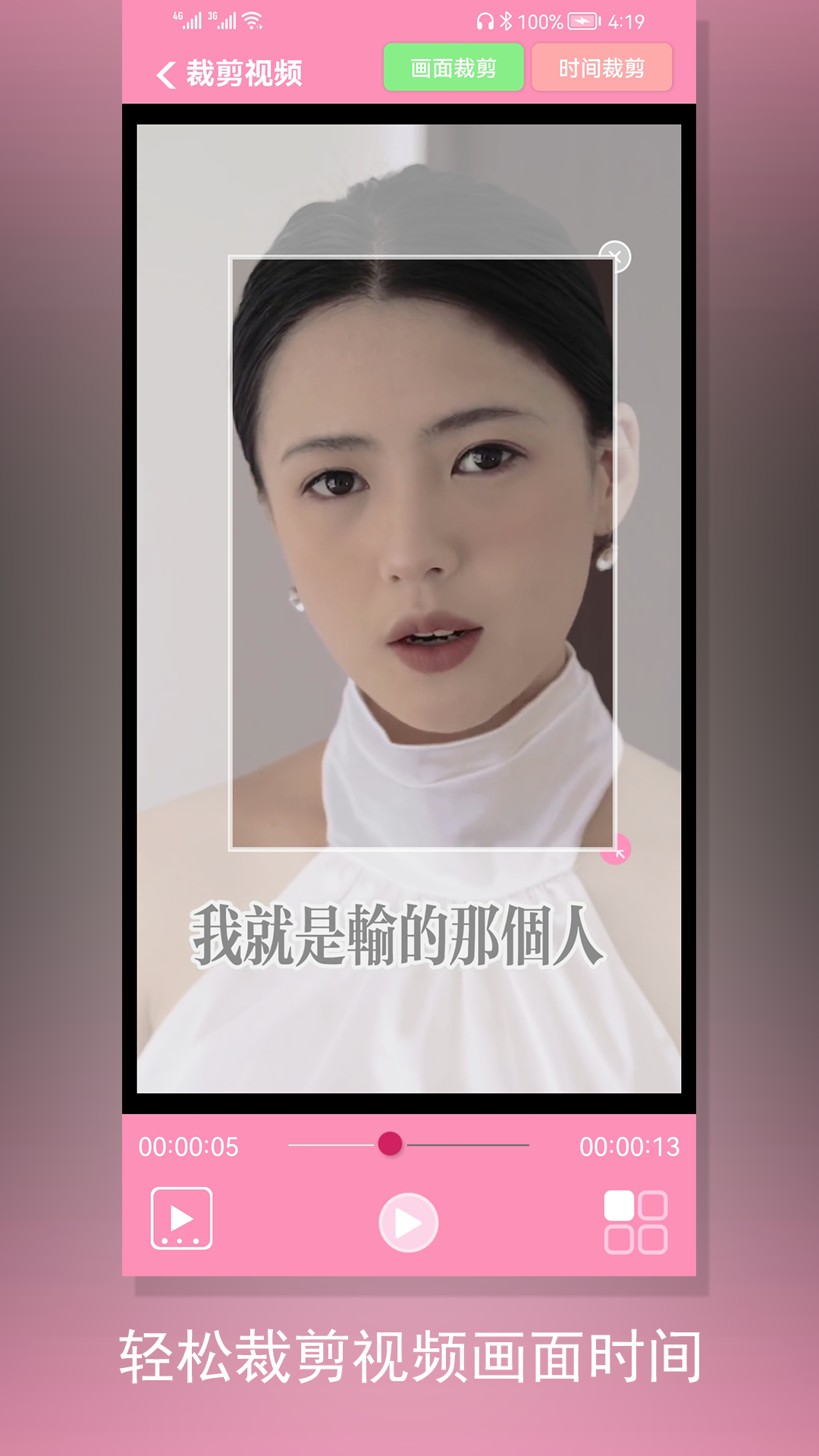
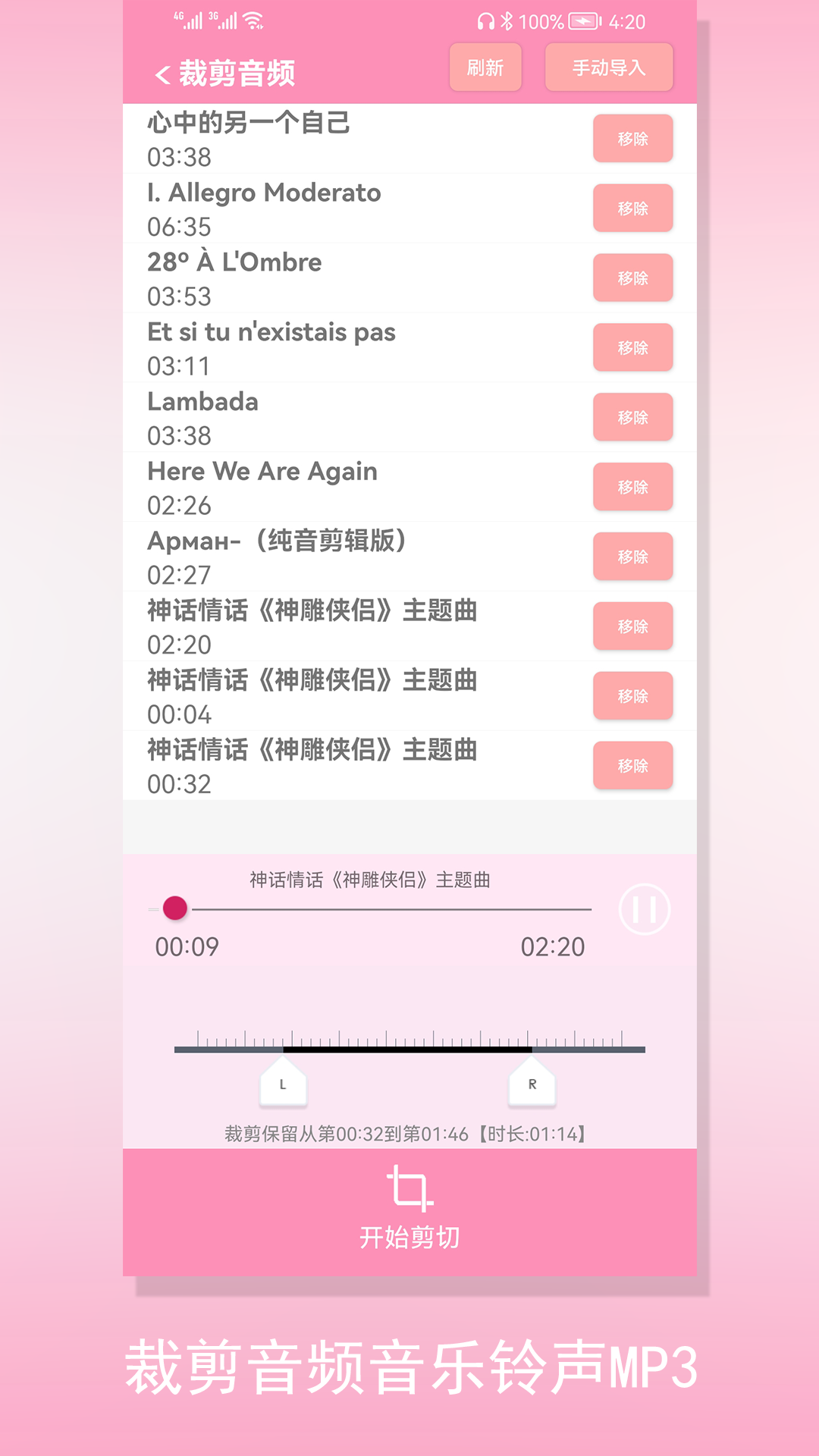
在日常的内容创作和分享中,我们经常需要对视频、图片或音频进行简单的裁剪处理,比如把长视频剪成适合发朋友圈的短视频,把喜欢的歌曲片段做成手机铃声,或者给图片调整成特定比例方便排版。裁剪切视频这款工具正好能满足这些需求,它是一款集视频、图片、音频裁剪功能于一体的多功能编辑工具,操作起来特别简单,就算是没接触过专业编辑软件的人也能快速上手。不管你是想把电影里的精彩片段截出来分享,还是把手机里的录音剪成合适的长度,或者给照片调整成正方形、圆形等不同样式,这款工具都能帮你轻松完成。而且裁剪后的内容可以直接分享到微信朋友圈、QQ等社交平台,不用再导出到其他地方,大大节省了时间,完全能满足普通人日常的编辑需求。
裁剪切视频的主要作用就是帮用户处理视频、图片和音频的裁剪需求,它不像那些专业的编辑软件有复杂的功能,而是把裁剪这件事做到了简单实用。不管你是想处理自己拍的生活视频,还是网上下载的素材,都能在这里找到对应的裁剪方式。
对于视频裁剪,它提供了两种不同的方法,用户可以根据自己的需求选择。画面裁剪适合那些想保留视频中特定区域的情况,比如你拍了一段风景视频,但想突出中间的山峰,就可以用画面裁剪框选出来。时间裁剪则更适合处理长视频,比如把一部电影里的搞笑片段剪出来,或者把演唱会视频里的某首歌单独截出来。
音频裁剪也很实用,支持mp3、flac、m4a等常见的音频格式。你可以把喜欢的歌曲高潮部分剪出来当手机铃声,也可以把录音里的重要内容单独提取出来,不用再担心音频太长或者内容太杂的问题。
画面裁剪是裁剪切视频里比较直观的一种方式。打开视频后,屏幕上会出现一个可调整的选择框,你可以用手指拖动选择框的边缘,或者直接放大缩小,把想要保留的视频部分框选出来。确认好之后点击保存,工具就会自动把框选外的部分去掉,保留你想要的画面区域。这种方法特别适合处理那些画面中有多余元素的视频,比如拍视频时不小心把旁边的路人拍进去了,就可以用画面裁剪把路人去掉。
时间裁剪则是针对视频时长的处理。打开视频后,你可以看到一个时间轴,上面有两个滑块,分别代表视频的开始和结束时间。你可以拖动滑块来选择想要保留的时间区域,比如从第10秒到第30秒的内容。选好之后点击保存,工具就会把这段时间内的视频单独剪出来,变成一个新的短视频。这种方法很适合把长视频剪成适合社交平台分享的小片段,比如把旅行vlog里的精彩瞬间剪出来发朋友圈。
不管是画面裁剪还是时间裁剪,操作完成后都可以直接预览效果,如果不满意还可以重新调整,直到达到自己想要的结果。而且裁剪后的视频质量不会有明显的下降,能保持原视频的清晰度。
音频裁剪功能支持多种常见的音频格式,比如我们平时听的mp3歌曲,无损音质的flac文件,还有手机录音的m4a格式等。不管是哪种格式,都可以在裁剪切视频里进行裁剪处理。
使用音频裁剪功能时,你只需要打开想要处理的音频文件,然后在时间轴上选择想要保留的部分。比如你喜欢某首歌的副歌部分,就可以把副歌的时间区域选出来,然后保存成新的音频文件。这样你就可以把这段音频设置成手机铃声,或者分享给朋友听。
除了裁剪歌曲,音频裁剪还可以用来处理录音。比如你参加会议时录了音,会后想把重要的发言部分单独提取出来,就可以用这个功能。只需要在录音文件里找到对应的时间区域,裁剪出来就可以了,不用再从头到尾听一遍录音。
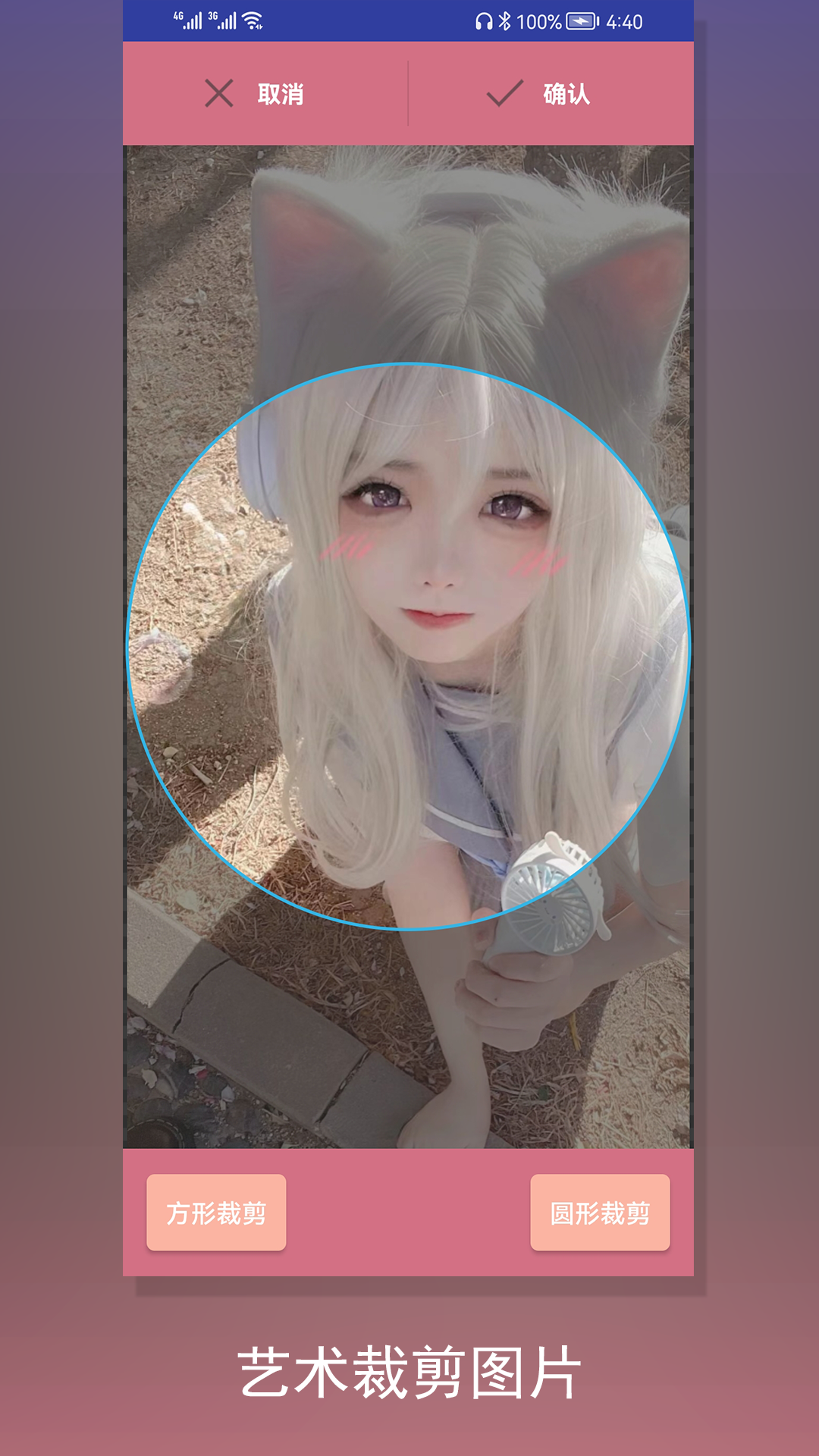
裁剪切视频的图片裁剪功能支持任意比例的调整,不管你是想把图片剪成正方形、长方形,还是圆形,都可以轻松实现。比如你想把一张风景照剪成正方形发朋友圈,或者把证件照剪成圆形当头像,都能在这里完成。
操作图片裁剪时,你可以先选择想要的比例样式,比如正方形,然后工具会自动在图片上显示对应的裁剪框。你可以拖动裁剪框来调整位置,选择想要保留的部分。如果没有找到合适的预设比例,还可以手动调整裁剪框的大小,实现自定义比例的裁剪。
裁剪后的图片可以直接保存到手机相册,也可以直接分享到社交平台。比如你给朋友拍了一张照片,想剪成圆形当头像,就可以用这个功能处理后直接发给朋友,不用再打开其他图片编辑软件。
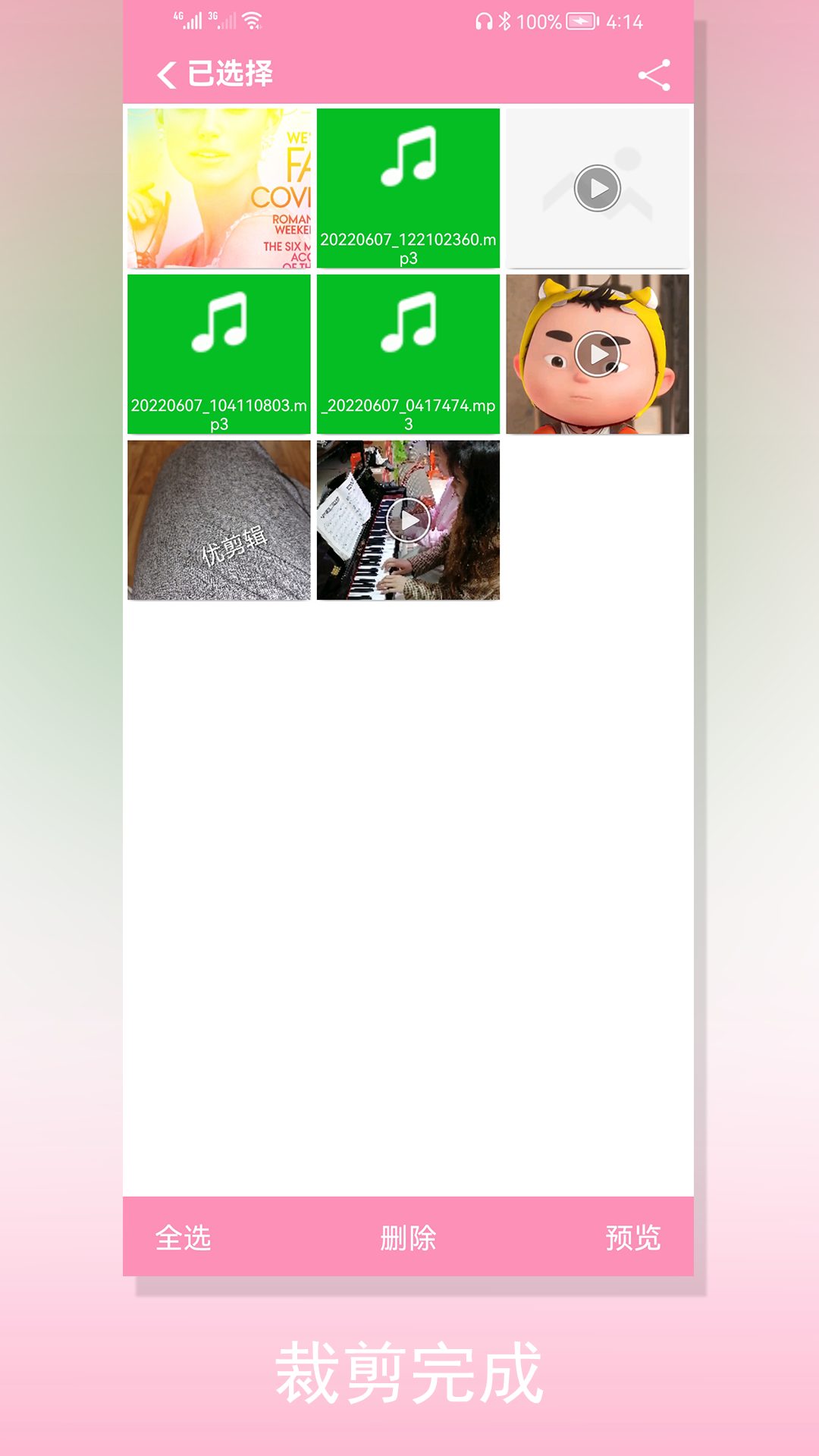
裁剪切视频的分享功能特别方便,不管是裁剪好的视频、音频还是图片,都可以一键分享到微信朋友圈、QQ等社交平台。你不用先把文件保存到手机,再打开社交软件上传,直接在工具里就能完成分享操作。
比如你裁剪了一段搞笑视频,想分享给微信好友,只需要在裁剪完成后点击分享按钮,选择微信好友,然后选择要发送的对象就可以了。整个过程很流畅,不会出现卡顿或者文件传输失败的情况。
除了分享给好友,你还可以把裁剪好的内容分享到自己的社交平台动态里。比如把裁剪好的风景视频发朋友圈,或者把裁剪好的音频分享到QQ空间,让更多人看到你的创作。
下面是裁剪切视频与另外两款同类工具的对比,帮助大家了解它的特点和优势。
| 工具名称 | 核心功能 | 操作难度 | 分享便捷性 |
|---|---|---|---|
| 裁剪切视频 | 视频、图片、音频裁剪 | 简单 | 一键分享到社交平台 |
| XX视频剪辑 | 视频剪辑、特效添加 | 中等 | 需保存后手动分享 |
| XX图片编辑 | 图片裁剪、滤镜调整 | 简单 | 支持部分社交平台分享 |
在使用画面裁剪功能时,如果你想保留视频的中心区域,可以先把裁剪框调整到最大,然后慢慢缩小,直到中心区域完全在框内。这样可以确保裁剪后的视频画面不会偏移,保持视觉中心的稳定。
进行时间裁剪时,建议先把视频快速播放一遍,找到想要保留的片段的大致时间点,然后再用滑块精确调整。这样可以节省时间,不用反复拖动滑块寻找。
裁剪图片时,如果选择圆形裁剪,要注意调整裁剪框的位置,确保图片的主体部分在圆形区域内。比如裁剪人物头像时,要把人物的脸部放在圆形的中心位置,这样裁剪出来的头像才会好看。
以下是软件近期的版本迭代信息,帮助用户了解产品变化。
版本号:v1.4.6(最新) 更新内容:优化性能,修复已知问题
版本号:v1.4.2 更新内容:新增多源切换功能
版本号:v1.x.x 更新内容:(暂无公开信息)
有用户问,裁剪后的视频会不会出现画质模糊的情况。其实只要你在裁剪时没有把视频放大太多,一般不会出现明显模糊。裁剪切视频会尽量保持原视频的画质,所以不用担心这个问题。
还有用户问,音频裁剪支持哪些格式。目前支持mp3、flac、m4a等常见格式,基本上能满足日常的音频处理需求。如果你的音频格式不在支持列表里,可以先转换成支持的格式再进行裁剪。
也有用户问,图片裁剪能不能自定义比例。当然可以,你可以手动调整裁剪框的大小,实现任意比例的裁剪。预设的比例只是为了方便用户快速选择,自定义比例才更灵活。
9.4分