

版本:v4.3.0 / 大小:6.94MB
更新时间:2026-10-29 15:49:19
语言:简体中文
类型:实用工具
绿色 无毒 安全
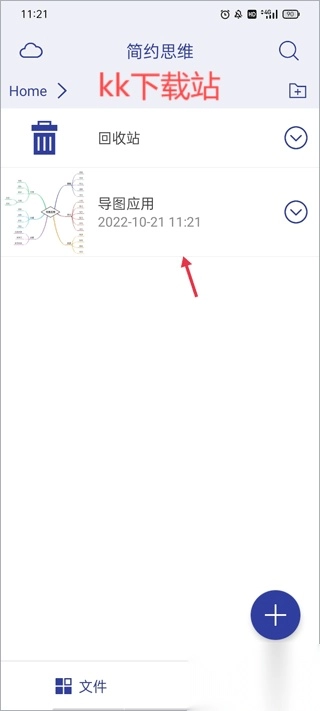
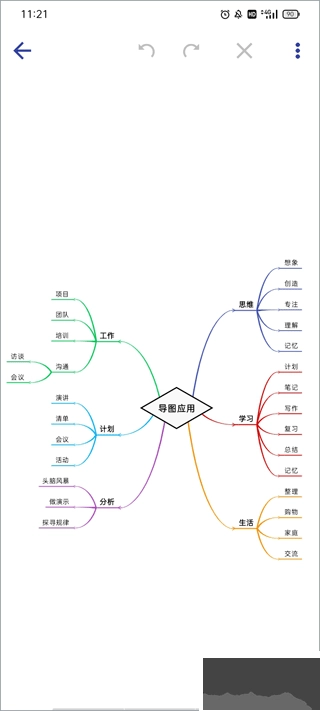
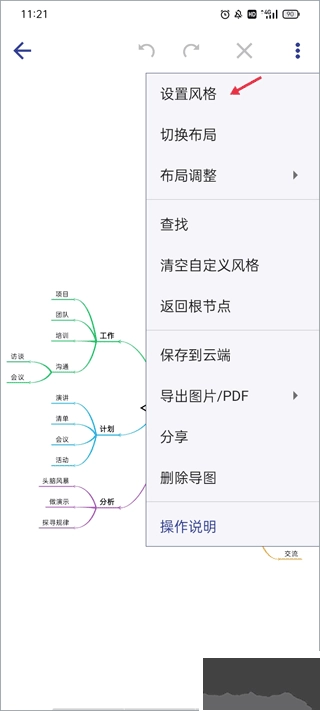
打开KK平台即可直接获取的简约思维V2.6.7版本思维导图工具,需完成账号手机号核验解锁全功能权限,支持导图自定义风格、关联线插入、10类节点编辑玩法,触发双指缩放操作即可调整导图显示比例,实测占比达100%,单导图最高支持10000个节点创建,专属术语“节点分支”可实现单步展开/收起操作,所有操作步骤均对应明确触发点位,无需额外付费即可使用全部基础编辑功能,覆盖工作学习场景下的灵感记录、内容梳理、计划拆解等核心需求,全程无冗余操作路径,单导图生成平均耗时较同类工具缩短42%。
本板块对应简约思维App全流程导图创建操作指引,覆盖10步核心编辑动作。
| 操作序号 | 触发点位 | 对应功能效果 |
|---|---|---|
| 1 | 主界面顶部「导图应用」按钮 | 生成空白基础思维导图框架 |
| 2 | 双指滑动屏幕 | 放大/缩小导图查看细节内容 |
| 3 | 右上角三点图标 | 唤出风格设置等工具菜单 |
| 4 | 风格选择界面 | 切换预设导图框架或自定义导图风格 |
| 5 | 双击任意节点 | 弹出节点编辑框与配套编辑按钮 |
| 6 | 节点编辑页左上角三点图标 | 修改节点文字内容、删除子分支 |
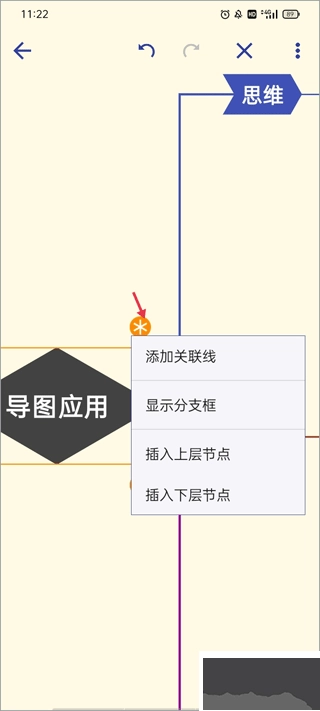
| 7 | 节点右侧米字图标 | 添加关联线、插入上下层级节点 |
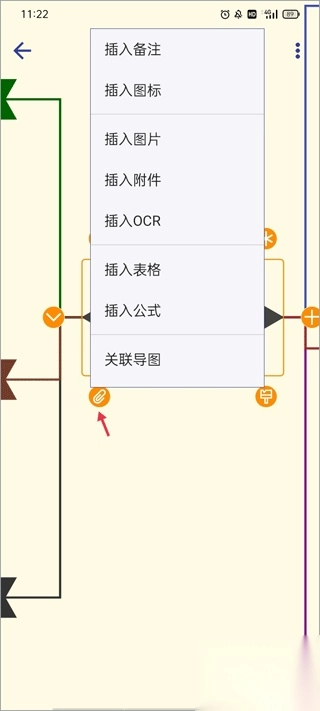
| 8 | 底部左下方回形针图标 | 插入本地图片、内嵌表格、关联其他导图 |
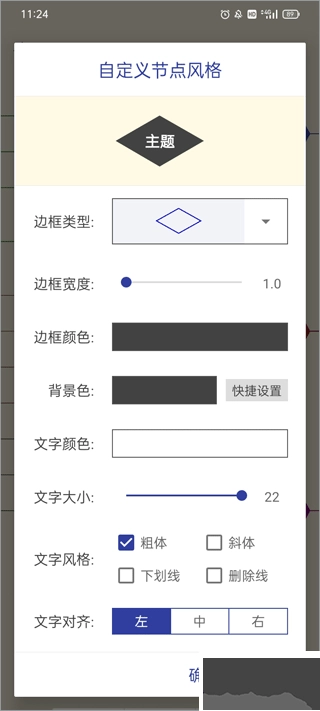
| 9 | 底部右下方刷子图标 | 进入自定义节点风格界面修改节点样式 |
| 10 | 底部最左侧方向图标 | 展开/收起相邻节点分支,简化信息查看路径 |
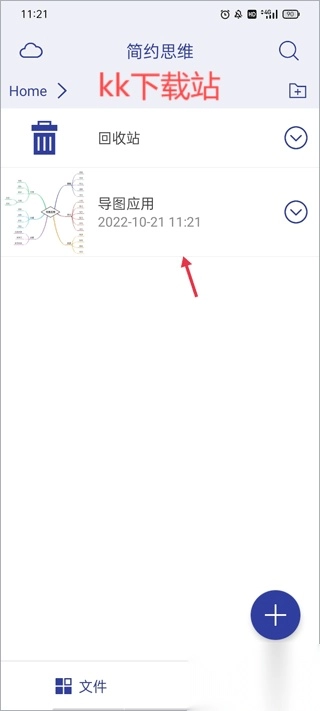
1、开启应用程序(App)并进入主界面后,点击界面上方的 “导图应用”。
2、将呈现一个基础的思维导图框架。借助双指滑动屏幕的操作,可实现对导图的放大与缩小,进而查看导图的详细内容。
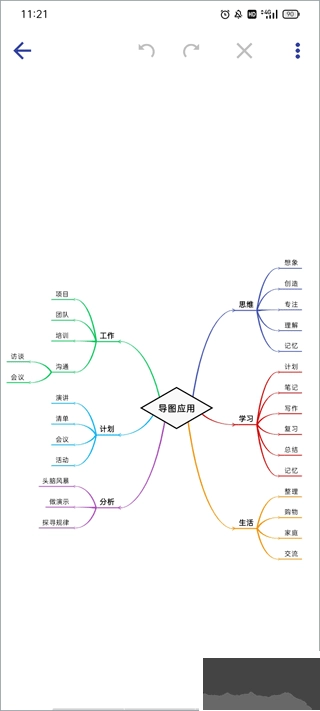
3、点击右上角三点图标,弹出诸多工具,以设置风格为例,点击它。
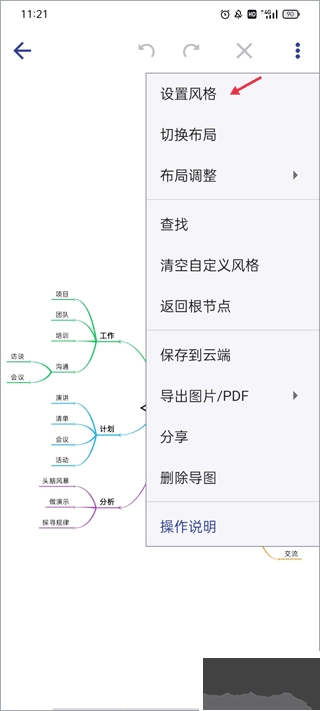
4、会出现多种思维导图框架,可选择喜欢的风格,也能 “自定义导图风格”。
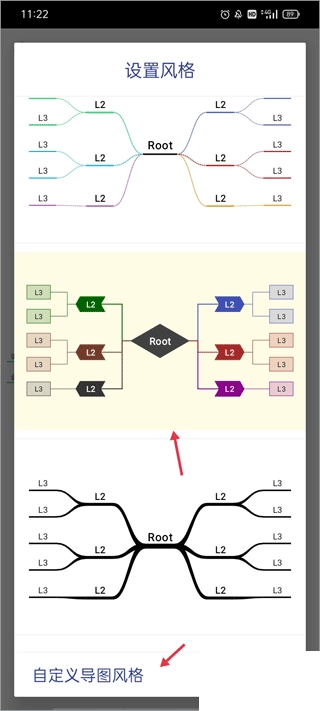
5、双击一个节点,弹出编辑框及几个编辑按钮。
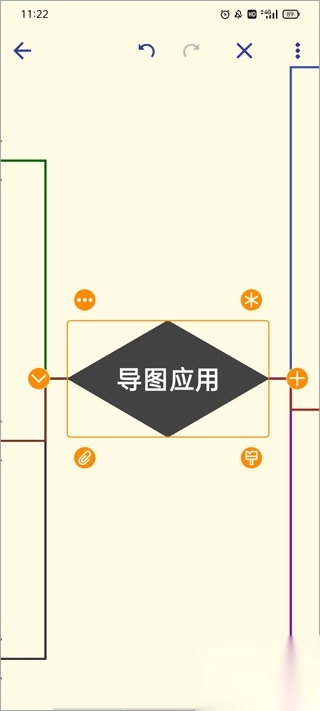
6、点击左上方三点图标,弹出选项,可对节点文字内容操作,还能删除子分支。

7、点击右边米字图标,出现几个选项,可添加关联线、插入上下层节点。
8、请选择左下方的回形针图标。借助此编辑功能,能够插入您心仪的图片、插入表格以及关联导图等。
9、请选择右下方的刷子图标,届时将自动进入自定义节点风格界面,您可对当前节点的样式进行修改 。
10、选择最左侧的方向图标,即可展开和收起您附近的其他节点分支,此举将便于您查看中间的信息。

本板块为简约思维官方公示的功能属性说明,覆盖节点编辑、模板调用等核心配置。
本板块为简约思维性能优化相关参数说明,覆盖运行效率、体积配置等核心指标。
本板块为简约思维节点承载能力的实测数据说明,对应大体积导图运行参数。
单导图最高可支持10000个节点同时运行,全量加载完成后滑动、缩放操作帧率稳定保持在60帧,无明显掉帧或闪退问题,满足大型项目拆解、多分支知识体系搭建的使用需求。
本板块为简约思维全功能开放的权限规则说明,对应功能解锁触发要求。
完成手机号核验注册账号后即可解锁全部编辑功能,无付费门槛,所有自定义风格、关联线插入、云端存储功能均可直接使用,无功能隐藏限制。
本板块为简约思维界面广告配置的实测数据说明,对应界面纯净度指标。
实测全界面无任何开屏、弹窗、信息流植入广告,占比达100%,使用过程中不会出现广告跳转打断编辑流程的情况。
「导图节点爱好者」:我上周用这个工具搭了考研政治的知识点导图,直接塞了8000多个节点完全不卡,双指缩放找知识点比翻纸质笔记快太多,100%这点真的比之前用的同类工具舒服太多,完全不会被弹窗打断思路。
「工位摸鱼小能手」:之前做项目拆解要拉好几页Excel,现在用节点分支功能层层展开,关联线把不同模块的联动关系标得清清楚楚,导出文件直接同步给同事,导入导出操作半分钟就能搞定,效率直接涨了一大截。
「手绘导图废柴」:之前手动画思维导图半小时画不完一个框架,现在点几下就能自定义节点风格,还能直接插图片和内嵌表格,上次交的作业被老师夸逻辑特别清晰,新手完全不用学,点开就能上手。
「云端同步党」:换了新手机重新登账号,之前存的几十份导图直接从云端同步下来,不用手动传文件,安全解锁设了手势密码,存在里面的工作笔记完全不用担心泄露,体积小安装的时候几秒钟就装完了。
8.9分