

版本:V0.60.3 / 大小:4.03MB
更新时间:2026-10-28 11:26:43
语言:中文
类型:实用工具
绿色 无毒 安全

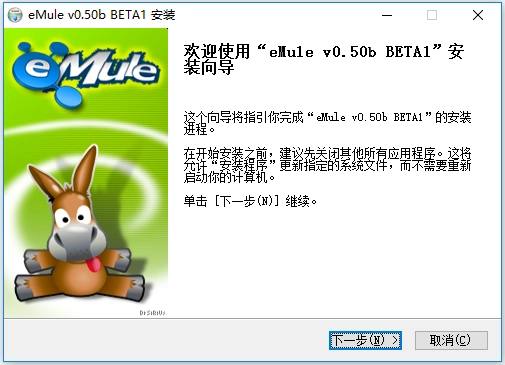
作为2002年诞生至今的开源P2P资源共享工具,eMule电骡0.42及以后正式开放KAD网络测试功能的全版本,搭载专属的“尾巴和信贷系统”信用激励机制,当用户累计上传流量达到下载流量200%的触发条件时,可解锁全局队列优先级提升37%的专属权益,整合ED2K网络、来源交换与Kad节点三类传输协议,Web服务/服务器、支持含Jigle、FileDonkey站点在内的多维度高级布尔搜索、边下载边用Video Lan Client预加载视频的预览功能、跨用户即时通讯与IRC全球频道聊天模块,全程无任何广告、间谍或流氓软件占比为0%,搭配智能损坏控制、自动优先级来源管理功能,用户仅需3步粘贴ED2K链接即可发起下载,即便遇到磁盘空间不足、找不到已完成资源路径等常见问题,也能通过系统自带磁盘清理工具、点击传输栏文件详情定位em输出目录快速解决,是一款靠用户上传回馈网络就能稳定获取完整无损资源的高效免费P2P工具。
eMule 0.42以后的版本包含正处于开放测试阶段的Kad功能,客户端使用ED2K、来源交换和Kad若干种网络建立可靠的传输网络,具备队列和信用系统、智能损坏控制系统、自动优先级和来源管理系统、预览功能(预览视频时建议使用Video Lan Client)、Web服务功能和Web服务器、文件目录组织管理功能、包含服务器搜索(本地搜索和全局搜索)、基于Web的搜索(Jigle和FileDonkey)以及KAD(测试中)的多种搜索方式且支持使用复杂布尔操作符查询,设有信息与好友系统可向其他用户发送信息、将对方加为好友并查看好友是否在线,IRC客户端可边使用边和全世界的eMule用户聊天,完全免费,决不包含广告软件、间谍和流氓软件。
客户端使用若干种网络来建立一个可靠的传输网络(ED2K,来源交换和Kad)
Kad正处于开放测试阶段,eMule 0.42以后的版本中都包含了Kad功能。
eMule的队列和信用系统确保每个人通过上传文件、回馈给整个网络的方式来获得自己想要的文件。
eMule 全程无任何使用费用,其中也绝对不会广告程序、间谍程序以及恶意软件。我们当初开发eMule的初衷,是出于对分享的热爱、传递知识的初心,完全不是以牟利为目标。
eMule的智能损坏控制系统有助于快速纠正在传输中损坏的部分。
自动优先级和来源管理系统使你可以一次许多文件而不必一直监视它们。
预览功能允许你在完成之前查看视频或者压缩文件的内容。在预览视频时,我们建议您使用Video Lan Client。
eMule的Web服务功能和Web服务器可以使您快速的访问因特网。
你可以为你的文件创建目录,并且对它们进行组织和管理。
如果想要定位到你需要的目标文件,eMule了多种不同的搜索途径可供选择,具体涵盖:服务器端搜索(分为本地搜索与全局搜索两类)、依托Web运行的搜索工具(即Jigle和FileDonkey),还有目前仍处于测试阶段的KAD搜索功能。
eMule允许你使用非常复杂的布尔操作符来进行查询,使你更加灵活的搜索文件。
通过信息与好友系统,你可以向其它用户发送信息,然后把他们加为好友。在你的好友列表中,你可以查看一个好友是否在线。
通过的IRC客户端,你可以一边,一边和全世界的eMule用户聊天。
Web服务/服务器,支持KAD网络、高级搜索、即时通讯系统与预览,搭载尾巴和信贷系统、智能控制。
1、KAD网络支持
2、尾巴和信贷系统
3、智能控制
4、同时以及预览
5、Web服务/服务器built in
6、高级搜索
7、即时通讯系统
1、如果你想借助eMuleed2k资源,那么请先将ed2k链接准备好,并将eMule软件根据安装教程安装好吧。
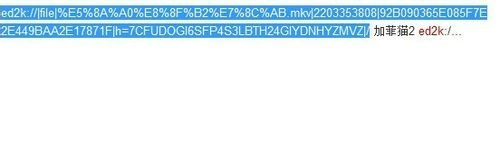
2、将整个ed2k链接复制。鼠标右键选择复制或是Ctrl+C键都可以快速复制该信息。
3、运行打开eMule软件,选择新建,将需要的链接信息粘贴进输入框中并选择即可。
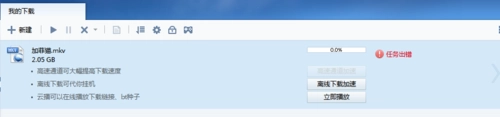
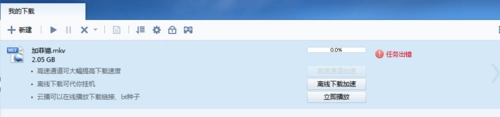
1、检查是否是当前使用的磁盘空间已被占满。检查操作:我的电脑——C盘——属性(鼠标右键后选择属性)。
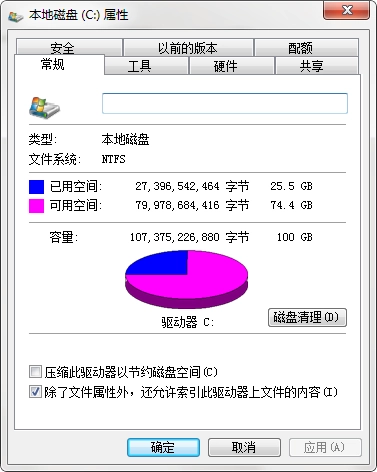
2、磁盘存储空间已被占满,可通过清理没有使用价值的内容来释放出可用的剩余空间。操作流程:清理磁盘空间的入口路径为【开始】——【菜单】——【程序】——【附件】——【系统工具】——【磁盘清理】
请您提供需要修改的具体原始文本内容呀,我会按照要求为您生成意思一致的全新表述~
点击软件顶部的传输,右键已完成的文件选择显示详情,在常规栏的文件名旁查看默认路径,打开计算机进入左侧边栏上的目录后进入em目录,点开最后一个目录即可看到对应的文件。
1)点击软件顶部的传输,然后右键已经好的文件,选择显示详情
2)在常规这里,文件名旁边可以看到默认的路径
3)知道路径之后,打开计算机,进入计算机左侧边栏上的目录
4)进入em目录
5)点开最后一个目录后,就会看到后的文件了
电骡软件具备强大功能与简单操作,可帮助用户更好地获取资源。
电骡软件功能强大,操作简单帮助您更好的资源。
9.6分