

版本:v1.0.10 / 大小:5.35MB
更新时间:2026-10-25 16:13:54
语言:简体中文
类型:实用工具
绿色 无毒 安全
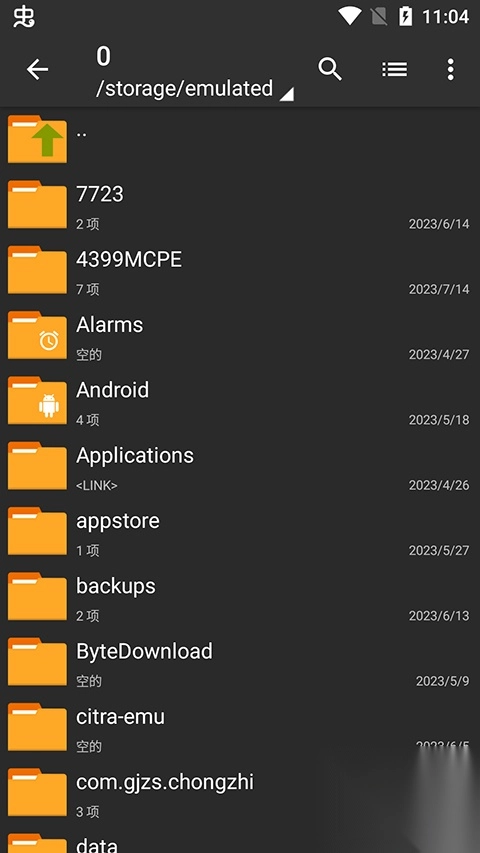
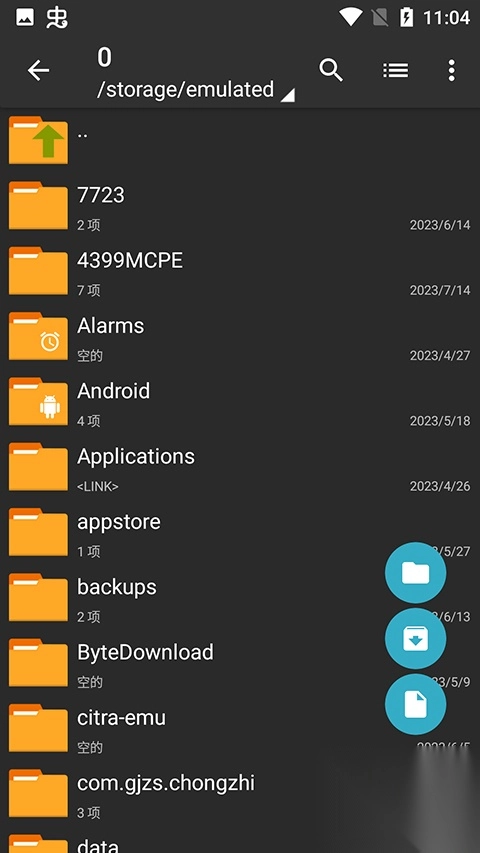
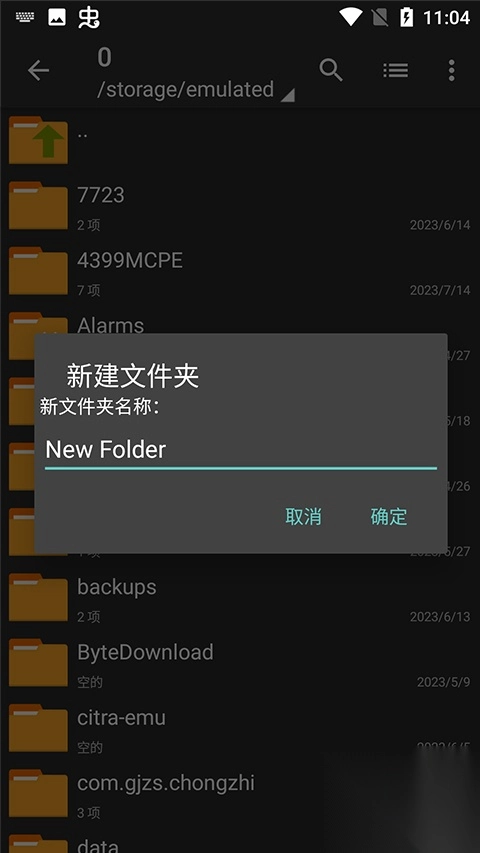
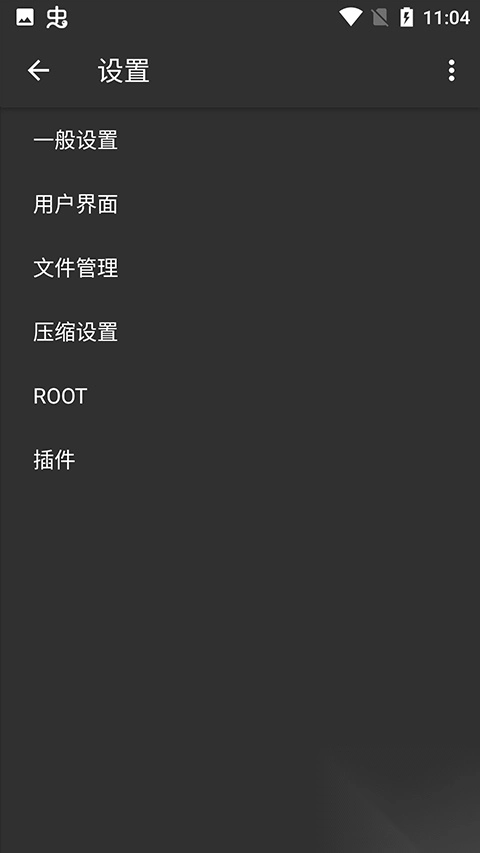
ZArchiver Pro是适配安卓设备的专业文件压缩解压应用,日常整理各类文件资源都能靠它轻松搞定。平时下载的影视剧集资源,不用再为格式兼容问题发愁,各类常见冷门压缩格式都能快速识别解压,日常要归档的照片、工作文档,也能批量打包成适配不同场景的压缩包。 它支持给压缩文件单独设置密码保护,避免私密内容被随意查看,界面设计清爽直观,上手没有门槛,不用跳转其他应用,直接就能点开压缩包里的文本、图片、音频文件预览内容,比普通版本覆盖的格式更多,操作逻辑也更顺滑,不管是日常零散整理文件,还是经常要批量处理大量归档资源,用它都能省下不少麻烦。现在就下载体验,搞定所有压缩解压相关的需求。
支持设置的压缩文件格式涵盖以下类型:7z(即7zip)、zip、bzip2(对应后缀为bz2)、gzip(对应后缀为gz)、XZ以及tar。
* 支持解压类型格式:7z (7zip), zip, rar, rar5, bzip2, gzip, XZ, iso, tar, arj, cab, lzh, lha, lzma, xar, tgz, tbz, Z, deb, rpm, zipx, mtz, chm, dmg, cpio, cramfs, img (fat, ntfs, ubf), wim, ecm, lzip, egg, alz;
当前支持识别与解析的归档及镜像文件格式涵盖以下品类:7zip专属的7z格式、常规zip压缩包、不同版本的rar家族格式(含rar5)、bzip2、gzip、XZ、光盘镜像iso、tar打包格式、arj、cab、lzh与lha格式、lzma、xar、tgz、tbz、Z压缩格式、deb软件包、rpm软件包、zipx、mtz、chm帮助文档、dmg苹果镜像、cpio、cramfs、附带fat/ntfs/ubf文件系统的img镜像、wim系统镜像、ecm、lzip、egg、alz。
* 压缩以及解压带有密码保护的压缩文件;
文档编辑操作:支持在现有文档内完成各类文件的新增与移除处理,兼容的文件格式涵盖zip、7zip、tar、apk、mtz等多种类型。
* 支持创建以及解压多分卷文档:7z, rar(仅解压);
* 支持多分卷压缩包解压操作;
* 支持直接打开压缩包内文件;
* 支持从邮件应用中打开压缩文档。
想必不少朋友都对ZArchiver Pro这款工具的操作方式抱有好奇,接下来我就把这套对应的实操指南整理好分享给大家:
1、首先在安装本站提供的ZArchiver Pro,进入之后可以看到根目录的情况;
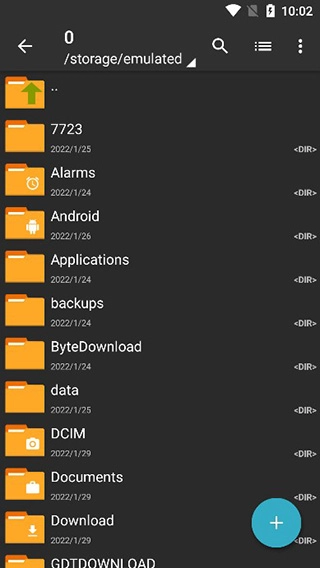
2、当用户找到需要压缩的文件之后,长按文件就可以调出功能菜单;
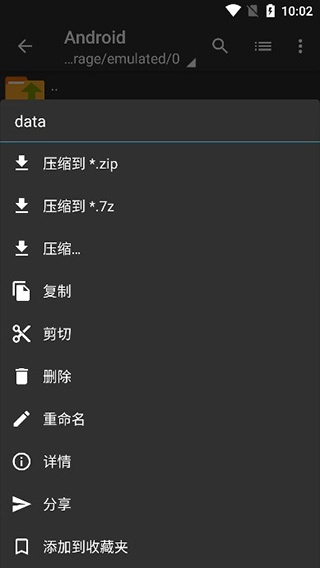
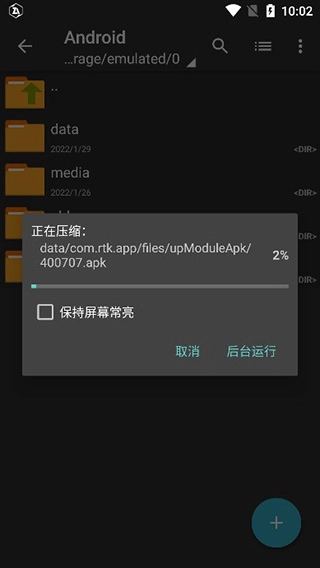
3、选择好需要压缩的文件之后,就会自己对文件进行压缩的操作;
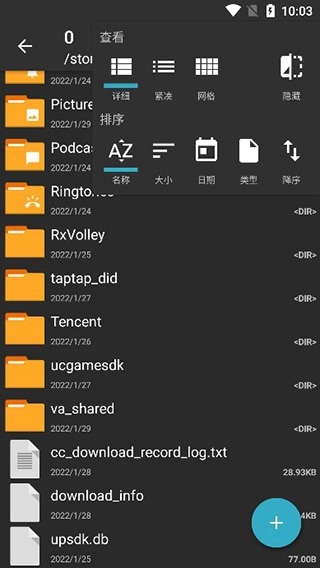
4、软件支持自定义排序功能,能够按照时间、大小、文件名来排序;
5、由于文件太多,用户还可以通过文件名来搜索文件;
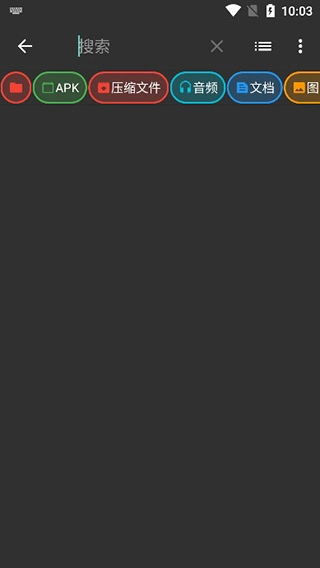
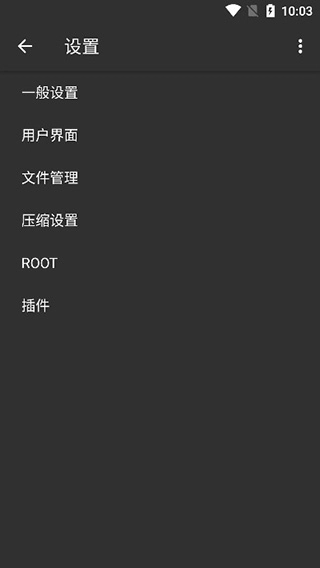
6、在设置板块,支持界面、压缩、文件管理等多种设置,让你使用更加顺心。
1、打开百度网盘,登录上自己的账号,之后的操作分为两种不同的情况。
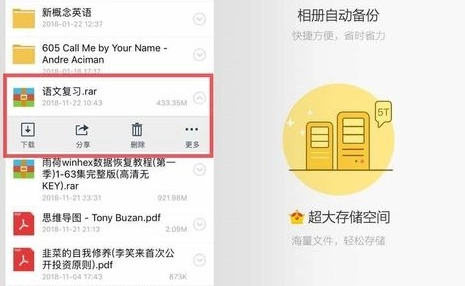
2、没有开通会员权限的普通使用者,直接就能在云盘平台内对这类压缩格式文件执行对应操作;而已经办理百度云会员服务的用户,得先给手头的压缩文件调整一下后缀名再开展后续操作,不然平台的风控机制偶尔有可能会直接拦截屏蔽掉你上传或存储的这份压缩数据包。
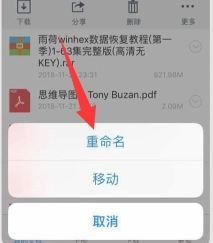
3、待压缩包生成操作全部结束后,打开手机本地存储目录,从中定位到刚下载完成的对应文件。通常情况下,通过手机端百度网盘接收的所有存储内容,都会自动归类存放在Baidunetdisk或者BaiduYunKernel这两个指定的系统文件夹路径下。
将文件的后缀改回。rar或者是。zip。
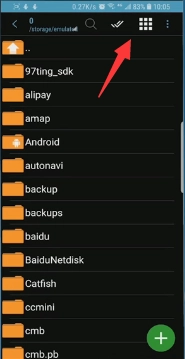
打开Zarchiver,在软件中找到你所好的压缩包文件。
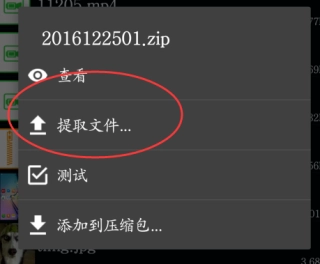
点击压缩包将会出现一个弹窗,点击提取文件的选项。选择好保存的位置之后软件就会开始进行解压。
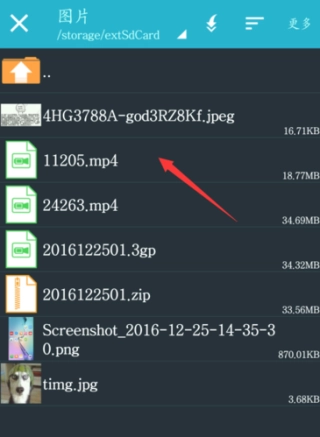
等待一会后就可以查看所解压好的文件了。
另外用户在解压文件的时候,可能会提示需要输入密码,这是因为这个压缩文件被加密了:
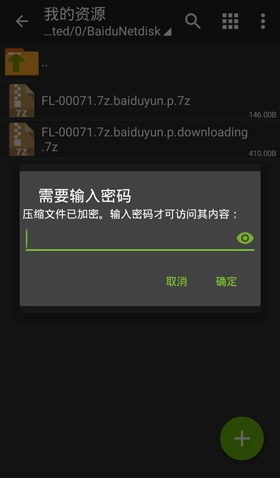
如上图,用户解压的时候提示【压缩文件已加密。输入密码才可访问其内容】。
这个目前是没有办法的,只能够输入正确的密码,也就是说如果没有密码的话,这个文件就无法解压,这是为了保护文件的安全。
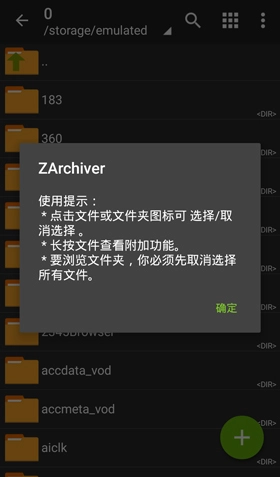
目前也没有有效的压缩文件的方法,只能老老实实的向压缩的人问清楚密码,加密的手段还是很严格的。
不少用户在解压的时候,遇到了【操作错误】的提示,那么遇到这种情况怎么办呢?
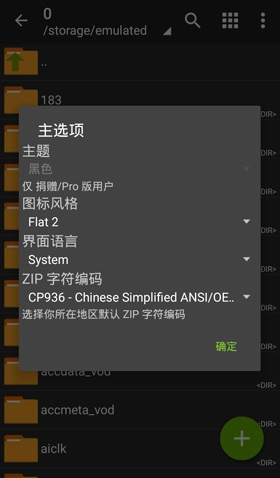
如下图:解压的时候时候无法解压,提示用户【操作错误】;
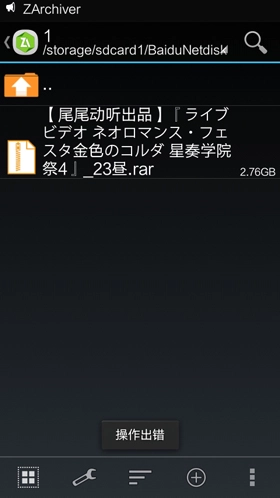
这种状况一般是因为解压的文件太大了,或者就是自己的手机内存不足,可以试着清理垃圾清理一下后台的占用;
1、压缩文档拥有密码?
部分压缩格式的归档文件存在加密防护机制,这类受保护的文件只有掌握对应访问口令的用户才能正常解锁访问,请注意不要选用手机常用解锁密码作为该类文档的加密口令。
2、程序无法正常工作?
请给开发者发送邮件并附上所发生问题的详细描述。
3、我该如何压缩文件?
通过单击文件图标选择您所需要压缩的文件(文件名左侧),在其中一个选中文件的文件名上单击并在菜单中选择“压缩”操作,设置所需选项以及方式后点击确定按钮即可。
4、我该如何解压文件?
在压缩文档中点击,并选择所需操作(“解压至当前文件夹”或其他操作)。
v1.0.10版本
-其他修复和改进。
覆盖数十种压缩格式,冷门格式也能快速识别解压。
支持加密压缩包设置密码,妥善保护私密文件内容。
无需跳转外部应用,可直接预览压缩包内各类文件。
界面清爽逻辑顺滑,新用户无需学习即可快速上手。
适配全场景需求,日常整理和批量归档都能高效完成。
作为安卓端专业级的压缩解压工具,ZArchiver Pro完全跳出了普通同类应用的功能局限,全格式兼容、直连预览、加密防护等特性精准戳中了手机用户整理文件的痛点,没有冗余广告干扰,操作全程顺滑省心。不管你是经常下载资源的爱好者,还是需要批量归档工作文档的职场人,它都能成为你手机里的实用效率助手。立即下载,开启体验。
爱追剧的小楠:找了好久能解压冷门影视压缩包的APP,这款真的太好用了!
办公达人阿凯:平时用来打包工作文档设密码,传文件再也不怕漏隐私。
数码爱好者老周:界面清爽没乱七八糟的广告,操作逻辑太对我胃口了。
学生党小夏:不用跳APP就能直接看压缩包里的复习资料,省超多时间。
手机控007:批量解压几十G的资源也不卡,比之前用的免费版好用太多。
8.6分