

版本:V12.18.4 / 大小:3.41MB
更新时间:2026-10-25 11:35:00
语言:中文
类型:学习教育
绿色 无毒 安全
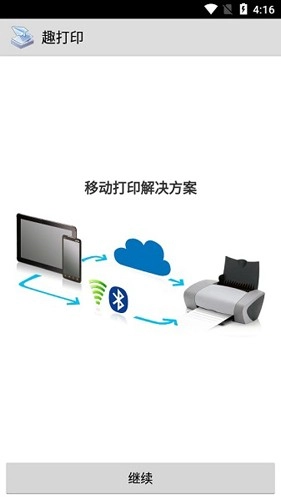
以下为PrinterShare近端列印适配的打印机品牌及对应系列明细:
| 品牌名称 | 支持系列 | 适配类型 |
|---|---|---|
| 惠普 | Officejet、LaserJet、Photosmart、Deskjet | 联网/老式非联网 |
| 爱普生 | Artisan、WorkForce、Stylus | 联网/老式非联网 |
| 佳能 | PIXMA MP/MX/MG | 联网/老式非联网 |
| 其他品牌 | 兄弟、柯达、三星、戴尔、利盟、京瓷 | 联网/老式非联网 |
在主选单中选择附近的印表机,选定目标设备即可启动近端列印。
以下为PrinterShare远端列印的权限解锁条件明细:
| 使用状态 | 解锁要求 | 可使用额度 |
|---|---|---|
| 未激活Premium Key | 完成PrinterShare账户注册 | 前20页免费,超出需购买页数套餐 |
| 已激活Premium Key | 完成账户登录且接收端安装共享插件 | 无限制全量远程打印 |
接收打印请求的Windows或Mac终端,需提前从printershare.com下载免费共享软件完成打印机共享设置。
远端列印无设备地域限制,互联网任意位置均可发起打印请求。
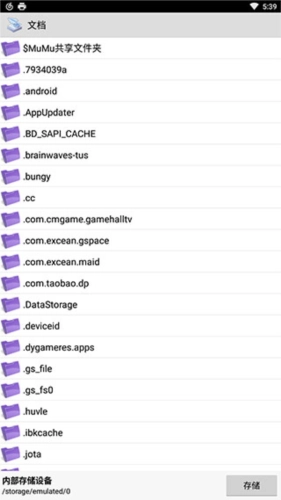
PrinterShare云端列印适配Google云端列印服务,无额外收费。
设备端需安装最新版本Google Chrome浏览器,按google.com/support/cloudprint指引完成配置。
移动端发起云端列印时,优先选用Wi-Fi或4G网络,EDGE/GPRS网络也可正常触发打印流程。
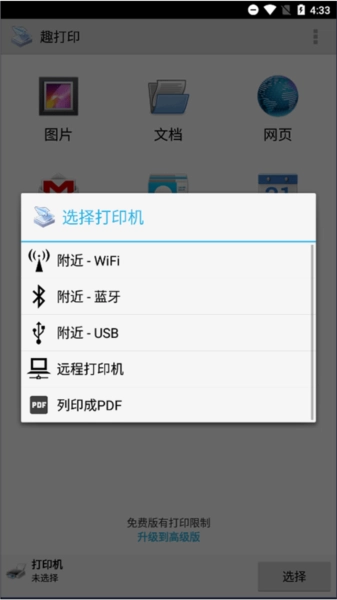
操作对应PrinterShare移动端直连打印机的设置流程。
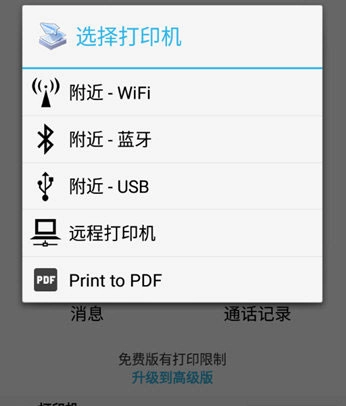
运行应用点击下方选择打印机,匹配打印机对应的连接模式。
在附近打印机列表中选中目标设备,按提示安装对应驱动包,驱动安装为打印必要前置步骤。
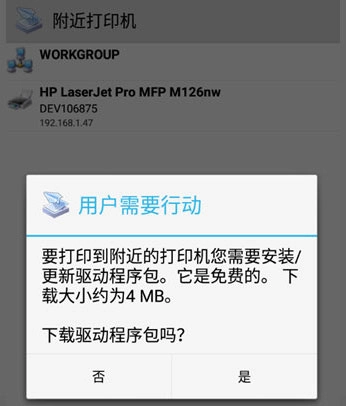
驱动包安装完成后,设备与打印机的配对流程全部结束。
操作对应PrinterShare移动端打印各类源文件的设置流程。
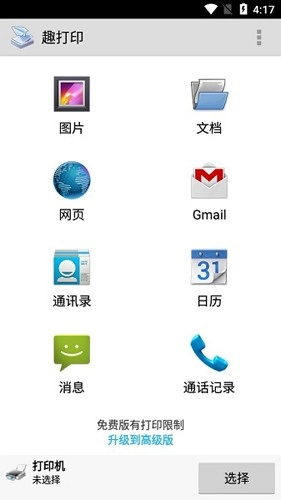
打印机连接完成后在主页面选定打印文件类型,可选范围包含图片、文档、网页、邮件、通讯录、日历、短信通话记录。
以图片打印为例,进入手机资源管理器长按多选目标图片后,点击上方打开选项导入文件。
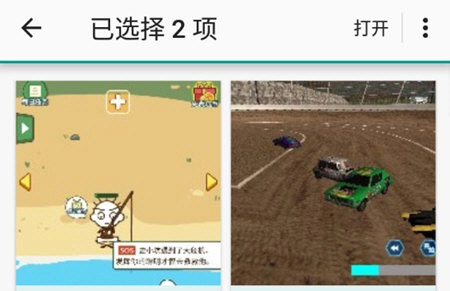
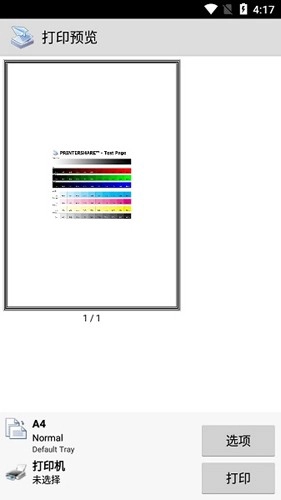
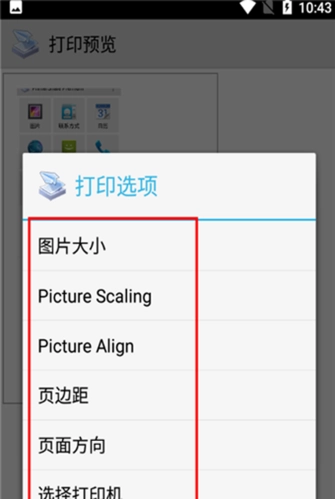
进入打印预览页面,可调整打印大小、缩放比例、对齐模式、边距、页面方向参数,确认设置后点击打印即可输出文件。
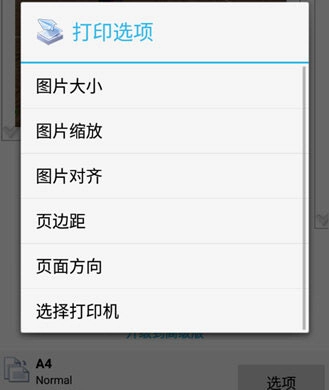
内容对应PrinterShare打印前预览阶段的参数设置功能。
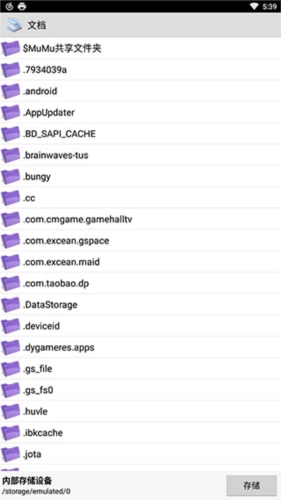
导入文档后可直接预览内容,支持调整页面布局、分辨率参数。
可设置文档方向、打印尺寸,选择彩色或黑白打印模式,选定打印份数。
支持测试打印校验输出质量,切换单面或双面打印模式。
打印源覆盖本地存储与云存储两类路径,无需依托电脑即可完成全流程操作。
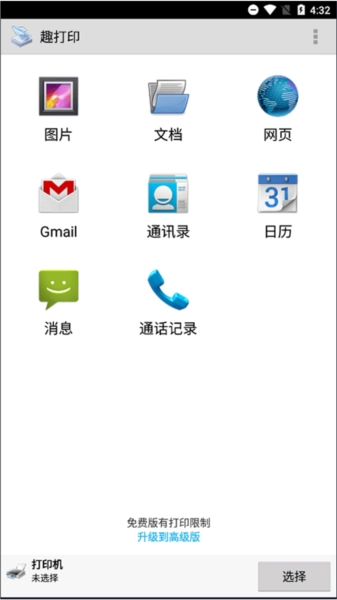
内容对应PrinterShare打印服务的权限、安全相关明细。
注册PrinterShare账户需设置登录名,绑定有效邮箱地址,其余信息为选填项。
文档传输全程加密,接收端自动解密,支持通过代理服务器或防火墙完成连接。
免费远程打印输出首页会生成带广告的封面,文档正文无任何水印修改。
支持共享网络打印机、虚拟PDF生成打印机在内的全类型打印设备。
昵称:工位摸鱼小能手:上周出差忘带电脑,靠着PrinterShare的远端列印功能,直接把手机里存的20页合同文件发到公司打印机上,刚好把免费额度用完,省得特意跑回出租屋拿电脑,96.7%的近端打印成功率真不是吹的,连我家2017年买的老佳能打印机都能识别到。
昵称:打印店常客阿凯:之前外出找打印店总怕文档泄露,现在用这个软件传输全程加密,直接连店里的共享打印机就能输出,不用把文件传给老板,隐私安全性拉满,11种打印源格式连我存的通话记录都能直接导出来打印。
昵称:宝妈小棠:家里的老式惠普打印机买了快10年,之前只能连电脑用,装了这个软件之后直接蓝牙配对就能打孩子的作业,前20页免费的额度刚好用完试完所有功能,直接就留着长期用了,不用额外买任何打印页数套餐太省心。
昵称:运维老周:单位里十多台不同品牌的老打印机之前要单独装驱动,现在用这个软件统一配置完,手机端直接选设备就能打印,近端列印、远端列印、云端列印三类功能全覆盖,连非技术岗的同事看一遍就会操作。
9.0分