
版本:V1.2.0 / 大小:11.08MB
更新时间:2026-10-06 10:09:45
语言:简体
类型:拍摄剪辑
绿色 无毒 安全
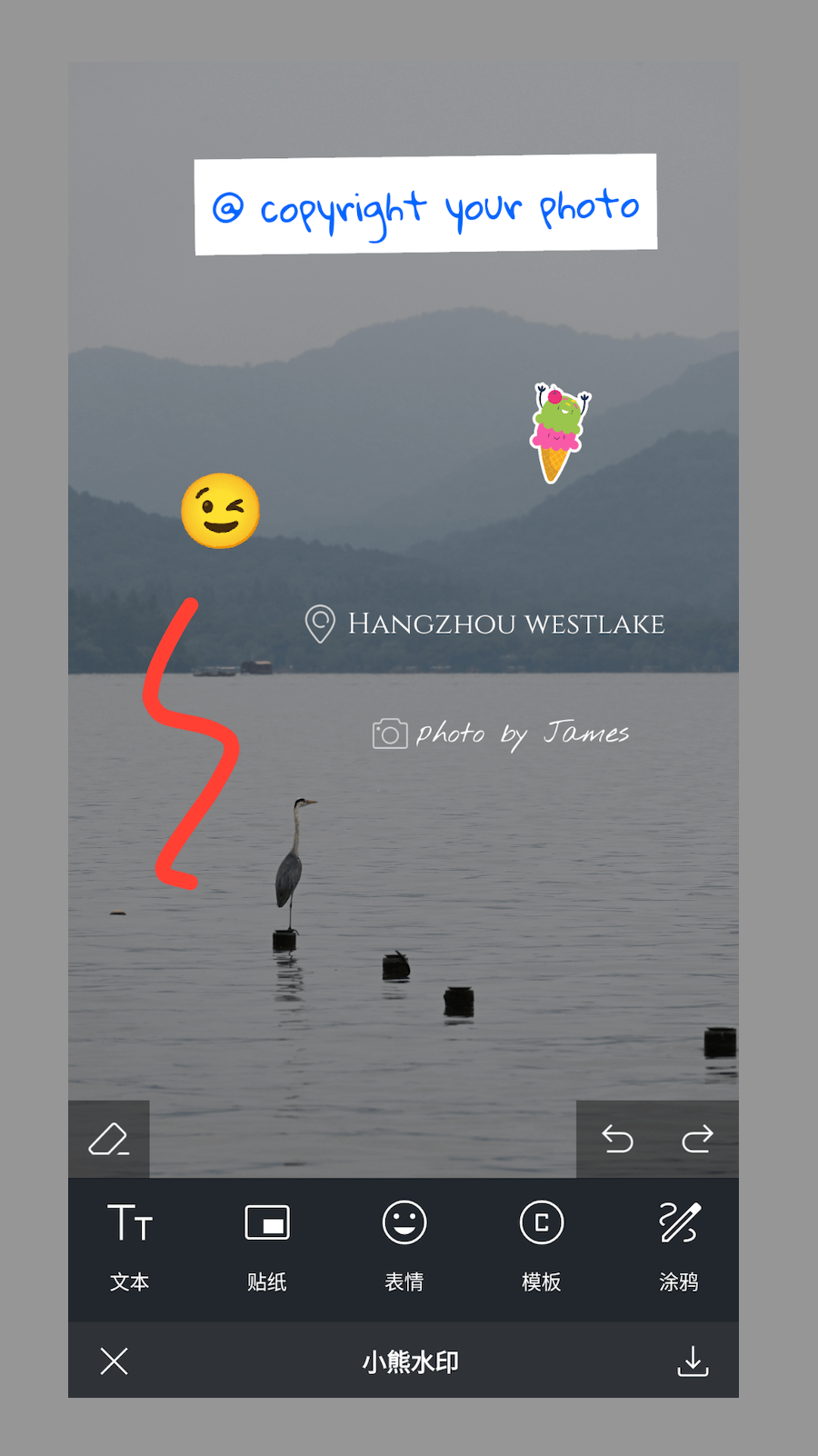
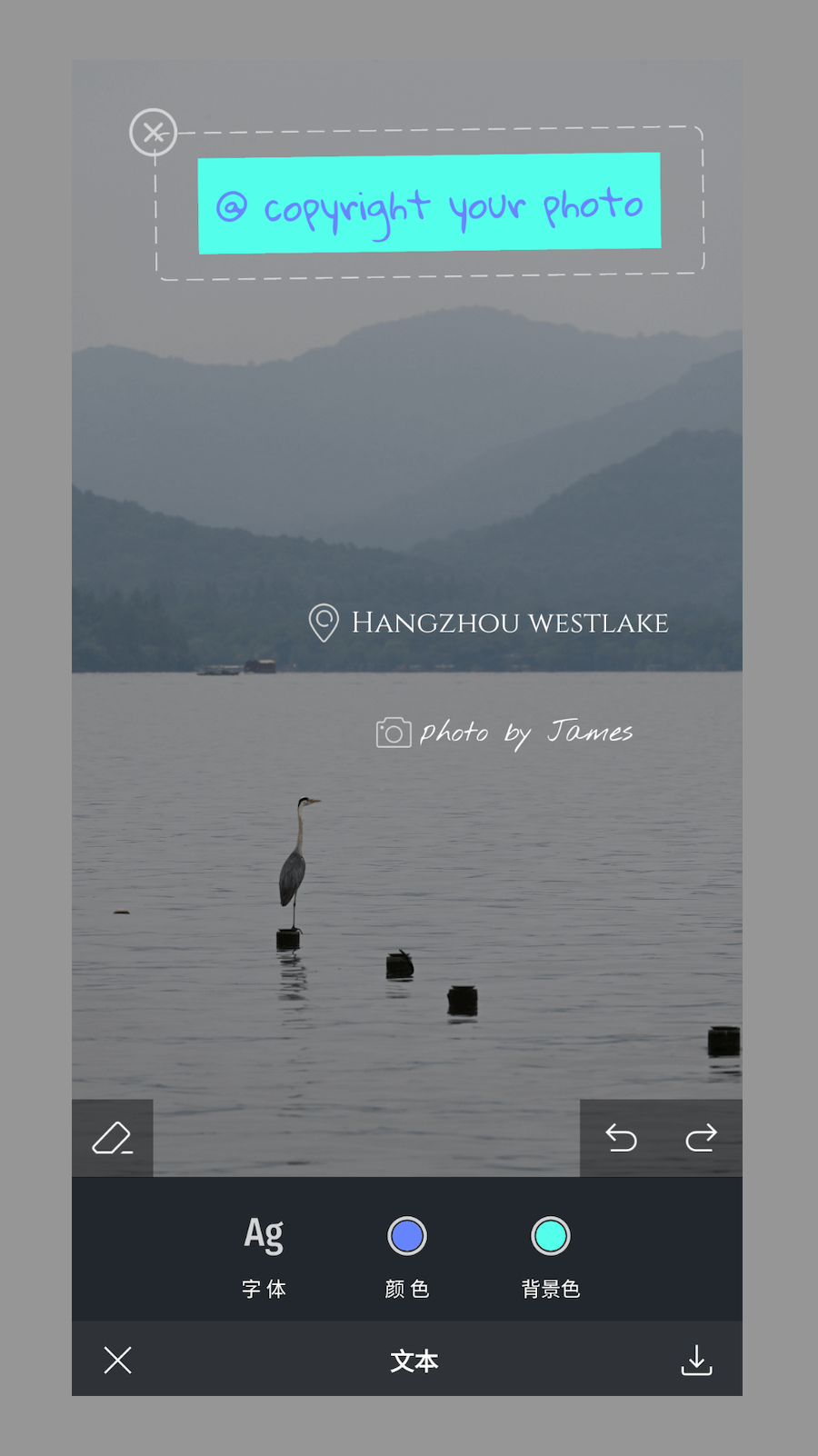
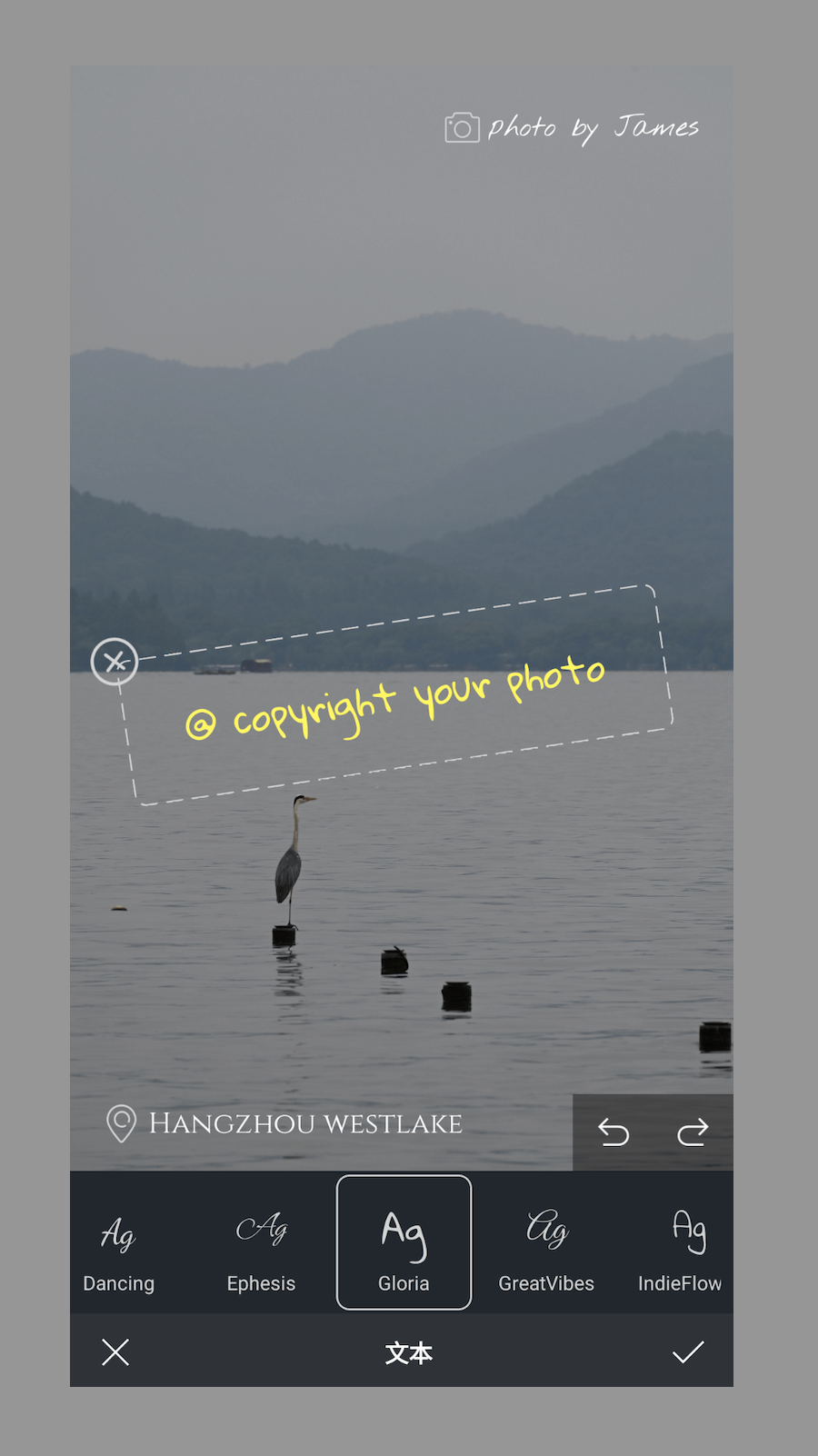
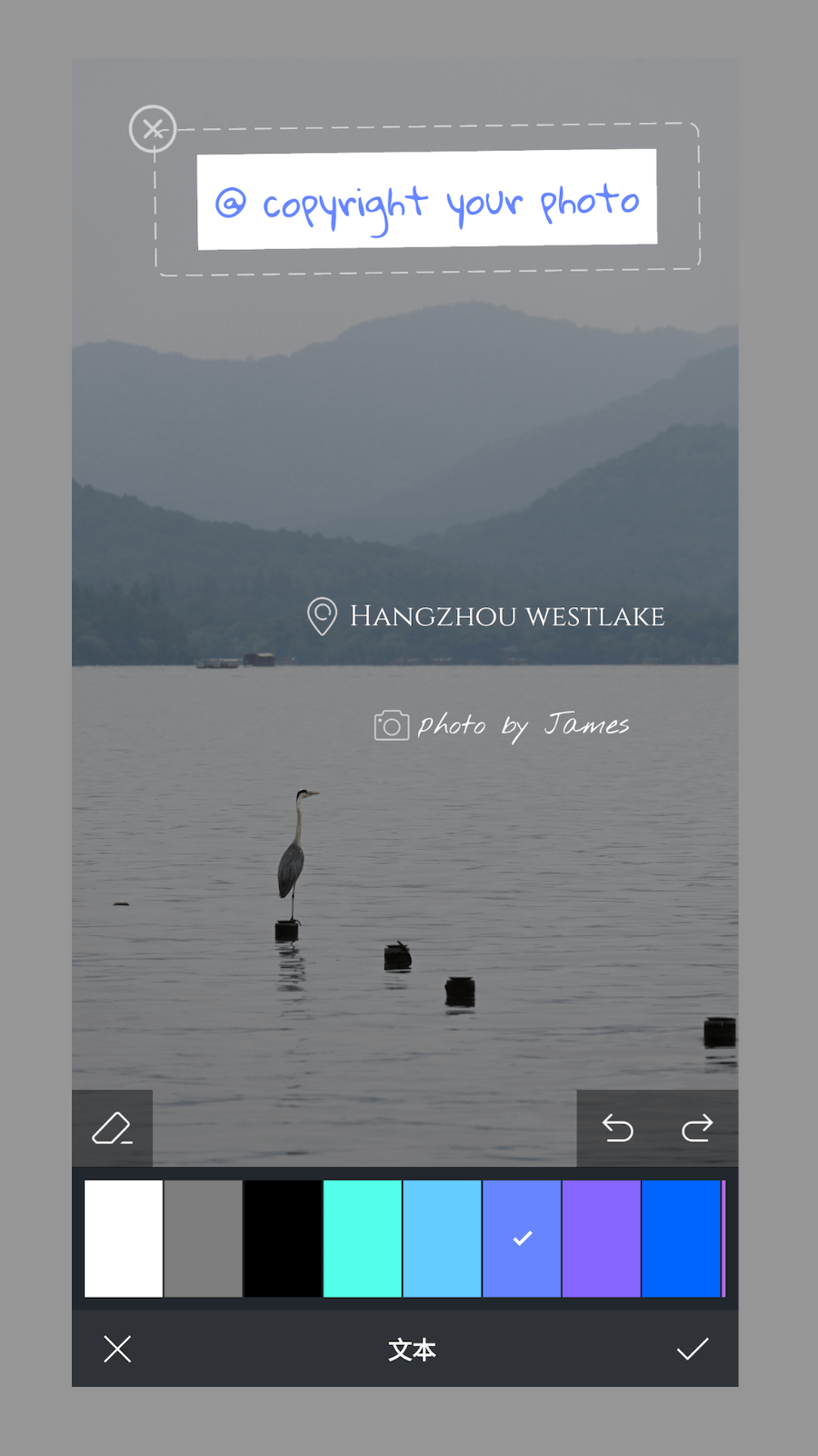
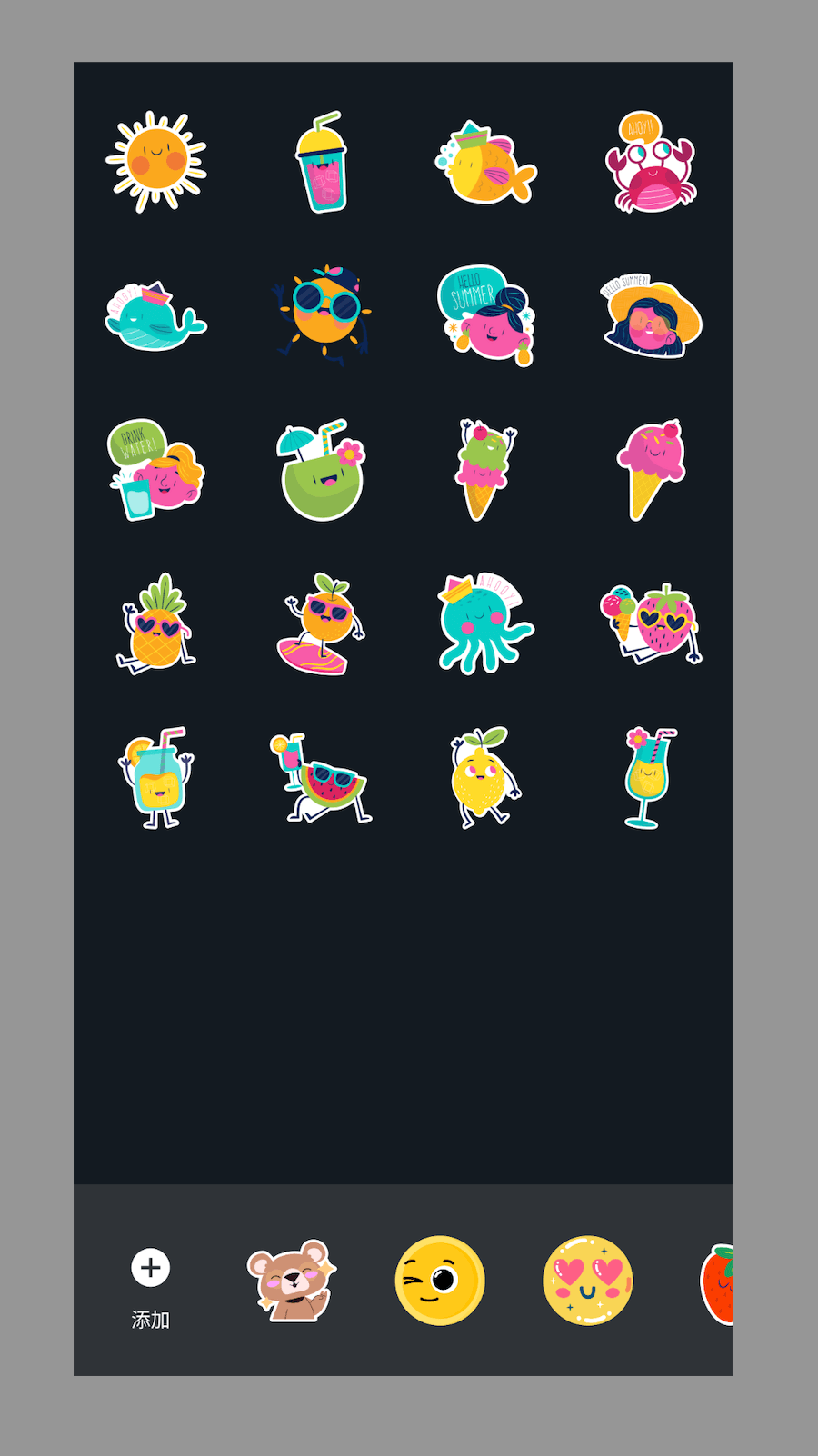
在日常的图片使用场景中,无论是社交媒体分享、商业宣传还是个人作品展示,图片版权保护都是绕不开的问题。小熊水印作为一款专注于图片水印添加的工具,凭借简单便捷的操作和丰富的功能,成为了许多用户的首选。它不像专业设计软件那样需要复杂的学习成本,即使是没有任何设计基础的新手,也能快速上手为图片添加合适的水印。这款工具提供了文本、贴纸、表情、场景模板以及自由涂鸦等多种水印方式,几乎能覆盖所有用户的多样化需求。比如文本水印支持自定义颜色和数十种精美字体,用户可以根据图片风格选择合适的字体和颜色,让水印既起到保护作用又不破坏图片整体美感;贴纸和表情种类丰富,还支持自定义上传,用户可以把自己的专属图案或logo作为贴纸添加,进一步强化版权标识。有了小熊水印,用户不用再担心辛苦拍摄或制作的图片被他人盗用,轻松就能为图片加上专属标识,有效保护自己的图片版权。
文本水印是小熊水印最基础也最常用的功能之一。用户打开工具后,选择要添加水印的图片,进入文本编辑界面,就能输入想要的文字内容。这里的字体库包含了数十种风格各异的字体,从简约的黑体、宋体到艺术感十足的手写体、卡通体都有,用户可以根据图片的用途和风格来挑选。颜色方面则支持自定义RGB值,无论是鲜艳的亮色还是低调的暗色系,都能精准调整,确保水印和图片背景融合自然。
贴纸和表情水印是小熊水印的一大特色。工具了上百种不同类型的贴纸,涵盖了生活、工作、节日等多个场景,比如可爱的动物贴纸、简约的几何图形、节日专属的装饰贴纸等。表情水印则包含了当下流行的emoji和自定义表情,用户可以直接选择添加,让图片更具趣味性。如果的贴纸和表情不能满足需求,用户还可以上传自己设计的图片作为自定义贴纸,实现更个性化的水印效果。
场景模板和自由涂鸦功能进一步拓展了水印的应用场景。场景模板针对不同的使用场景预设了水印样式,比如用于社交媒体分享的模板会设计得更活泼,用于商业宣传的模板则更正式。用户只需选择对应的模板,稍作调整就能快速生成合适的水印。自由涂鸦功能则适合喜欢创作的用户,通过画笔工具可以在图片上自由绘制图案或文字,打造独一无二的水印标识。
第一步是导入图片。用户打开小熊水印后,点击主界面的“导入图片”按钮,就能从手机相册或电脑文件夹中选择需要添加水印的图片。工具支持常见的图片格式,比如JPG、PNG等,导入后图片会自动显示在编辑界面,用户可以对图片进行缩放、旋转等基础调整。
第二步是选择水印类型并编辑。根据需求选择文本、贴纸、表情等水印类型,进入对应的编辑界面。以文本水印为例,输入文字后,选择字体和颜色,调整文字的大小、透明度和位置,确保水印既清晰可见又不会遮挡图片的关键内容。如果选择贴纸水印,则可以从贴纸库中挑选合适的贴纸,调整贴纸的大小、角度和透明度,放置在图片的合适位置。
第三步是保存图片。编辑完成后,点击界面上的“保存”按钮,就能将添加好水印的图片保存到设备中。工具支持选择保存的图片质量和格式,用户可以根据需要选择高清保存或压缩保存,满足不同场景的使用需求。保存完成后,用户可以直接在相册或文件夹中找到处理好的图片。
以下表格对比了小熊水印与另外两款常见图片水印工具的核心功能,帮助用户了解不同工具的特点。
| 功能类型 | 小熊水印 | 水印大师 | 图片水印助手 |
|---|---|---|---|
| 文本水印字体数量 | 数十种 | 二十余种 | 十余种 |
| 贴纸/表情数量 | 上百种(支持自定义) | 五十余种(不支持自定义) | 三十余种(支持自定义) |
| 场景模板 | 支持 | 不支持 | 支持 |
| 自由涂鸦 | 支持 | 支持 | 不支持 |
社交媒体分享是小熊水印的常见使用场景。很多用户在朋友圈、微博等平台分享自己拍摄的照片时,担心照片被他人盗用,就可以用小熊水印添加自己的昵称、账号或专属标识。比如旅游时拍摄的风景照,添加带有自己名字的文本水印,既能展示照片,又能保护版权。
商业宣传也是小熊水印的重要应用场景。小型商家或个人创业者在制作产品宣传图时,需要在图片上添加品牌logo或联系方式,小熊水印的贴纸功能可以轻松实现这一点。用户可以上传自己的品牌logo作为贴纸,调整大小和位置后添加到宣传图上,提升品牌辨识度。
个人作品保护是小熊水印的核心应用场景。摄影师、设计师等创作人员,在展示自己的作品时,为了防止作品被未经授权使用,会在作品上添加水印。小熊水印的多种水印方式可以满足不同创作人员的需求,比如摄影师可以添加带有自己工作室名称的文本水印,设计师可以添加自定义的图案水印。
调整水印透明度是一个实用的技巧。如果水印颜色较深,可能会影响图片的视觉效果,这时可以适当降低水印的透明度。在小熊水印的编辑界面中,找到透明度调整滑块,慢慢调整到合适的数值,让水印既清晰可见又不会过于突兀。
组合使用多种水印类型可以让水印更具个性。比如先添加文本水印,再在文本周围添加相关的贴纸或表情,让水印看起来更丰富。比如在一张美食照片上,先添加“某某美食日记”的文本水印,再添加一个美食相关的贴纸,这样的水印既起到保护作用,又能增加图片的趣味性。
利用场景模板快速生成水印可以节省时间。如果用户需要制作大量同类型的图片水印,比如节日活动的宣传图,就可以选择对应的场景模板,稍作调整就能快速生成合适的水印。这样不用每次都从头开始编辑,提高了操作效率。
很多用户反馈小熊水印的操作非常简单,即使是第一次使用也能很快上手。有用户表示,之前尝试过其他水印工具,操作步骤复杂,而小熊水印的界面设计简洁明了,功能按钮一目了然,几分钟就能完成水印添加。
用户对小熊水印的功能丰富性也给予了肯定。有用户提到,文本字体和贴纸表情的种类很多,能满足不同的需求。尤其是自定义贴纸功能,让用户可以添加自己的专属图案,非常实用。
部分用户希望小熊水印能增加批量处理图片的功能。比如有些用户需要为几十张甚至上百张图片添加水印,目前只能一张一张处理,比较耗时。如果能增加批量处理功能,会让工具的实用性进一步提升。
以下是软件近期的版本迭代信息,帮助用户了解产品变化。
版本号:v1.4.6(最新) 更新内容:优化性能,修复已知问题
版本号:v1.4.2 更新内容:新增多源切换功能
版本号:v1.3.8 更新内容:扩充贴纸库,新增50余种节日主题贴纸
问:小熊水印支持批量处理图片吗?
答:目前小熊水印暂时不支持批量处理图片,用户需要一张一张地添加水印。不过官方表示会在后续版本中考虑增加这个功能,用户可以关注版本更新信息。
问:自定义贴纸的格式有要求吗?
答:自定义贴纸支持常见的图片格式,比如PNG、JPG等。建议选择背景透明的PNG格式,这样添加到图片上时不会有多余的背景色,效果更好。
问:添加水印后的图片会降低质量吗?
答:小熊水印在保存图片时支持选择保存质量,用户可以根据需要选择高清保存,这样添加水印后的图片质量不会有明显下降。如果选择压缩保存,图片质量会有一定程度的降低,但文件大小会更小,适合网络分享。
9.5分