版本:V1.3.9 / 大小:25.84MB
更新时间:2026-10-03 15:30:40
语言:简体
类型:拍摄剪辑
绿色 无毒 安全
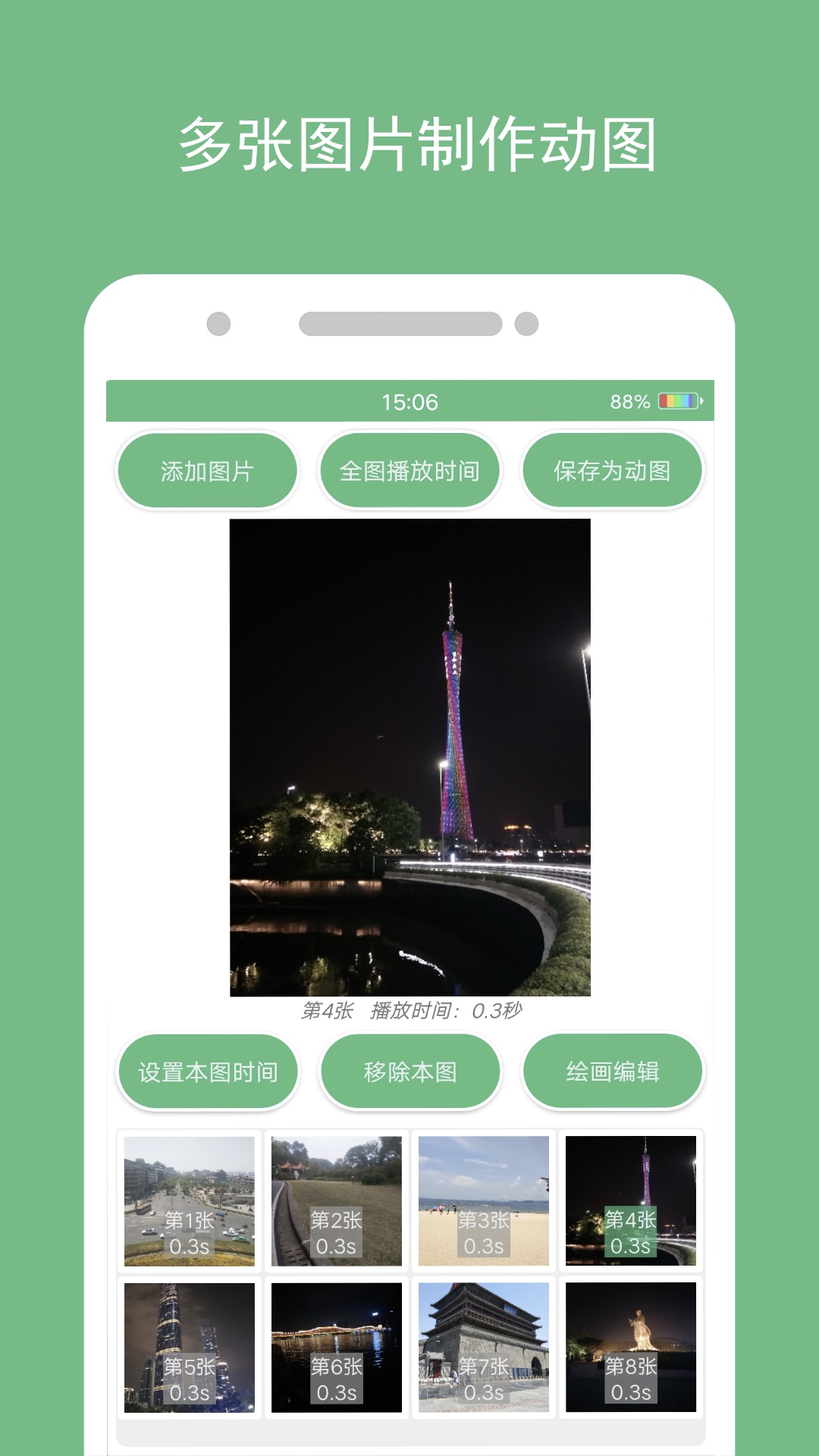
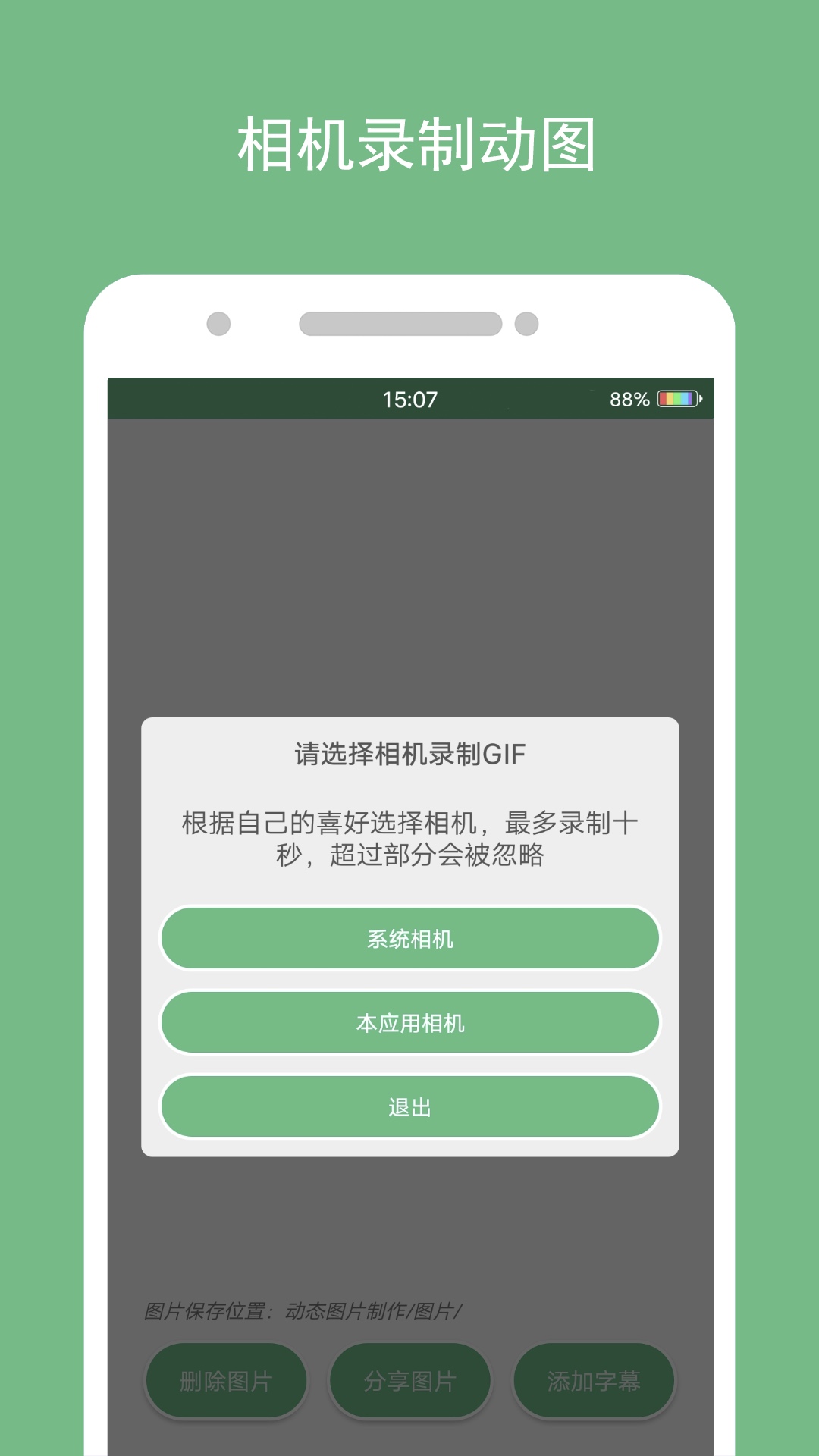
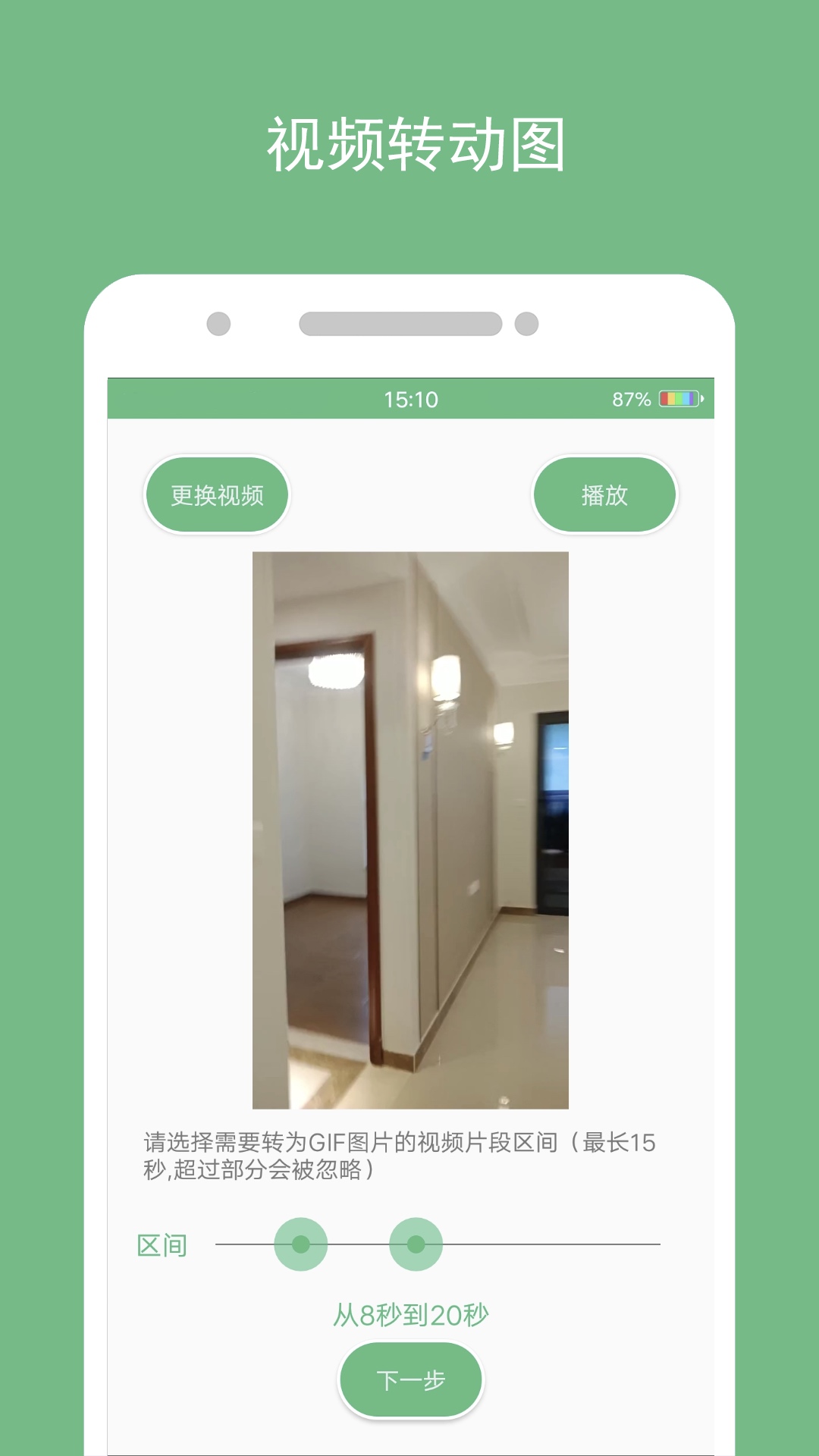
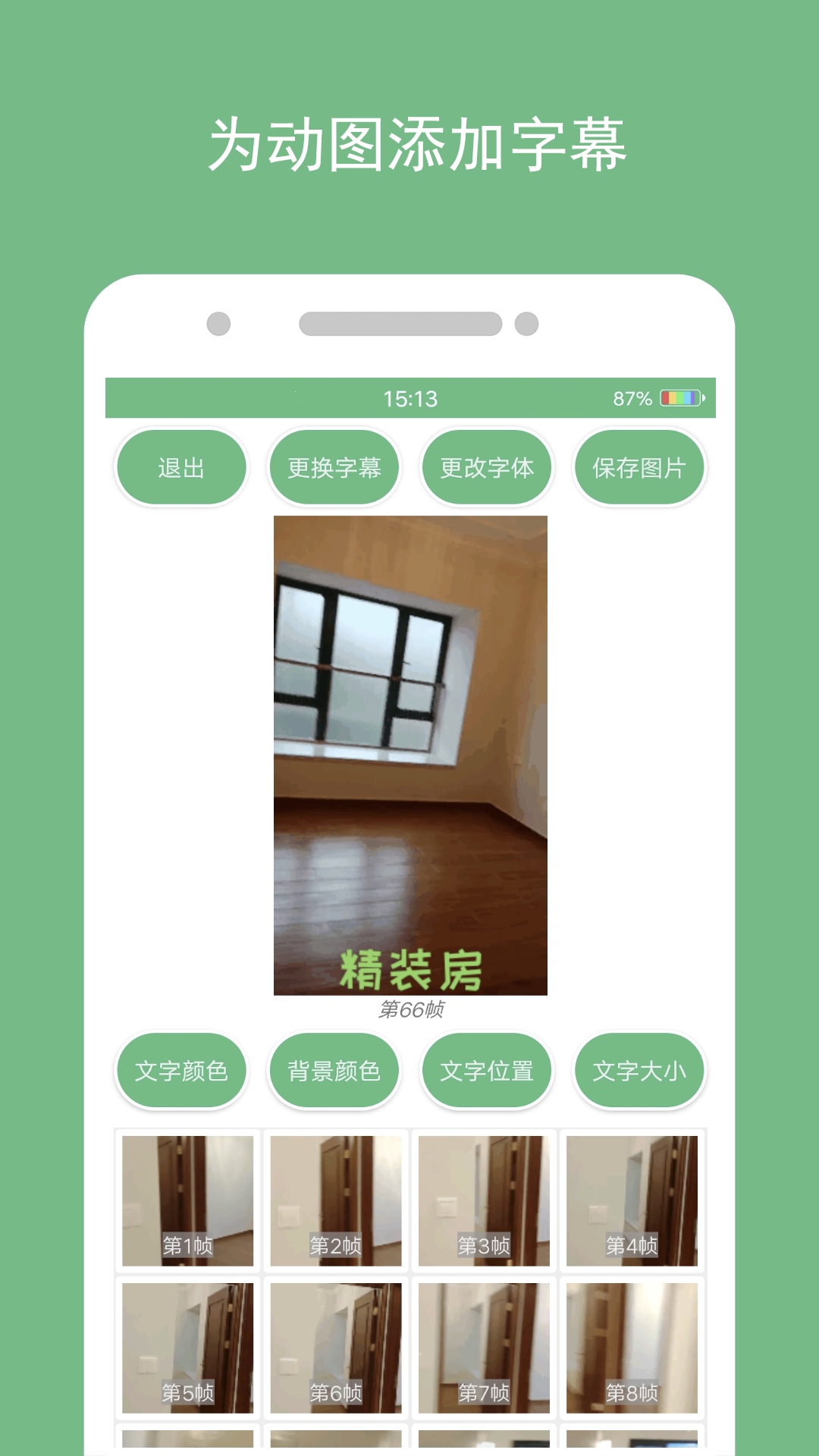
动态图片制作是一款专为普通用户设计的GIF动图创作工具,它把复杂的动图制作流程简化成了几个直观的操作步骤,让没有专业设计经验的人也能轻松做出有趣的动态图片。不管你是想把手机相册里的几张旅行照片做成连贯的GIF、用相机录制一段实时画面转成动图,还是把存好的短视频剪辑成GIF格式,这款工具都能满足需求。最特别的是它自带的字幕添加功能,你可以给做好的动图加上文字说明、表情包文字或者对话气泡,让动图的表达更生动。制作完成后,你可以直接把动图分享到社交平台,也能在“我的作品”里统一管理自己做过的所有动图。现在很多人喜欢用动图表达情绪或记录生活,这款工具正好解决了大家“想做动图却不会复杂软件”的痛点,让创意能快速变成可分享的动态内容,是日常制作GIF的实用帮手。
动态图片制作的第一个核心功能是图片转GIF动图。你可以从手机相册里挑选3到20张图片,工具会自动把这些图片按顺序拼接成GIF。选图的时候还能调整每张图片的显示时长,比如让关键画面停留久一点,让过渡画面快一点,这样做出来的动图节奏更符合你的预期。
第二个功能是相机录像制作GIF动图。打开工具的相机模式,对着想要记录的场景录制几秒,松开录制键后,工具会直接把这段视频转换成GIF。这个功能特别适合捕捉实时的有趣瞬间,比如宠物的可爱动作、朋友的搞笑表情,不用先存视频再转换,一步就能得到GIF。
第三个功能是视频转GIF动图。如果你手机里已经有一段短视频,比如从短视频平台保存的片段,或者自己拍的vlog片段,都可以导入工具里,然后选择你想要的片段范围,工具会把这段视频剪辑成GIF。还能调整GIF的帧率,让动图更流畅或者更简洁。
最有特色的是第四个功能——为动图添加字幕。做好GIF后,你可以在动图的任意位置添加文字,支持调整文字的颜色、大小和字体,还能设置文字的出现时间和停留时间。比如给记录美食的动图加上“超好吃!”的文字,或者给搞笑动图加上对话,让动图的内容更丰富。
动态图片制作支持两种素材获取方式:相册选取和相机拍照。相册选取可以让你从手机里已有的照片或视频中找素材,不管是之前拍的风景照、人物照,还是保存的表情包图片,都能直接用。相机拍照则适合现场捕捉素材,比如看到有趣的场景,马上打开工具拍几张照片,直接导入制作界面。
制作完成后的动图会自动保存到“我的作品”里。你可以在这个页面查看所有自己做过的动图,每张动图下面都有预览图和制作时间。如果想重新编辑某个动图,直接点击预览图就能回到编辑界面,调整图片顺序、字幕内容或者时长。
作品管理还支持删除不需要的动图。如果某个动图已经过时或者不满意,长按预览图就能弹出删除选项,清理起来很方便。这样你的作品列表会一直保持整洁,找常用的动图也更高效。
第一步是选择制作方式。打开动态图片制作后,首页会显示四个功能选项,你可以根据自己的需求选“图片转GIF”“相机录像制GIF”“视频转GIF”或者“添加字幕”。比如想把旅行照片做成动图,就选“图片转GIF”。
第二步是导入素材。选好制作方式后,按照提示导入素材:图片转GIF就选相册里的照片,相机录像就直接拍,视频转GIF就选手机里的视频。导入后可以调整素材的顺序,把最重要的画面放在前面,或者调整视频的截取范围。
第三步是调整参数。不管哪种制作方式,都可以调整GIF的时长、帧率和画质。时长决定了动图播放一遍的时间,帧率影响动图的流畅度,画质则关系到动图的清晰度。一般来说,社交平台分享的话,选中等画质就够了,既能保证效果又不会太大。
第四步是添加字幕(可选)。如果需要给动图加文字,就点击“添加字幕”按钮,输入文字内容,调整文字的位置和样式。确认没问题后,点击“生成”按钮,工具就会开始制作GIF,等待几秒就能完成。
动态图片制作支持直接分享动图到社交平台,比如微信、QQ、微博等。制作完成后,点击“分享”按钮,就能看到常用的分享选项,选择对应的平台就能把动图发出去。不用先保存到相册再手动上传,节省了步骤。
这款工具的应用场景很多。比如在微信聊天时,用自己做的动图代替文字,能更生动地表达情绪;发朋友圈时,把旅行照片做成GIF,比单张照片更有故事感;在工作中,用GIF展示产品的使用步骤,比文字说明更直观。
还有些用户会用它制作个性化表情包。比如把自己的照片做成夸张的表情动图,或者把宠物的动作做成表情包,在聊天时用自己的专属表情包,会更有趣。甚至可以给喜欢的明星照片做动图,分享给同好。
以下是动态图片制作与两款同类工具的核心功能对比,帮助用户选择适合自己的工具。
| 功能 | 动态图片制作 | GIF制作大师 | 快影GIF工具 |
|---|---|---|---|
| 图片转GIF | 支持,可调整单张时长 | 支持,无单张时长调整 | 支持,可裁剪图片 |
| 视频转GIF | 支持,可截取片段 | 支持,无片段截取 | 支持,可调整帧率 |
| 相机录像制GIF | 支持,实时转换 | 不支持 | 支持,需先存视频 |
| 添加字幕 | 支持,可调整样式和时间 | 不支持 | 支持,样式较少 |
| 作品管理 | 支持,可重新编辑 | 支持,仅查看 | 支持,可删除 |
制作GIF时,素材数量不要太多。一般来说,3到10张图片做出来的GIF大小合适,播放也流畅。如果图片太多,GIF文件会变大,分享的时候可能会卡顿,或者有些平台不支持太大的GIF。
调整帧率时要根据需求来。如果是记录快速动作,比如运动场景,帧率可以设高一点,比如15帧/秒,这样动图更流畅;如果是慢动作或者静态图片的过渡,帧率设8到10帧/秒就够了,能减少文件大小。
添加字幕时,文字颜色要和动图背景对比明显。比如动图背景是浅色,文字就用深色;背景是深色,文字就用浅色。这样别人看动图时能清楚看到字幕内容,不会因为颜色太接近而看不清。
保存动图时,尽量选择中等画质。高清画质虽然清晰,但文件太大,不适合分享;低清画质又会影响效果。中等画质平衡了清晰度和文件大小,是比较合适的选择。
以下是软件近期的版本迭代信息,帮助用户了解产品变化。
版本号:v1.4.6(最新) 更新内容:优化性能,修复已知问题,提升动图生成速度
版本号:v1.4.2 更新内容:新增多源切换功能,支持同时导入相册和相机素材
版本号:v1.3.8 更新内容:优化字幕添加功能,增加字体样式选择
问:为什么制作的GIF文件太大,分享不出去?
答:可能是素材数量太多或者画质设置太高。可以减少素材数量,把图片控制在10张以内,或者把画质调整为中等,这样文件大小会降低,更容易分享。
问:相机录像制GIF时,为什么画面模糊?
答:可能是录制时手抖了,或者光线不足。录制时尽量保持手机稳定,在光线充足的地方录制,这样画面会更清晰。
问:怎么重新编辑已经保存的动图?
答:打开“我的作品”,找到要编辑的动图,点击预览图就能进入编辑界面,然后调整素材、字幕或者参数,重新生成即可。
总结来说,动态图片制作是一款功能实用、操作简单的GIF工具,特别适合普通用户日常制作动图。它的字幕添加功能是亮点,能让动图更有表达力。如果你经常需要做GIF,又不想用复杂的专业软件,这款工具值得一试。
9.6分