
版本:V安卓版2.1.8 / 大小:67.62MB
更新时间:2026-10-01 13:49:03
语言:简体中文
类型:影音播放
绿色 无毒 安全
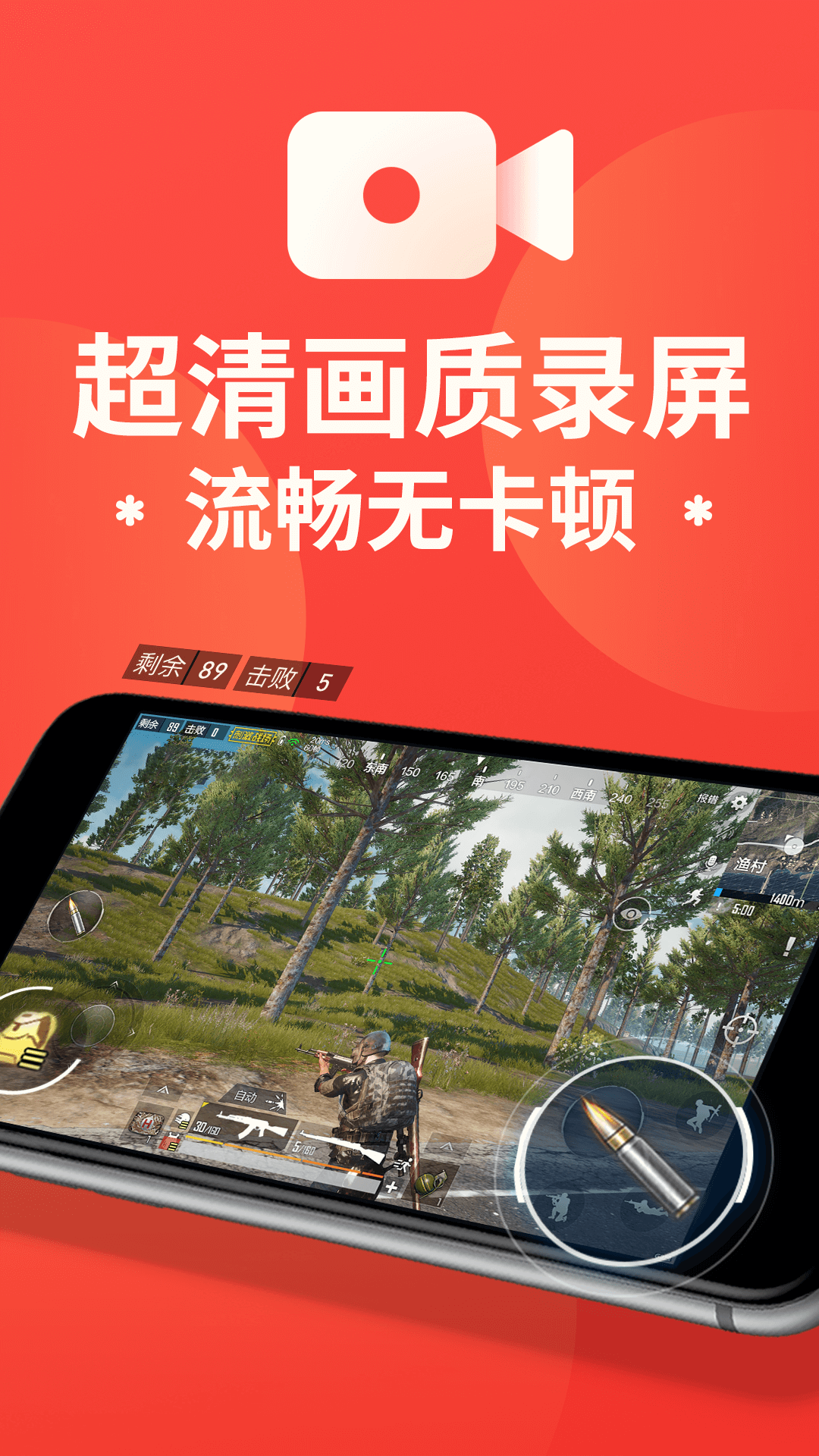
屏幕录制大师是一款功能全面的录屏工具,无需超级权限即可轻松实现手机屏幕录制,无论是日常操作演示、游戏精彩瞬间捕捉,还是视频电话、直播内容保存,都能满足需求。它不仅支持超清无卡顿录制,还配备小巧便捷的悬浮窗,一键即可开启录制,让操作摆脱繁琐步骤。录制完成后,还能直接进行视频剪辑、导出与分享,是制作快手、抖音、微视等小视频的得力辅助工具。作为一款免会员、无水印的录屏软件,它程序小巧却功能强大,无录制时长限制,完美适配各类用户的录屏需求,成为众多用户身边可靠的录屏大师。
录屏软件高能: 免会员录制、无需root权限 、程序小巧、无录制时长限制、无水印
屏幕录制大师的功能覆盖录屏全流程,从录制设置到后期处理,每一项都针对用户需求设计,让录屏体验更高效、更灵活。
支持高分辨率录制,涵盖手机原始画质及自定义参数设置,包括560P、720P、1080P等分辨率,以及12Mbps高码率、60FPS帧率选项。无论录制游戏画面还是教学视频,都能根据设备性能和需求调整,确保画面高清流畅且文件体积适中。
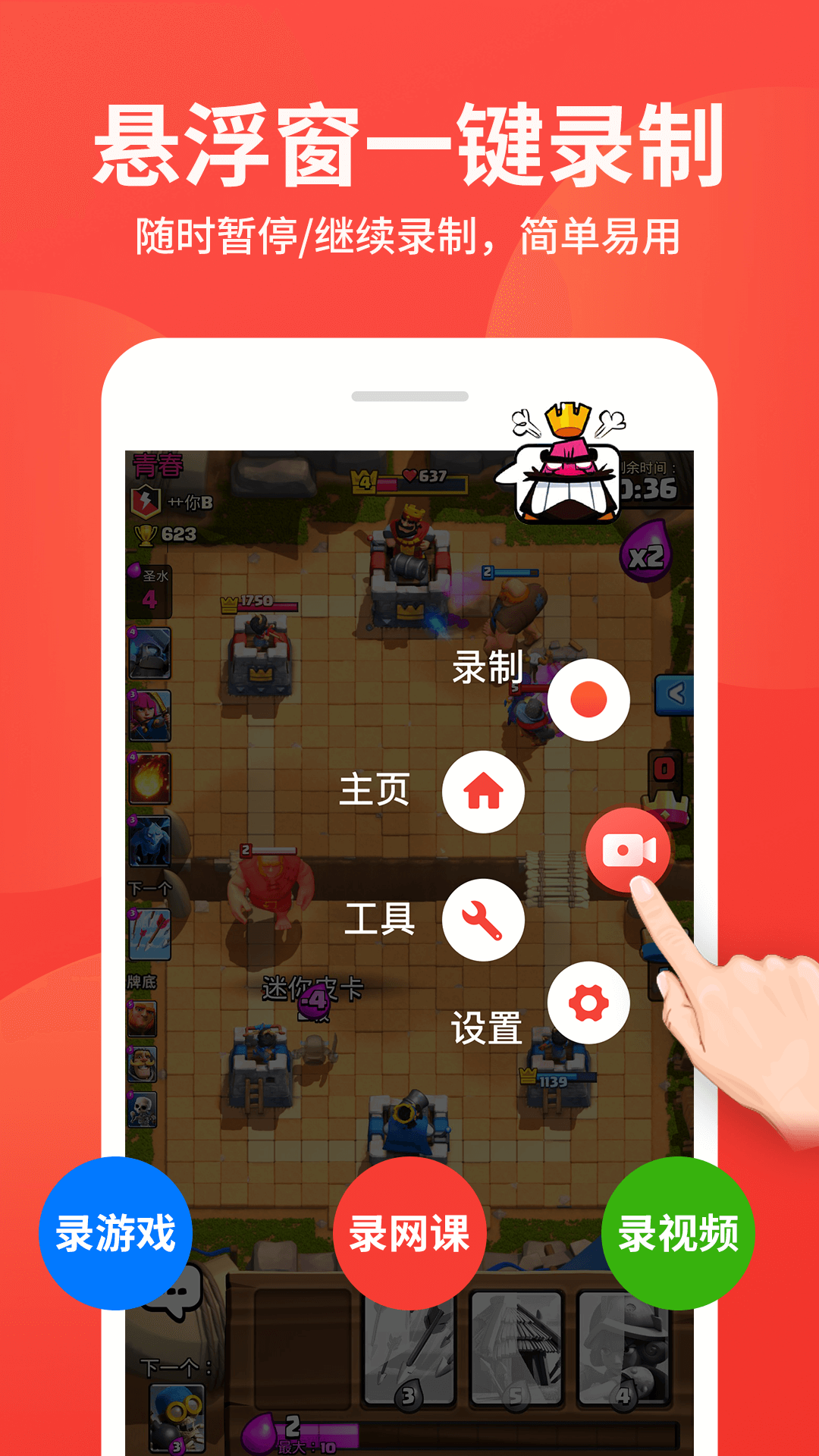
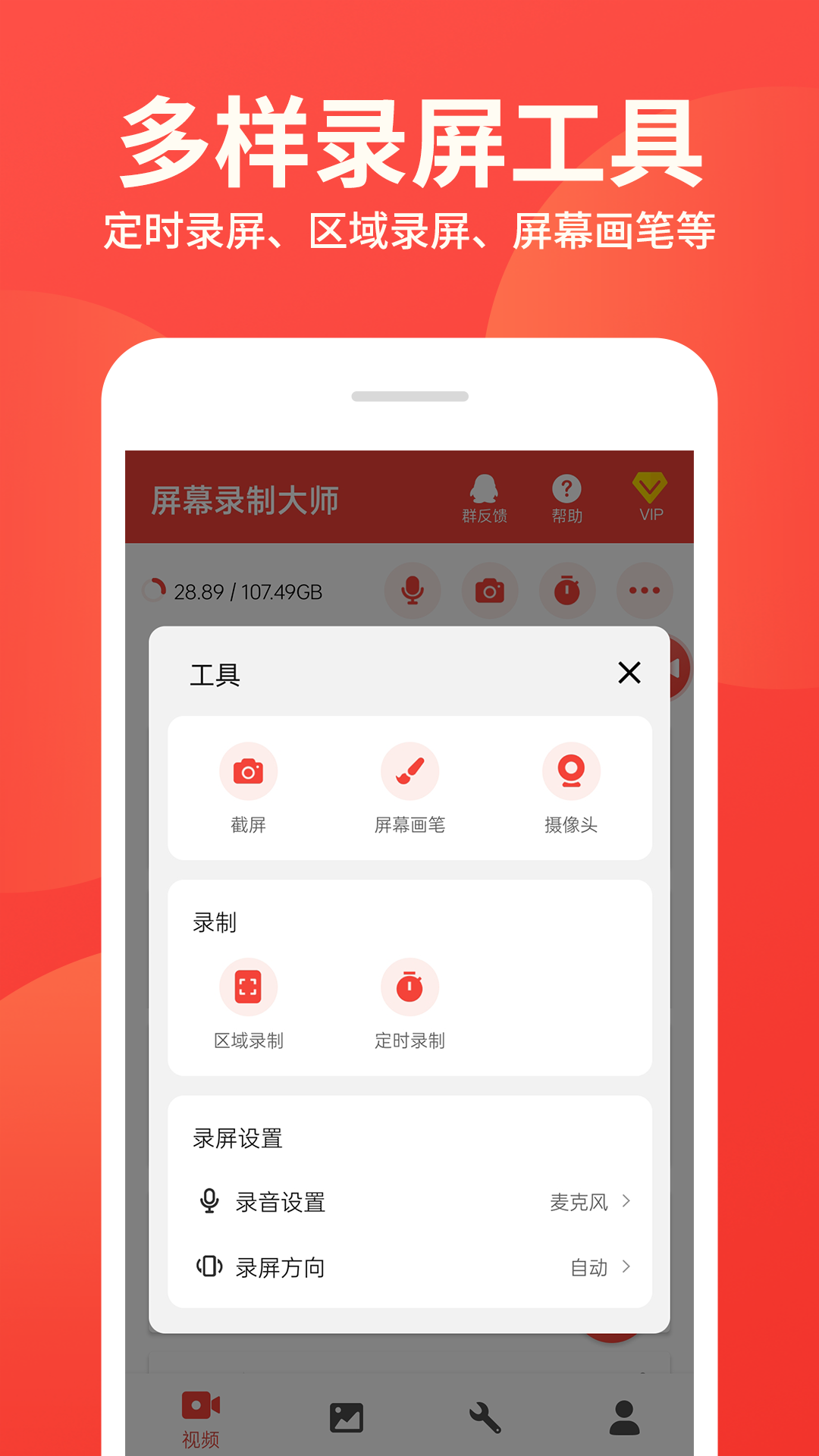
悬浮窗一键录屏截屏,小巧轻便简约,录制时悬浮窗可隐藏;程序默认录制时显示悬浮窗,可手动设置录制时隐藏,让您录制的画面干净整洁;快速启动录制、暂停/摇一摇停止录影,通知栏下拉式菜单一键单击启动、暂停、停止录制/录制时摇一摇手机停止录影,需手动在设置中开启“摇一摇”停止录屏功能。
横竖屏自动录制,录制开始时,根据手机画面显示的内容是横屏还是竖屏显示,自动进行横屏或竖屏录制,也可手动设置;区域录制,可以根据用户设定的屏幕区域录制高清视频,无需录制之后再进行裁剪,效率更高,画质和码率更好。
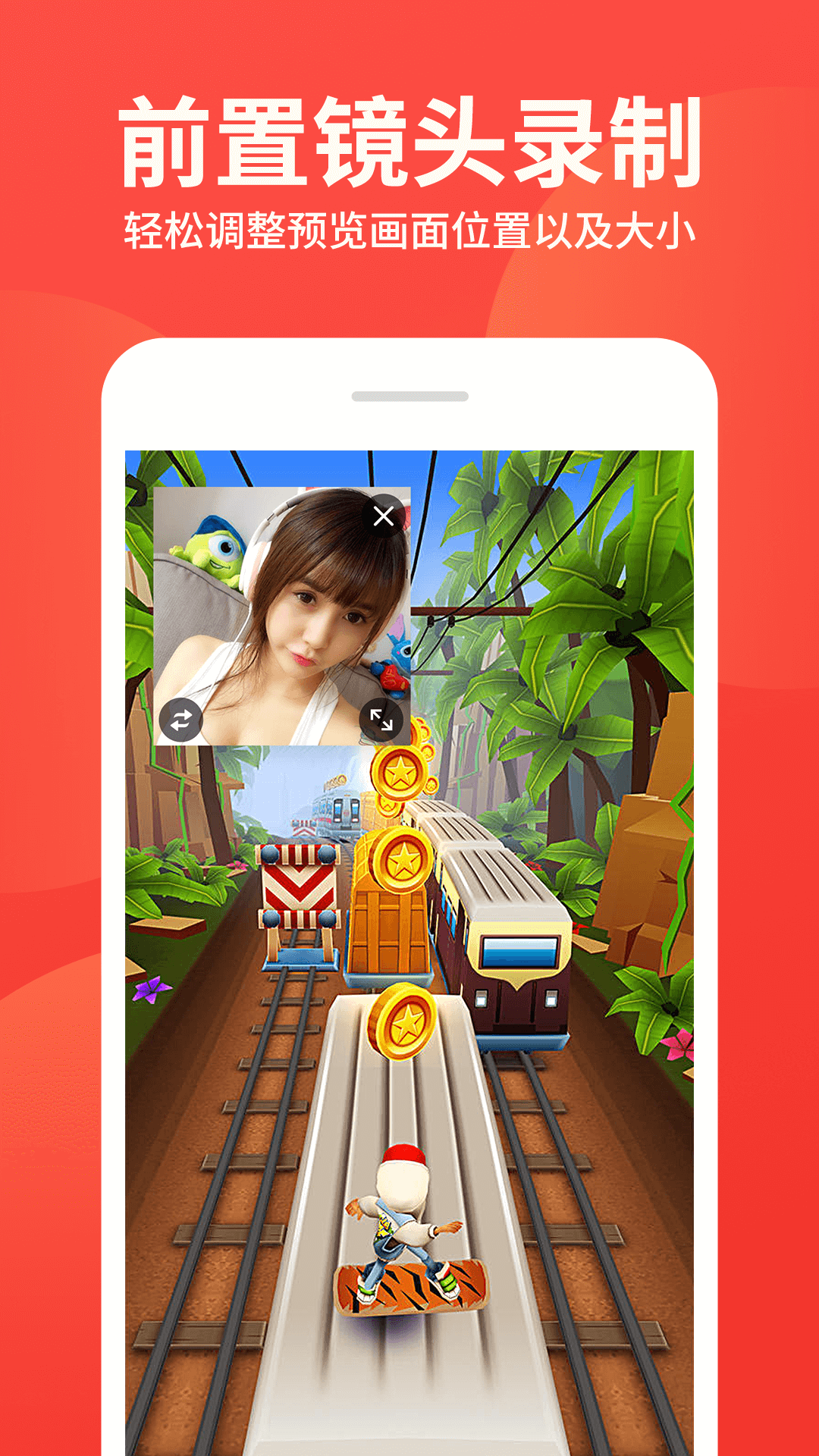
录屏画笔,在录制时,可以根据需要对屏幕进行涂鸦录制;前置镜头录制,可调整预览画面位置以及预览画面大小,录屏时可随时开启或关闭前镜头画面;麦克风收音,让您一边录制屏幕一边轻松讲解,免除后期制作的困扰。
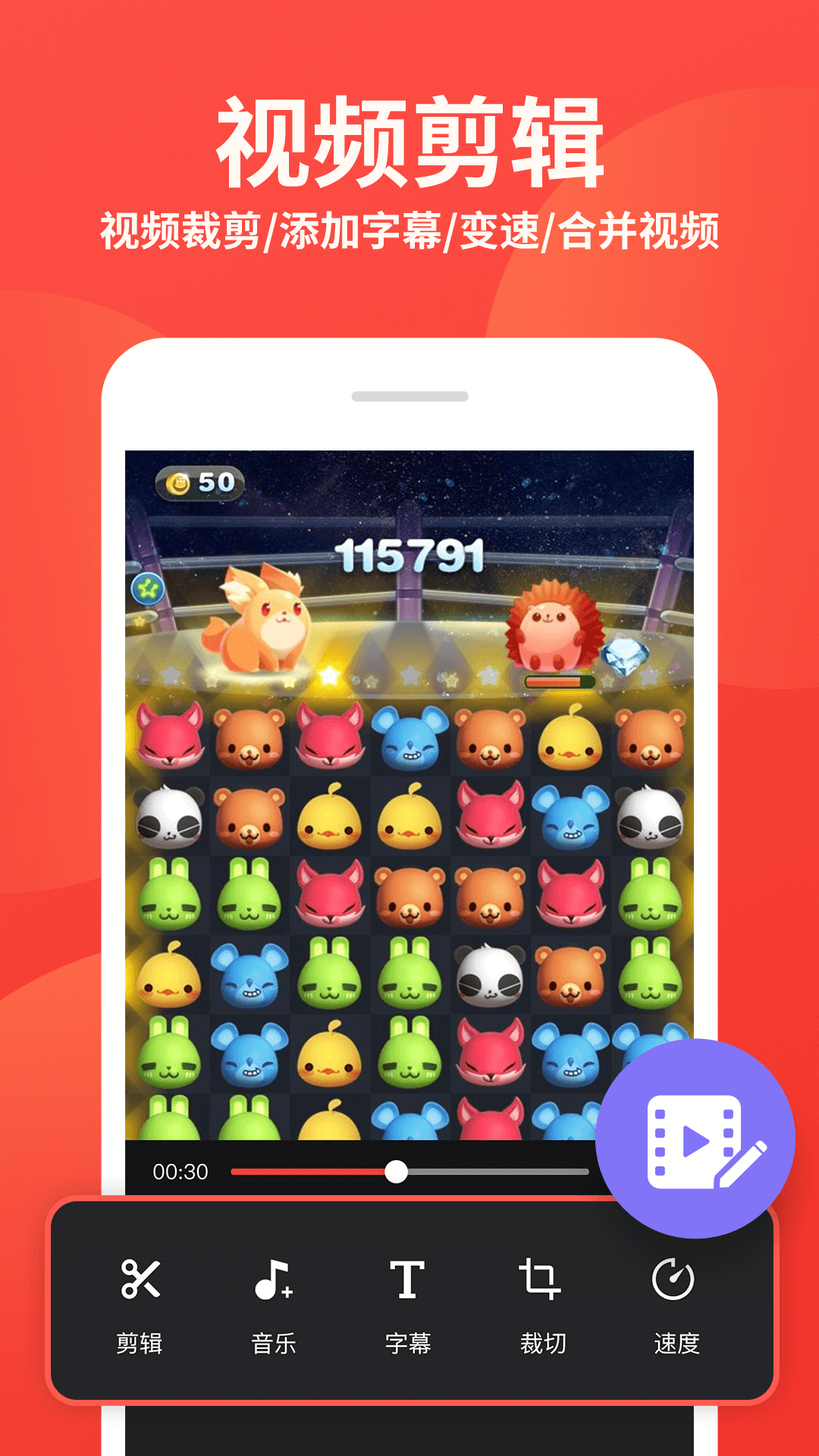
不限时长,录制视频不限时长,不限制视频码率和帧率,可以支持手机支持的高画质,24 小时全天候录制;回收站,删除的视频还可以找回,防止用户误操作丢失;录屏剪辑,视频剪辑功能,轻松修改录制影片的长度,进行快速的视频剪辑、视频制作、压缩;快速分享,录制完成后,可一键分享影片至视频平台以及朋友圈等社交软件。
| 功能类型 | 具体参数 | 优势说明 |
|---|---|---|
| 分辨率支持 | 560P、720P、1080P、4K | 覆盖低至高画质需求,适配不同场景 |
| 码率与帧率 | 12Mbps高码率、60FPS | 保证画面流畅度,还原细节 |
| 录制时长 | 无限制(24小时全天候) | 满足长时间录制需求,如直播、会议 |
Q:录制时悬浮窗可以隐藏吗?
A:可以,程序默认显示悬浮窗,用户可手动在设置中开启“录制时隐藏悬浮窗”功能,让画面更干净。
Q:如何开启摇一摇停止录制?
A:需进入设置页面,找到“摇一摇停止录屏”选项并开启,录制时摇一摇手机即可停止。
Q:删除的视频能找回吗?
A:可以,软件设有回收站功能,删除的视频会暂存其中,用户可随时恢复。
| 使用场景 | 推荐功能 | 使用优势 |
|---|---|---|
| 游戏录制 | 60FPS高帧率、区域录制、麦克风收音 | 捕捉游戏精彩操作,同步讲解更生动 |
| 教学演示 | 录屏画笔、前置镜头、高清分辨率 | 标注重点内容,同时展示讲师画面,提升教学效果 |
| 短视频制作 | 录屏剪辑、快速分享、无水印 | 直接剪辑导出,一键分享至短视频平台,节省后期时间 |
9.2分