版本:V1.0.2 / 大小:19.4MB
更新时间:2026-09-25 14:35:00
语言:英文
类型:拍摄剪辑
绿色 无毒 安全
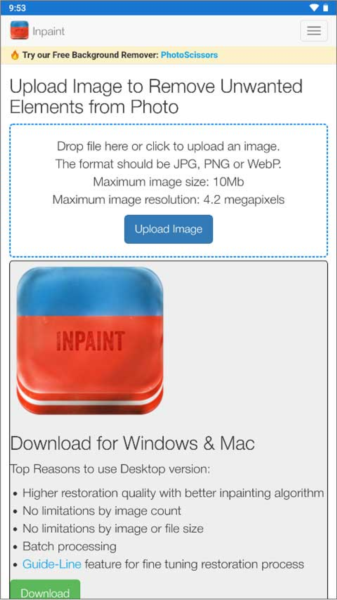
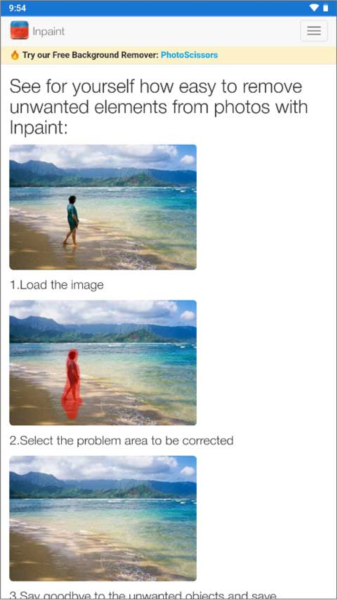
还在为照片里突兀的游客、碍眼的水印而烦恼?还在遗憾老照片的斑驳痕迹无法修复?Inpaint这款专业图片编辑工具,就是你的救星!它以AI智能算法为核心,能一键消除照片中多余的人物、水印等元素,让画面回归纯净。无论是修复泛黄的老照片,还是去除旅行照里的路人,Inpaint都能轻松搞定。其操作简单到只需框选目标,AI就会自动填补背景,让修改后的照片自然无痕。清新简洁的界面设计,让新手也能快速上手。现在就下载Inpaint,让你的每一张照片都完美呈现!
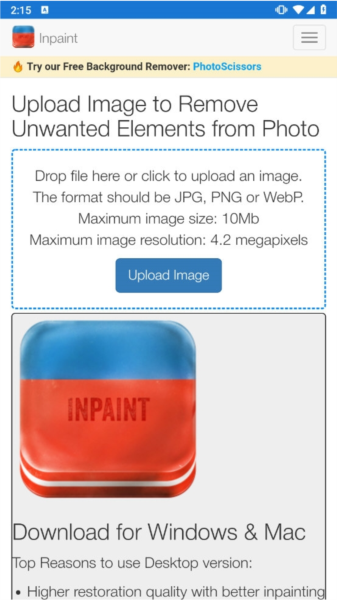
一键直达编辑页面,无需繁琐步骤,轻松开启图片处理之旅。
AI智能润饰面部,自动优化肤色、去除瑕疵,让人像更精致。
精准删除多余对象,无论是路人、水印还是杂物,都能一键清除。
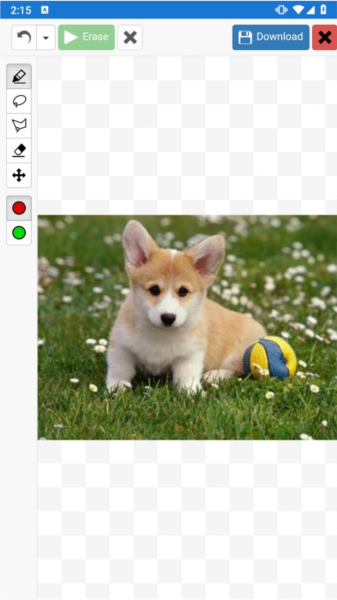
高效去除冗余元素,Inpaint安卓版让你轻松摆脱照片里的“不速之客”。
专业修复老照片,还原珍贵回忆,让泛黄、破损的旧照重焕生机。
操作简单易上手,即使是图片编辑新手,也能快速掌握核心功能。
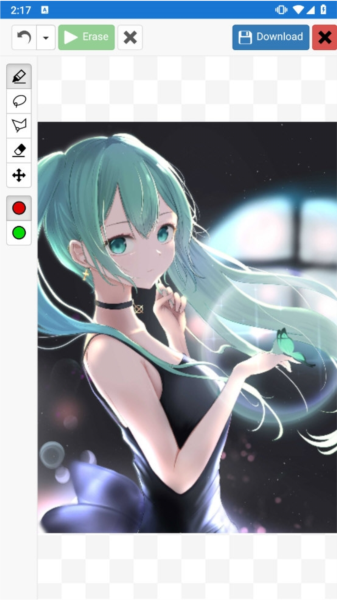
| 步骤 | 地点/操作 |
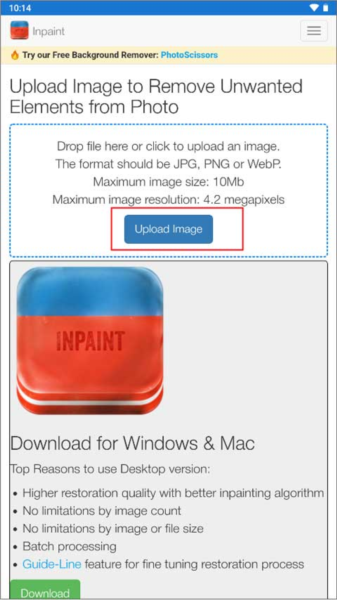
| 1 | 打开Inpaint进入主界面,点击“UploadImage”上传图像(支持JPG、PNG、WebP格式,最大10Mb、420万像素) |
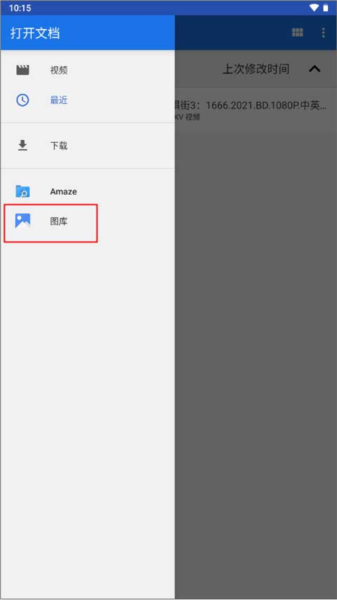
| 2 | 默认进入最近视频/图片页面,点击左侧菜单切换到图库选择图片 |
| 3 | 进入图片编辑页面,左侧为工具栏,右侧为编辑区域 |
| 4 | 选择工具后,点击上方“Erase”按钮,即可在编辑区域进行操作 |
| 5 | 编辑完成后点击右上方“Download”保存图片,会提示“需购买积分(已注册请登录)” |
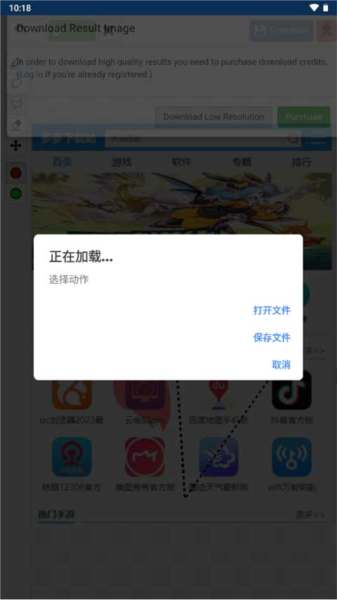
| 6 | 选择保存按钮,将图片保存到本地 |
1、打开inpaint之后你会进入到系统主界面,这时第一步就是点击“UploadImage”,在这里拖放文件或点击上传图像,格式应为JPG、PNG或WebP,最大图像大小:10Mb,最大图像分辨率:420万像素。
2、默认进入到相册中的最近视频或图片,点击左边的菜单切换到图库中选择其中一个图片。
3、接下来就是进入到图片编辑页面,左边是工具栏,右边是图片编辑区域。
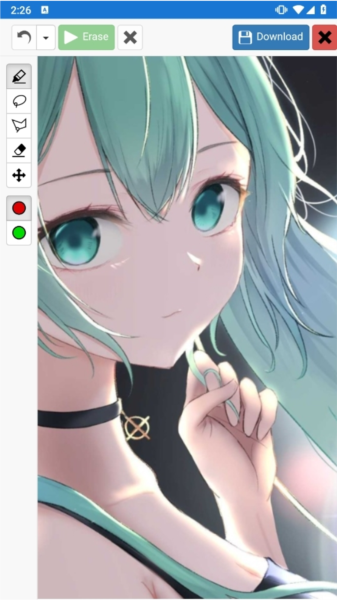
4、工具使用操作就是先选择好工具,然后点击上方的“Erase”才能操作,点击这个按钮之后就可以在图片编辑区域设置了。
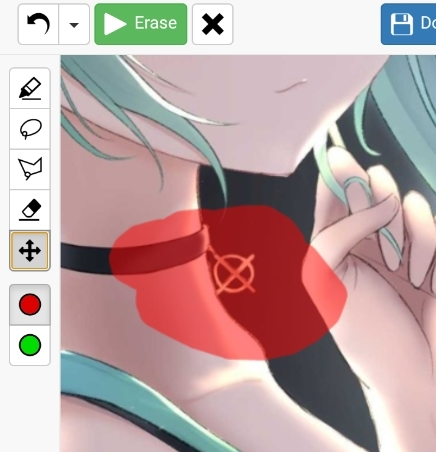
5、将图片编辑好后,点击右上方的“Download”保存图片,这时出现下拉提示“为了高质量的结果,你需要购买积分。(如果您已经注册,请登录。)”。
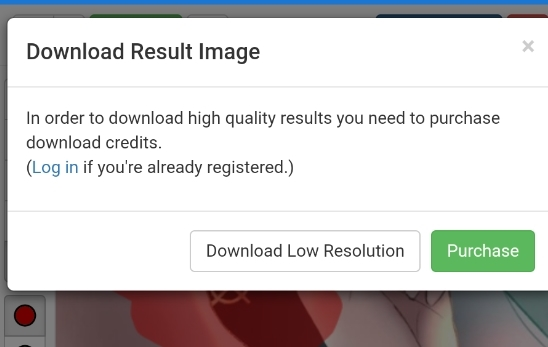
6、选择其中一个按钮开始保存图片到本地。
1、图片格式不支持
Inpaint支持多种常见的图片格式,如JPEG、PNG等。
如果遇到不支持的图片格式,可以使用图片转换工具将其转换为支持的格式。
2、水印去除效果不佳
选择合适的工具(如魔术笔、套索等)进行水印去除。
调整工具的大小和强度,以适应不同的水印类型和大小。
对于复杂的水印,可能需要多次尝试和调整才能达到理想效果。
3、处理速度缓慢
图片的大小和复杂度会影响处理速度。
尝试降低图片分辨率或关闭一些不必要的特效和功能,以提高处理速度。
4、处理后的图片质量下降
在处理过程中,避免过度使用去水印工具,以免导致图片质量下降。
在保存图片时,选择合适的压缩率和格式,以保持图片质量。
5、软件崩溃或闪退
尝试重启设备或重新安装软件以解决问题。
如果问题持续存在,联系客服或查看在线论坛以获取更多帮助。
隐私保护:在编辑图片时,注意保护个人隐私和信息安全,避免上传包含敏感信息的图片。
软件安全:确保Inpaint软件本身没有安全漏洞或恶意代码,以保护您的设备免受病毒或黑客攻击。
资源占用:Inpaint在处理大型图片或复杂编辑任务时可能会占用较多的系统资源。因此,在处理这类任务时,建议关闭其他不必要的程序以释放资源。
版本1.2.5(2024-03-06):优化AI修复算法,提升老照片修复精度;新增批量处理功能,支持同时编辑多张图片;修复部分机型闪退问题。
游戏信息
版本:1.2.5;系统要求:Android 8.0及以上;文件大小:35MB
Inpaint作为一款专业图片编辑工具,功能覆盖去水印、修图、老照片修复等多个场景,AI算法让操作更智能高效。界面简洁直观,新手也能快速上手,轻松解决照片中的各种小瑕疵。无论是日常修图还是修复珍贵回忆,Inpaint都能满足需求。推荐给摄影爱好者、家庭用户以及需要快速处理图片的人群。立即下载Inpaint,让你的照片完美呈现!
8.6分