
版本:v1.31.1 / 大小:90.35MB
更新时间:2026-09-25 10:08:00
语言:简体中文
类型:拍摄剪辑
绿色 无毒 安全
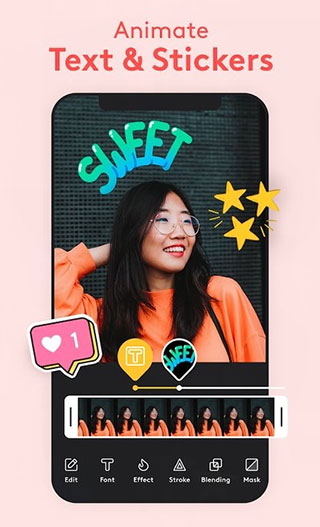
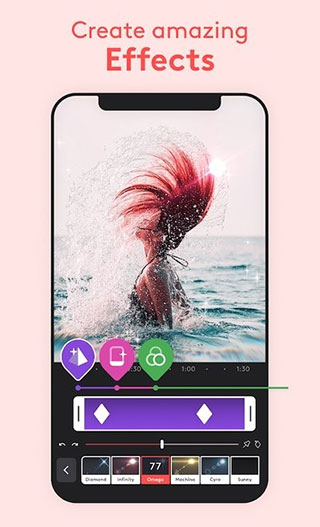

Videoleap是一款专为普通用户打造的视频美化与剪辑软件,它不仅能满足日常视频编辑需求,还能通过丰富的功能和素材让普通视频呈现出专业质感。对于喜欢记录生活、制作短视频的用户来说,这款软件的核心价值在于将复杂的专业剪辑功能简化为易操作的模块,即使没有剪辑基础也能快速上手。软件了帧精确编辑、电影级滤镜、免费素材库等实用功能,用户可以轻松优化视频画面、添加个性化元素,甚至实现边播放边录制的创意操作。无论是修剪视频片段、调整音频节奏,还是为视频添加字幕、贴纸,Videoleap都能提供直观的操作界面和高效的工具支持。如果你想让手机拍摄的日常视频更具电影感,或者需要快速制作一条有创意的短视频,Videoleap会是一个不错的选择,它能帮助你把脑海中的创意转化为实际的视频作品,让每一段视频都能展现出独特的风格。
帧精确编辑是Videoleap的基础功能之一,它允许用户精准定位到视频的每一帧进行修剪、分割或调整。比如你拍摄了一段10秒的视频,想要删除中间2秒的多余画面,只需滑动时间轴到对应位置,点击分割按钮就能快速完成操作,这种精准度对于制作节奏紧凑的短视频来说非常实用。
电影级滤镜是提升视频质感的关键。软件提供了上百种不同风格的滤镜,从复古胶片到现代电影色调,每种滤镜都经过专业调校。即使是用手机拍摄的普通视频,套用合适的滤镜后,画面色彩和氛围会立刻提升,呈现出接近专业电影的视觉效果,这对于喜欢制作vlog或生活记录视频的用户来说特别友好。
免费素材库包含了特效、音乐、字幕、贴纸等多种资源。用户制作视频时,不需要额外下载素材,直接从库中选择就能为视频添加个性化点缀。比如制作生日祝福视频时,可以添加可爱的生日贴纸和欢快的背景音乐;制作旅行vlog时,也能找到适合的风景特效和字幕样式,让视频内容更丰富。
打开Videoleap后,首页下方有一个明显的加号图标,点击它就能开始创建新项目。这个入口设计得很直观,即使是第一次使用的用户也能轻松找到。点击加号后,软件会跳转到手机的相册界面,你可以选择需要剪辑的视频文件。
选择好视频后,点击“添加到项目”按钮,视频就会导入到编辑轨道中。此时你可以滑动时间轴,找到需要剪辑的位置。比如视频开头有一段多余的画面,你可以将时间轴滑块移到想要保留的起始位置,点击下方的分割图标,就能把视频分成两段。
分割完成后,选中需要删除的部分,点击下方的删除图标即可。剪辑完毕后,点击右上角的导出选项,软件会弹出分辨率和帧数的选择界面。根据需求选择合适的参数后,点击保存图标,视频就会导出到手机相册中,整个流程简单流畅,几分钟就能完成一条基础视频的剪辑。
边播放边录制功能是Videoleap的一大特色。比如你在观看体育比赛直播时,看到精彩的进球瞬间,可以用这个功能同步录制下来,避免错过重要画面。录制的内容会直接保存到项目中,方便后续编辑成精彩集锦。
无限持续时间的滤镜库也是亮点之一。软件提供了超过100个高质量滤镜,涵盖了各种风格,用户可以根据视频的主题和氛围自由选择。比如制作复古风格的视频,可以选择反胶片滤镜;制作清新风格的视频,则可以选择明亮色调的滤镜,每一种滤镜都能为视频带来独特的效果。
多轨道混音功能让视频的音频处理更灵活。用户可以在编辑轨道中添加多个音频文件,比如背景音乐、旁白和音效,通过调整各轨道的音量和时长,让音频与视频画面完美配合。比如制作教学视频时,可以添加讲解旁白和背景轻音乐,让视频内容更生动。
Videoleap的界面布局清晰,上部是素材浏览框,中间是视频轨道,下部是编辑功能栏。这种布局让用户能快速找到需要的功能,比如修剪、分割、添加滤镜等操作都集中在下部功能栏,不需要在复杂的菜单中寻找。
完成编辑后,用户可以随时点击预览按钮查看效果。预览功能支持实时播放,你可以检查视频的剪辑是否流畅、滤镜是否合适、音频是否同步。如果发现问题,可以直接在预览界面调整,不需要重新进入编辑页面,节省了时间。
关键帧功能为高级用户提供了更多创意空间。通过设置关键帧,用户可以让视频中的元素产生动态效果,比如让文字从画面左侧移动到右侧,或者让画面逐渐放大。虽然关键帧操作需要一定的学习,但掌握后能制作出更有趣的视频效果。
以下表格对比了Videoleap中三种热门滤镜的风格特点和适用场景,帮助用户快速选择合适的滤镜。
| 滤镜名称 | 风格特点 | 适用场景 |
|---|---|---|
| 复古胶片 | 色调偏暖,带有颗粒感,模拟老电影效果 | 怀旧主题视频、年代感vlog |
| 清新明亮 | 色彩鲜艳,亮度较高,画面通透 | 旅行记录、日常生活视频 |
| 电影级暗调 | 对比度高,暗部细节丰富,质感强烈 | 剧情类视频、情绪表达类短片 |
使用字幕时,建议选择与视频风格匹配的字体和颜色。比如制作可爱风格的视频,可以选择圆润的字体和明亮的颜色;制作正式的视频,则可以选择简洁的字体和深色。同时,字幕的位置要避免遮挡画面主体,通常放在画面底部或顶部比较合适。
添加贴纸时,可以调整贴纸的大小和透明度,让它更好地融入视频画面。比如在视频中添加一个小图标,可以将透明度调低,避免过于突兀。另外,贴纸的出现时间也可以设置,让它在合适的画面中出现,增强视频的趣味性。
选择背景音乐时,要注意音乐的节奏与视频画面的节奏匹配。比如快节奏的视频适合搭配欢快的音乐,慢节奏的视频适合搭配舒缓的音乐。同时,音乐的音量不要盖过视频中的人声或重要音效,保持适当的平衡。
以下是软件近期的版本迭代信息,帮助用户了解产品变化。
版本号:v1.31.1(最新) 更新内容:新增AI全景功能,支持无尽视觉效果和照片拼贴;优化用户反馈渠道,用户可通过指定邮箱提交建议
版本号:v1.30.0 更新内容:优化滤镜加载速度,提升编辑流畅度;修复部分机型导出视频时的卡顿问题
版本号:v1.29.5 更新内容:新增30+款电影级滤镜;优化多轨道混音功能,支持更精细的音量调节
有用户反馈导出视频时速度较慢,这可能与视频的分辨率和时长有关。建议导出时选择合适的分辨率,比如日常分享到社交平台的视频,选择720P分辨率即可,既能保证画质又能加快导出速度。如果视频时长较长,可以尝试分段导出后再拼接。
部分用户不知道如何使用关键帧功能,其实关键帧的操作很简单:在编辑轨道中选择需要添加动画的元素,点击关键帧按钮,然后在不同时间点调整元素的位置、大小或透明度,软件会自动生成动画效果。可以先从简单的位置移动开始尝试,熟悉后再进行更复杂的动画设置。
总的来说,Videoleap是一款兼顾易用性和专业性的视频剪辑软件。它的基础功能能满足普通用户的日常需求,特色功能和高级工具又能为有创意的用户提供发挥空间。如果你想快速制作出高质量的视频,不妨试试Videoleap,它能让你的视频编辑过程更轻松,作品更出彩。
9.3分