版本:V9.7.5 / 大小:14.17M
更新时间:2026-09-25 13:42:54
语言:简体中文
类型:实用工具
绿色 无毒 安全
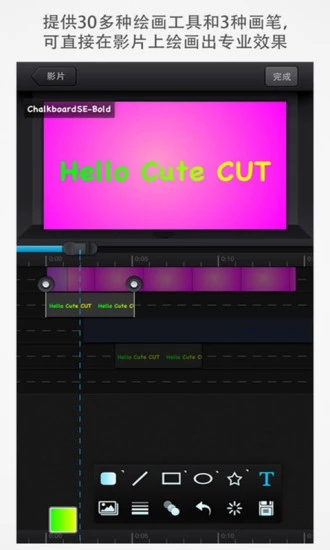
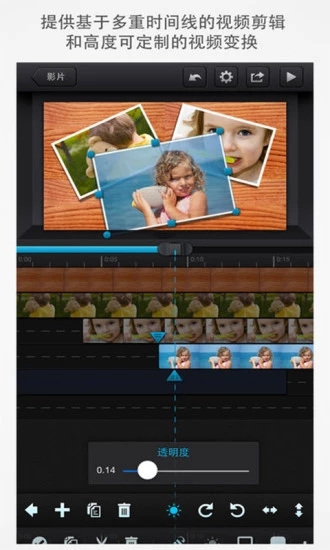
Cutecut Pro是一款专为手机用户打造的全能视频编辑软件,它打破了传统手机剪辑工具功能单一的局限,让普通用户也能轻松制作出专业级的视频作品。这款软件最吸引人的地方在于,它不仅提供了基础的剪辑、合并功能,还加入了独特的绘画工具——30多种绘画工具搭配3种高级画笔,让你可以直接在视频画面上创作,无论是添加手绘涂鸦、渐变效果还是纹理图案,都能轻松实现专业级的视觉效果。同时,它支持创建高清(HD 16:9)和标清(SD 4:3)两种比例的影片,甚至还能适配竖屏模式,满足抖音、快手等短视频平台的创作需求。更重要的是,Cutecut Pro完全免费且无水印,用户不需要付费解锁任何功能,就能享受完整的编辑体验,对于经常玩视频创作的人来说,是一款不可多得的实用工具。
Cutecut Pro的视频剪辑功能设计得十分贴心,用户可以通过简单的拖放操作,快速裁剪不需要的视频片段,还能将不同格式的视频无缝合并。比如你拍摄了几段旅行vlog,只需要把片段导入软件,用手指拖动时间轴就能完成剪辑,新手也能在几分钟内搞定。
软件的绘画功能是一大亮点,30多种绘画工具涵盖了铅笔、马克笔、形状工具等,而3种高级画笔——纹理笔、线性渐变笔、发散性渐变笔,能让你在视频上画出有层次感的图案。比如你想给视频中的人物添加一个渐变背景,用渐变笔就能轻松调整颜色过渡,效果比普通贴纸更自然。
除了剪辑和绘画,Cutecut Pro还支持添加多种媒体元素,包括视频、照片、文字、音乐和录音。你可以从相册导入素材,也能直接用相机拍摄,甚至可以在视频中插入自己的录音解说,让作品更具个性化。
Cutecut Pro的界面设计简洁明了,没有复杂的按钮和菜单,即使是第一次使用的新手也能快速上手。主界面采用了书架式的影片管理方式,你创建的所有项目都会像书籍一样排列,方便查找和整理。
软件支持横竖屏操作,无论你是用手机横屏剪辑长视频,还是竖屏制作短视频,都能获得流畅的操作体验。比如你在地铁上用竖屏模式编辑抖音视频,手指滑动时间轴、添加特效都不会卡顿。
操作逻辑也很直观,比如添加素材时,只需要点击“+”号,就能选择要导入的视频、照片或音乐;调整视频参数时,点击片段就能打开设置面板,修改透明度、边框、阴影等细节,不需要记住复杂的快捷键。
以下表格对比了Cutecut Pro与两款热门手机视频编辑软件的核心功能,帮助用户了解其优势所在。
| 功能点 | Cutecut Pro | CapCut | InShot |
|---|---|---|---|
| 绘画工具数量 | 30+种 | 基础涂鸦工具 | 无 |
| 输出水印 | 无 | 可去除(需登录) | 有(需付费去除) |
| 画中画功能 | 支持 | 支持 | 支持 |
| 免费高级功能 | 全部免费 | 部分功能需会员 | 多数功能需付费 |
Cutecut Pro的画中画功能操作简单,你只需要将一个视频素材拖到另一个视频上方,就能创建画中画效果。比如你想在旅行vlog中插入一段自己的解说视频,只需要把解说视频拖到主视频轨道上,调整大小和位置,就能让两个视频同时播放。
软件支持同时添加6种媒体类型,包括视频、照片、自画、文字、音乐和录音。比如制作美食教程时,你可以导入烹饪过程的视频,添加食材照片,用文字标注步骤,插入背景音乐,再加上自己的语音解说,让教程更生动。
添加音乐时,你可以从手机相册选择本地音乐,也能使用软件自带的免费音乐库。调整音乐音量时,只需要拖动音量滑块,就能让音乐和视频声音完美融合,不会出现声音忽大忽小的情况。
Cutecut Pro支持将编辑好的影片导出到手机相册,导出时可以选择分辨率和帧率,满足不同平台的需求。比如你要上传到YouTube,可以选择1080P的高清分辨率;如果是分享到微信朋友圈,选择720P就能保证文件大小合适,上传更快。
除了导出到相册,软件还支持直接分享到社交媒体平台,比如YouTube和Facebook。你只需要点击分享按钮,选择对应的平台,就能一键发布作品,不需要再打开其他应用。
导出速度也比较快,即使是5分钟的高清视频,通常也能在1-2分钟内完成导出,不会让你等待太久。导出后的视频没有水印,保持了作品的完整性,适合用于个人创作或商业宣传。
Cutecut Pro的专业版和普通版在核心功能上有一些差异,普通版虽然也能满足基础编辑需求,但专业版解锁了更多高级功能。比如普通版可能有视频长度限制,而专业版支持无限长度的视频编辑。
专业版的绘画工具和过渡效果更丰富,普通版可能只有部分绘画工具,而专业版提供30多种工具和20多种预定义过渡,让你能制作出更复杂的效果。比如专业版的渐变效果可以自定义调整,而普通版可能只有固定的渐变样式。
另外,专业版输出的视频没有水印,而普通版可能会在视频角落添加软件水印。对于需要制作无水印作品的用户来说,专业版是更好的选择。不过需要注意的是,目前Cutecut Pro的专业版可能需要付费购买,而普通版是免费的。
以下表格整理了Cutecut Pro的新手操作技巧,帮助新手快速掌握软件使用方法。
| 操作场景 | 操作步骤 | 注意事项 |
|---|---|---|
| 导入素材 | 点击主界面“+”号 → 选择“视频”/“照片” → 勾选需要的素材 → 点击“确定” | 确保素材格式为软件支持的MP4、JPG等常见格式 |
| 剪辑视频 | 长按时间轴上的视频片段 → 拖动两端的滑块调整长度 → 点击“裁剪”确认 | 裁剪时注意保留关键画面,避免剪掉重要内容 |
| 添加绘画 | 点击底部“绘画”按钮 → 选择画笔类型 → 在视频预览区绘制 → 点击“保存” | 绘画时可以调整画笔大小和颜色,让效果更贴合视频风格 |
以下是软件近期的版本迭代信息,帮助用户了解产品变化。
版本号:v1.4.6(最新) 更新内容:优化性能,修复已知问题,提升绘画工具的响应速度
版本号:v1.4.2 更新内容:新增多源切换功能,支持同时导入多个文件夹的素材
版本号:v1.3.8 更新内容:添加竖屏模式专属模板,优化画中画功能的操作体验
有用户反馈,使用Cutecut Pro时偶尔会出现素材导入失败的情况。这通常是因为素材格式不兼容,建议将素材转换成MP4或JPG格式后再尝试导入。如果问题依然存在,可以重启软件或清理手机缓存。
还有用户问,为什么导出的视频没有声音?这可能是因为在编辑时不小心将视频或音乐的音量调到了最低。解决方法是回到编辑界面,点击对应的音频轨道,调整音量滑块至合适位置。
总的来说,Cutecut Pro是一款功能全面、操作简单的手机视频编辑软件,特别适合喜欢创作短视频的用户。它的绘画功能和无水印输出是最大的亮点,虽然专业版需要付费,但普通版的功能已经能满足大多数人的需求。如果你想尝试手机视频创作,不妨下载Cutecut Pro试试,相信它会给你带来惊喜。
8.7分