
版本:v1.2.2 / 大小:44.12MB
更新时间:2026-09-25 12:14:37
语言:简体中文
类型:实用工具
绿色 无毒 安全
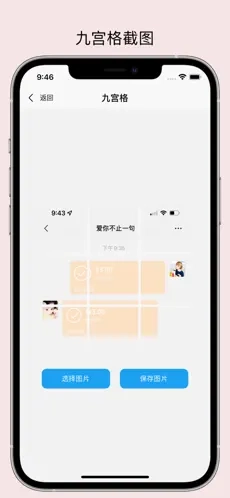
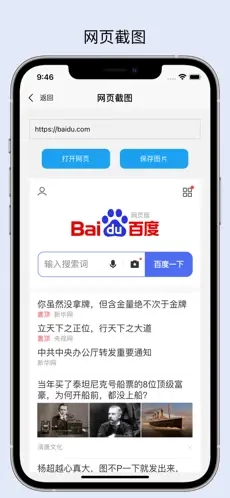
在日常工作和生活中,截图工具是我们传递信息、保存画面的重要帮手,而易截图2安卓软件正是一款能满足多种场景需求的实用工具。它不仅操作简单,还集合了丰富的截图模式和编辑功能,无论是需要截取整个屏幕的内容,还是只需要特定区域的画面,甚至是需要滚动截取长图,都能轻松实现。对于上班族来说,用它截取工作文档、会议界面,再通过编辑工具添加标注和文字,能让信息传递更清晰;学生党可以用它保存网课重点、课件内容,方便后续复习;日常娱乐时,截取有趣的聊天记录、游戏画面,也能快速分享给朋友。这款软件还支持多种图片格式保存,像png、jpg、bmp等常见格式都能选择,分享到社交媒体或云端也很便捷,真正成为了用户在工作、学习和娱乐中的得力助手。
易截图2的截图模式覆盖了大部分用户的使用场景,首先是全屏截图,只需一键就能把当前手机屏幕的所有内容保存下来,适合需要完整记录界面的情况,比如保存整个网页的内容或者游戏的主界面。
自定义区域截图则更灵活,用户可以用手指在屏幕上框选出想要的区域,无论是一个图标、一段文字还是某个特定的画面部分,都能精准截取,避免了截取多余内容的麻烦。
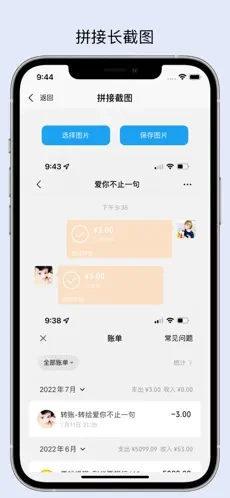
滚动截图是很多用户喜欢的功能,比如在浏览长文档、长聊天记录或者长网页时,普通截图只能保存当前可见部分,而滚动截图可以自动向下滚动屏幕,把整个长内容完整截取成一张图片,不用手动多次截图再拼接。
定时截图也很实用,用户可以设置几秒后自动截图,比如需要截取某个动态画面的特定瞬间,或者双手需要操作其他内容时,定时截图就能帮上忙。
截图之后,易截图2的编辑功能能让图片更实用。标注工具里有不同颜色和粗细的画笔,用户可以在截图上圈出重点、画出箭头,比如在工作截图里标注出需要修改的部分,或者在学习截图里标记出知识点。
文字添加功能支持选择字体和颜色,用户可以在截图上输入说明文字,比如给截图加上标题、备注信息,让看截图的人能快速明白图片的内容。
OCR文字识别是个很实用的功能,它能把截图里的文字转换成可编辑的文本,比如截取了一段网页文字或者图片里的文字,不用手动输入,直接用OCR识别就能复制粘贴到其他地方,节省了时间。
去背景功能可以把截图里的主体和背景分离,比如截取了一张产品图片,去背景后就能把产品单独保存下来,方便后续使用。
易截图2支持多种图片格式保存,用户可以根据需要选择png、jpg或者bmp格式。png格式能保持图片的清晰度和透明背景,适合需要高质量图片的场景;jpg格式占用空间小,适合分享到社交平台;bmp格式则能保存更丰富的色彩信息。
保存截图时,软件会自动把图片存到手机相册里,用户也可以选择自定义保存路径,方便后续查找。同时,软件还支持直接分享截图,用户可以一键把截图分享到微信、QQ、微博等社交平台,或者通过邮件发送给他人,不用先保存到相册再分享,节省了步骤。
对于经常需要分享截图的用户来说,这个功能能大大提高效率,比如工作中需要把截图发给同事,或者生活中把有趣的画面分享给朋友,都能快速完成。
为了让用户更清楚易截图2的特点,下面整理了它和另外两款常见截图软件的对比信息,方便大家选择。
| 软件名称 | 核心截图模式 | 特色编辑功能 | 分享便捷性 |
|---|---|---|---|
| 易截图2 | 全屏、自定义区域、滚动、定时 | OCR文字识别、去背景、贴图搜索 | 支持直接分享到多平台 |
| XX截图 | 全屏、自定义区域 | 基础标注、文字添加 | 需保存后手动分享 |
| YY截图 | 全屏、滚动 | 涂鸦、马赛克 | 支持部分社交平台分享 |
在工作场景中,易截图2能帮上很多忙。比如做汇报时,需要截取PPT的内容或者数据图表,用自定义区域截图可以精准截取需要的部分,再添加文字标注说明,让汇报更清晰。和同事沟通工作时,截取聊天记录里的任务要求或者文档里的重点内容,分享给同事能避免信息传达错误。
学习场景下,学生可以用易截图2保存网课的课件内容、老师讲的重点笔记,滚动截图能把长课件完整保存下来,方便课后复习。遇到不会的题目,截取题目图片,用OCR识别文字,再复制到搜索工具里查找答案,比手动输入更快捷。
日常娱乐时,看到有趣的短视频画面、游戏里的精彩瞬间,用截图功能保存下来,再用编辑工具添加特效或者文字,分享到社交平台和朋友一起互动。和家人聊天时,截取搞笑的表情包或者有趣的新闻画面,分享给家人也能增加乐趣。
想要快速截取屏幕,用户可以在易截图2里设置快捷方式,比如开启悬浮球功能,点击悬浮球就能快速调出截图选项,不用再去应用列表里找软件。也可以设置音量键或者电源键的组合快捷键,比如同时按下电源键和音量减键,就能直接触发截图,操作更高效。
使用滚动截图时,要确保屏幕能正常向下滚动,比如在浏览网页或者文档时,启动滚动截图后,软件会自动向下滑动屏幕,直到用户停止或者到达页面底部。如果遇到滚动不顺畅的情况,可以检查网络是否稳定,或者关闭其他后台应用,让软件运行更流畅。
编辑截图时,用户可以先把常用的编辑工具添加到快捷栏,比如经常用标注和文字添加功能,就把它们放在容易点击的位置,这样编辑时不用每次都找工具,节省时间。另外,OCR文字识别功能支持多种语言,用户可以在设置里选择需要的语言,提高识别的准确性。
很多用户反馈,易截图2的操作很简单,界面也很清晰,即使是第一次使用的人也能快速上手。有用户说,之前用其他截图软件时,经常找不到想要的功能,而易截图2把所有功能都分类整理得很清楚,用起来很顺手。
也有用户特别喜欢它的OCR文字识别功能,说之前需要把图片里的文字手动输入到文档里,很费时间,用了易截图2后,直接识别就能复制,大大提高了工作效率。还有用户觉得滚动截图功能很实用,解决了截取长内容的麻烦。
不过也有用户提出了一些小建议,比如希望软件能增加更多的编辑特效,或者优化一下部分机型的兼容性,让更多用户能流畅使用。总的来说,大部分用户对易截图2的评价都比较好,认为它是一款实用的截图工具。
以下是软件近期的版本迭代信息,帮助用户了解产品变化。
版本号:v1.4.6(最新) 更新内容:优化性能,修复部分机型滚动截图卡顿的问题,提升OCR文字识别速度
版本号:v1.4.2 更新内容:新增多源切换功能,支持不同截图源的快速切换;优化分享界面,增加更多分享平台选项
版本号:v1.3.8 更新内容:新增贴图搜索功能,用户可直接在软件内搜索贴图素材并添加到截图;修复部分格式保存失败的问题
有用户问,为什么滚动截图时会突然停止?这可能是因为屏幕上的内容已经到底了,或者软件在滚动过程中遇到了无法识别的元素。遇到这种情况,可以尝试重新启动滚动截图,或者检查页面是否能正常滑动。
还有用户问,OCR文字识别不准确怎么办?可以尝试调整截图的清晰度,确保文字清晰可见,或者在设置里选择对应的语言,这样能提高识别的准确性。如果还是不行,可以尝试重新截取图片,确保文字没有被遮挡。
总结来说,易截图2是一款功能全面、操作简单的安卓截图工具,它的多种截图模式和丰富的编辑功能,能满足用户在工作、学习和娱乐中的各种需求。无论是需要快速截图分享,还是对截图进行深度编辑,它都能提供很好的支持。如果你正在寻找一款实用的截图工具,不妨试试易截图2,相信它能成为你的好帮手。
8.9分