
版本:v5.54.4 / 大小:55.51MB
更新时间:2026-06-08 10:10:01
语言:简体中文
类型:实用工具
绿色 无毒 安全
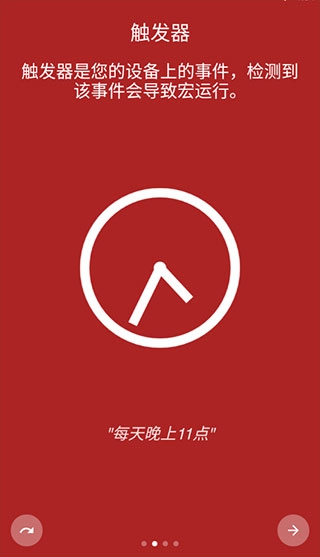
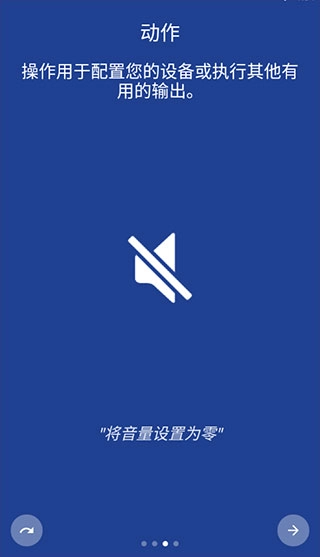
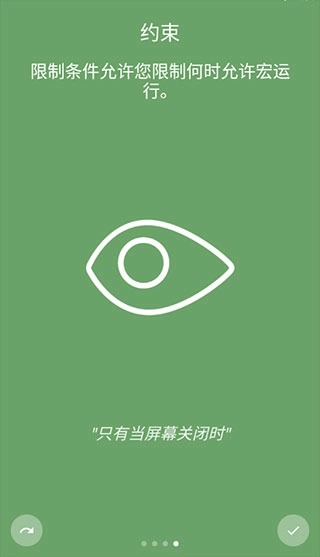
macrodroid最新版解决的是安卓用户每天重复操作太多、手机不够智能的痛点。现在智能手机功能越来越强大,但很多日常操作依然需要手动完成。早上到了公司要手动打开WiFi、调低音量、打开打卡软件;晚上回家又要手动关闭数据流量、打开蓝牙连音箱、调亮度。这些操作每天重复,虽然每次只花几秒,但累积起来也是不小的精力消耗。macrodroid最新版就是专门来干这个的,它让手机根据你设定的条件自动执行一系列操作。比如到了某个地点自动切换设置,收到特定短信自动回复,电量低于20%自动关闭耗电功能。整个过程完全自动化,设置好之后就不用再管,手机自己知道什么时候该干什么。对于希望手机更聪明一点、少点重复劳动的人来说,这种自动化的体验确实省心太多了,终于能把注意力放回真正重要的事情上。
在MacroDroid主屏幕选“+”或编辑宏页面。
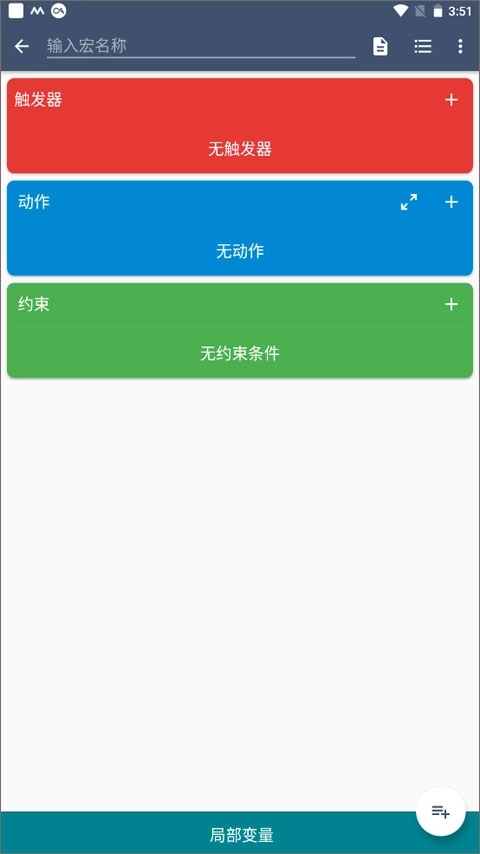
选触发器,有配置项则先设置相关选项。选动作并配置,可加多个动作,至少选1个后点右箭头。
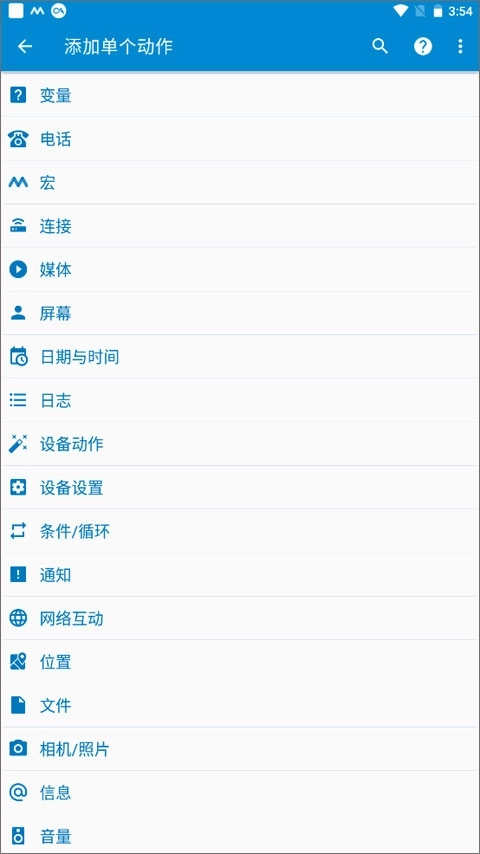
选约束并配置,可选多个,完成后点右箭头。
输入宏名称,点“OK”,新宏出现在列表。
长按触发器、动作、约束可弹出帮助信息。
主屏幕选“宏”。
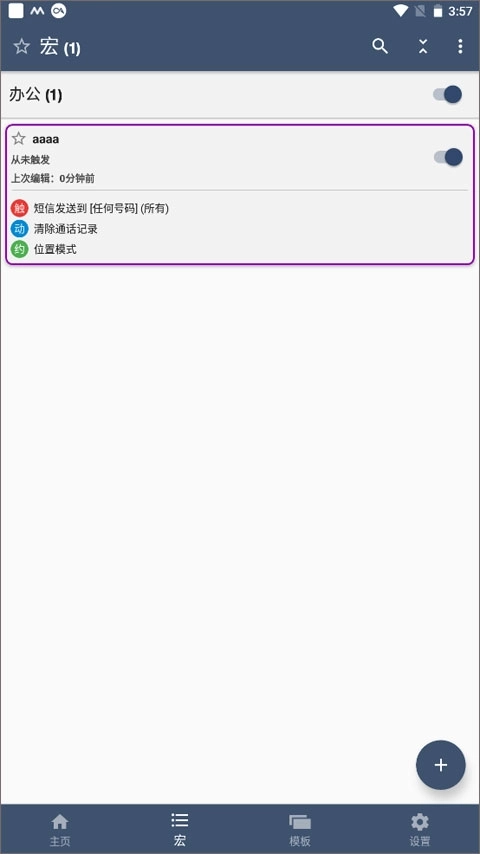
宏列表中每个宏有开关(快速启用/禁用)和编辑按钮,点编辑按钮进入编辑屏。
编辑屏可增删动作、约束,改触发器,点操作栏勾号保存;点垃圾桶图标删除。
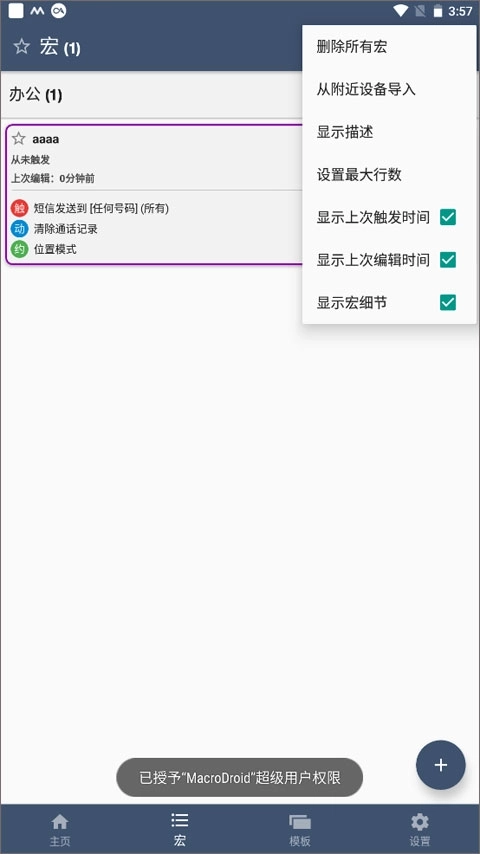
操作栏溢出菜单有克隆、共享、测试宏操作集的选项。
主屏幕选“模板”。
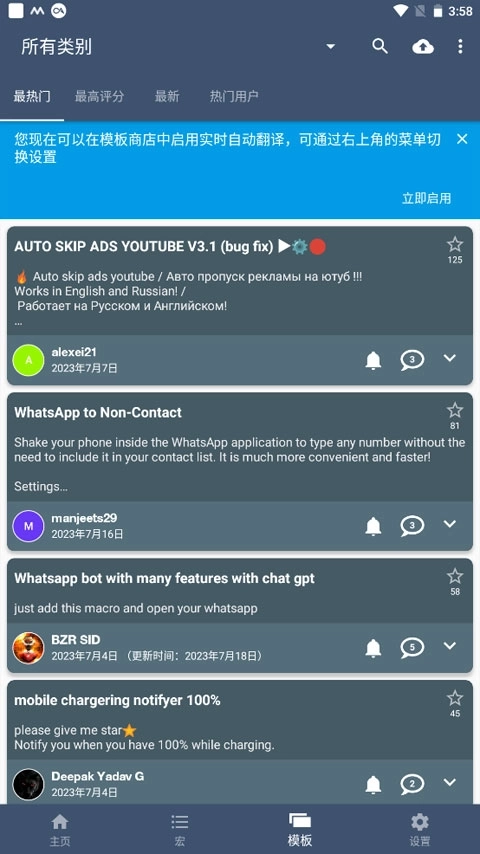
模板宏可直接用或定制。
选模板查看触发器、动作、约束,可编辑,点“添加”存为宏,否则点“返回”。
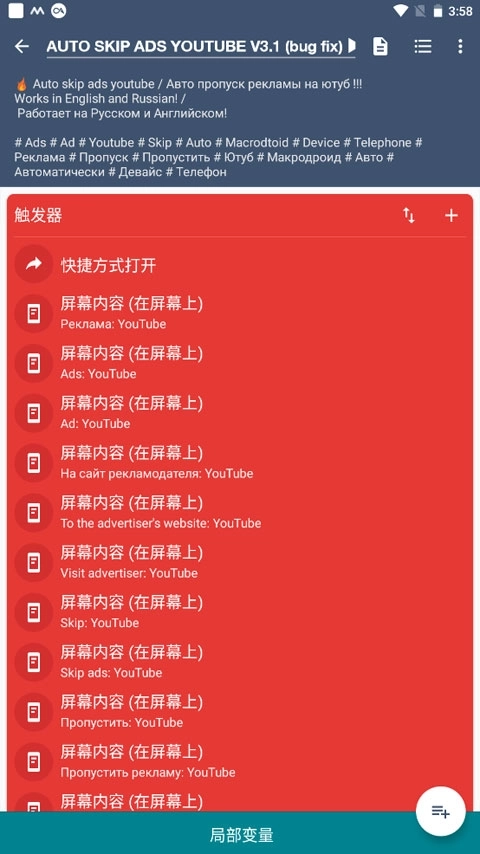
部分模板需配置设备特定属性(如联系人),未配置字段红、“添加”按钮禁用。
主屏幕选“导出/导入”。
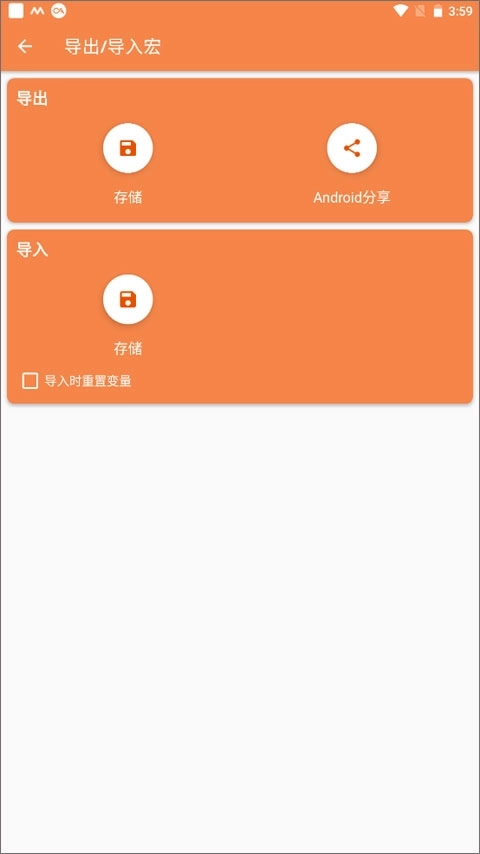
宏列表可备份到SD卡,重装或换设备可导入。
导出时输入备份文件名,选导出位置。
导入时通过文件选择器选备份文件。
完整备份导入会清除现有宏。
新设备导入可能需重新配置宏,需配置的宏在列表中红色显示。
可通过编辑宏页面的共享按钮分享单个宏。
很多人第一次听说自动化工具,以为它只是简单的定时开关。实际macrodroid最新版能控制的范围和深度远超这个。触发条件非常丰富,时间、地点、电量、网络状态、传感器数据、收到通知、连接特定蓝牙设备,都能作为触发源。你可以设置"每天晚上11点自动开启勿扰模式",也可以设置"连接到车载蓝牙时自动打开导航软件"。
执行动作同样灵活。系统设置、打开关闭应用、发送短信邮件、控制媒体播放、调节音量亮度、甚至模拟点击屏幕上的特定位置,都能自动化完成。更进阶的用法还能结合变量和逻辑判断,比如"如果电量低于30%且不在充电状态,就关闭5G和定位,同时发送一条短信告诉家人手机快没电了"。
最新版在触发条件上做了扩展。增加了更多传感器支持,比如光线传感器、距离传感器、气压计的数据都能读取。还优化了位置触发的精度,地理围栏的范围可以设置得更小,避免到了公司楼下还没进大门就误触发。
自动化工具最怕的就是门槛太高,设置半天搞不定,最后放弃。macrodroid最新版在这方面做了不少降低门槛的设计。内置了大量现成的模板,常见的使用场景直接套用就行。比如"开车模式睡眠模式会议模式省电模式",点一下就能启用,不需要从零配置。
可视化编辑界面也比较直观。触发条件、执行动作、约束条件,三个模块像搭积木一样组合。每个模块点进去都有清晰的选项列表,不用写代码,不用记命令,选中想要的操作就行。如果某个动作需要特定权限,软件会提示你去系统设置里打开,不会莫名其妙地失败。
当然,要实现复杂的自动化流程,还是需要花点时间琢磨。但基础的功能,比如定时开关某项设置、连接WiFi时自动做某事,几分钟就能搭好。建议新手先从简单的单触发单动作开始,熟悉逻辑后再慢慢叠加条件,不要一上来就想搞个超级复杂的宏。
自动化工具最怕的就是该触发的时候不触发,不该触发的时候乱触发。macrodroid最新版在这块的表现还算可靠。时间触发最稳,到了设定的时间点基本不会漏。位置触发跟GPS精度和系统后台策略有关,有时候到了地点延迟几秒才触发,属于正常范围。
后台存活是安卓自动化工具的共同难题。系统为了省电,经常会杀掉后台进程,导致自动化失效。最新版针对这个问题做了优化,提供了多种保活方案,比如前台服务、定时唤醒、系统电池优化白名单等。不同品牌的手机策略不一样,建议根据自己的机型去社区找找最佳配置方案。
约束条件是个很有用的设计。你可以给某个宏加上限制,比如"只在工作日执行只在屏幕关闭时触发只在电量高于50%时生效"。这些约束能大幅减少误触发的情况,让自动化更精准。最新版增加了更多约束选项,比如根据当前播放的媒体类型、是否连接了充电器等来判断。
安卓平台上的自动化工具不少,但侧重点和易用性差别很大。下面这张表把常见的几种选择放在一起,从门槛、功能、稳定性几个维度比较。数据来自实际使用感受,方便你判断哪个更适合自己。
某系统自带自动化功能最简单,但选项少,很多高级操作做不了。另一款老牌工具功能极强,可学习曲线陡峭,新手容易劝退。macrodroid最新版在功能和易用之间取了平衡,模板多、界面直观,同时保留了足够的深度给进阶用户。
| 对比项 | macrodroid最新版 | 系统自带自动化 | 某老牌工具 |
|---|---|---|---|
| 上手门槛 | 低,模板多可视化编辑 | 极低,但功能有限 | 高,需要学习逻辑 |
| 触发条件 | 丰富,支持多种传感器 | 基础的时间地点 | 极丰富,几乎全能 |
| 执行动作 | 覆盖常用操作 | 少,仅系统设置 | 几乎无限,可编程 |
| 后台稳定性 | 多种保活方案 | 系统级,最稳定 | 需手动优化 |
光说功能可能有点抽象,下面这张表列举了几种常见的自动化场景,看看哪些跟你的日常对得上。对得上越多,说明这个工具越适合你,装完之后利用率也越高。
通勤场景是最常见的。到公司自动开WiFi、关数据、调音量;离开公司自动关WiFi、开数据、恢复铃声音量。睡眠场景也很实用,晚上自动开启勿扰、降低亮度、关闭后台刷新;早上自动恢复。驾驶场景则能连上车载蓝牙后自动打开导航、播放音乐、开启驾驶模式。
| 使用场景 | 触发条件 | 执行动作 |
|---|---|---|
| 通勤模式 | 到达/离开公司地点 | 切换WiFi和数据、调节音量 |
| 睡眠模式 | 晚上11点且手机静止 | 开启勿扰、降低亮度、静音 |
| 驾驶模式 | 连接车载蓝牙 | 打开导航、播放音乐、大声朗读通知 |
| 省电模式 | 电量低于20% | 关闭5G、定位、后台同步 |
| 防丢提醒 | 与特定蓝牙设备断开连接 | 播放警报音、发送位置短信 |
同样的工具,不同的人用,效果可能差很多。这里分享几个提升自动化成功率的小方法。从简单开始是最稳妥的做法。不要一上来就设置十个条件的复杂宏,先做单触发单动作,确认能稳定运行后再叠加条件。这样出问题也容易排查,知道是哪个环节在捣乱。
善用约束条件减少误触发。比如设置地点触发时,加上"只在工作日生效"的约束,避免周末去公司附近逛街时莫名其妙切换设置。时间触发加上"屏幕关闭时"的约束,避免你正在用手机时突然自动静音。
日志功能要常看。最新版的日志记录更详细,每个宏的触发时间、执行结果、失败原因都有记录。遇到某个自动化不工作的情况,去日志里翻一翻,通常能找到原因。是权限被系统拒绝了,还是条件没满足,或者执行动作本身失败了,日志里写得比较清楚。
很多人问这个工具会不会很耗电。确实,后台监听触发条件需要一定的电量支撑,但最新版做了不少优化,空闲时功耗控制得不错。如果你设置了大量的位置触发或者传感器监听,耗电会明显增加。建议把位置触发换成WiFi连接触发,精度够用且更省电。
还有人担心设置错了会不会把手机搞乱。这个风险是存在的,比如设置了一个循环触发的宏,结果两个宏互相触发停不下来。遇到这种情况,可以进入安全模式暂停所有宏,或者去系统设置里强制停止应用。建议设置复杂宏之前先备份现有配置,出问题了能一键恢复。
至于免费版和付费版的区别,基础功能免费版基本够用,但宏的数量和高级动作会有限制。如果你只是做几个简单的自动化,免费版完全能应付;但要是想深度定制,建议上付费版解锁全部功能。最新版有时会调整免费额度,具体以安装后的提示为准。
8.8分