
版本:V1.9.18 / 大小:2.24MB
更新时间:2026-05-01 11:12:37
语言:中文
类型:实用工具
绿色 无毒 安全
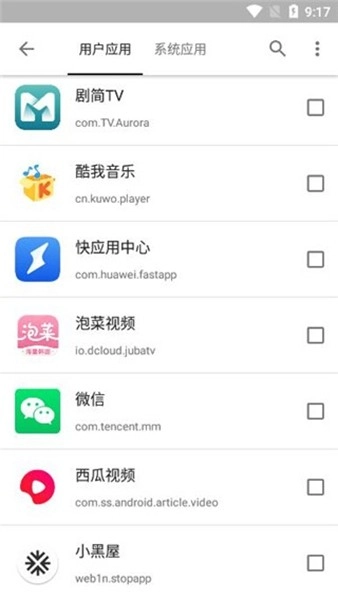
小黑屋是一款专注于应用程序管理与冻结功能的工具,能帮用户轻松打理各类应用,释放更多手机空间!对于那些舍不得删除却又不常用的应用,用户可以直接将其冻结,待需要使用时再释放即可。它操作简单易上手,一键管理的设计也十分便捷。无需Root权限,也不用解BL锁,就能让手机运行更流畅,有需要的用户不妨来试试!
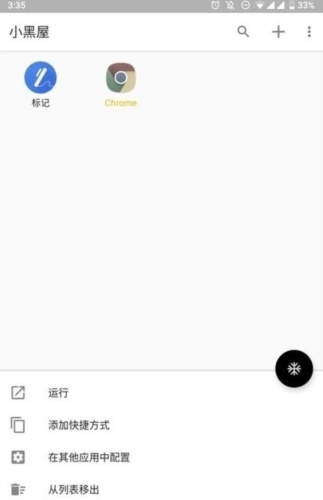
小黑屋界面简洁,能便捷地冻结或停用那些不常用(甚至有些“流氓”)的应用,而且整个过程不需要获取root权限。
在用户权限的设置上,该程序仅具备添加桌面快捷方式的权限,像网络权限这类其他敏感权限均未被授予。
小黑屋能够帮您冻结那些在后台频繁自行启动的“流氓”应用,以此实现优化手机运行速度的效果。
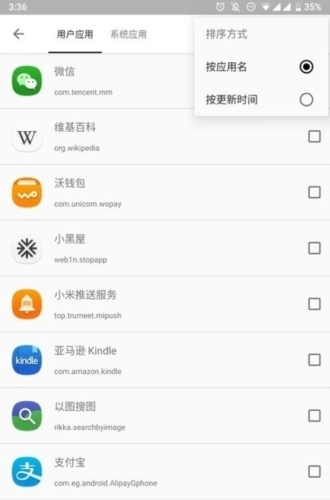
可以帮您冻结那些在后台频繁自启动的“流氓”应用,以此优化手机的运行速度。
无需获取root权限即可运行,也不会影响设备的保修权益。(已安装黑域/USERSIR的用户可直接使用)
应用冻结后会从手机桌面上消失,这些应用也不会在后台占用手机的运行内存。
你可以长按应用图标来创建新的桌面快捷方式,这些快捷方式也能随时解冻。
也能尝试极客式的玩法,把冻结命令添加到Tasker里,体验自动化操作带来的乐趣。
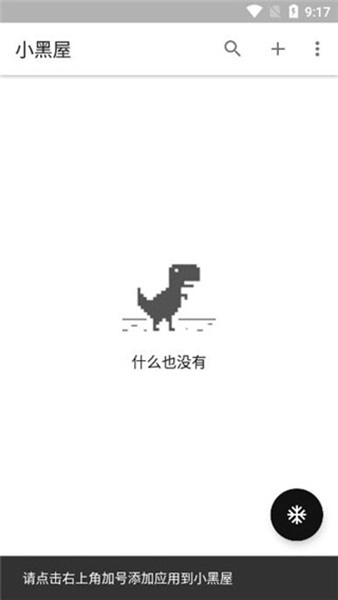
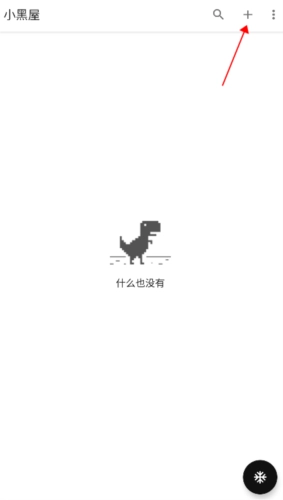
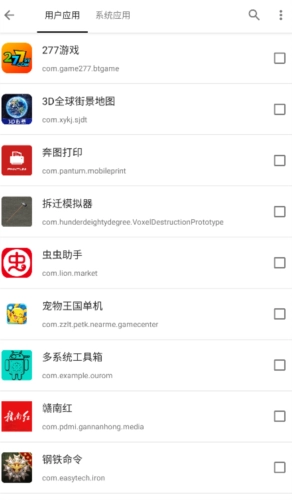
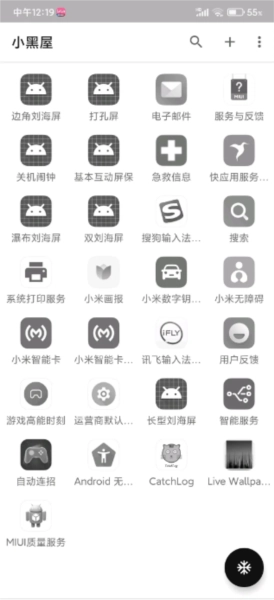
在本站安装好后,打开,点击右上角的加号。
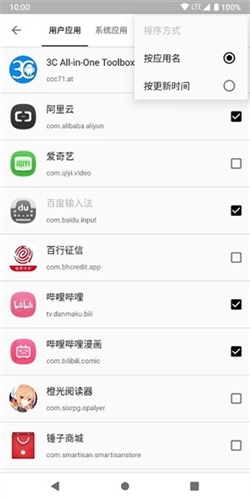
选择你需要冻结的应用。
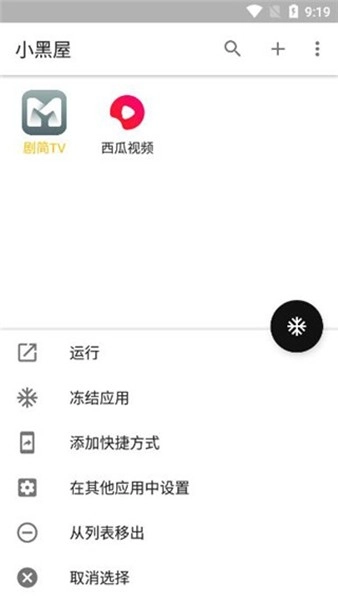
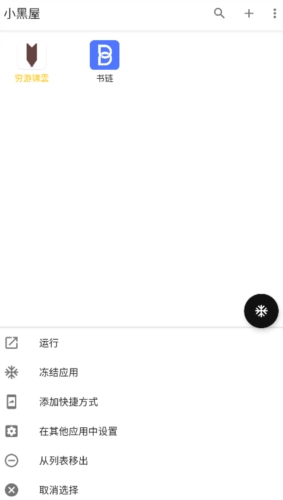
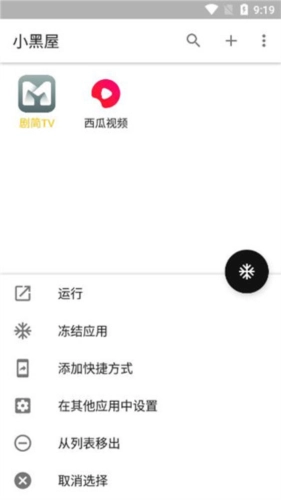
长按应用图标可以选择冻结应用,启动应用等功能。
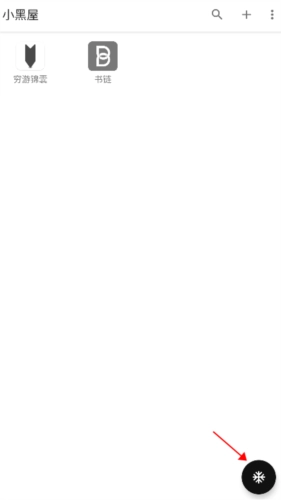
点击下图所示的雪花图标可一键冻结选择的全部应用。
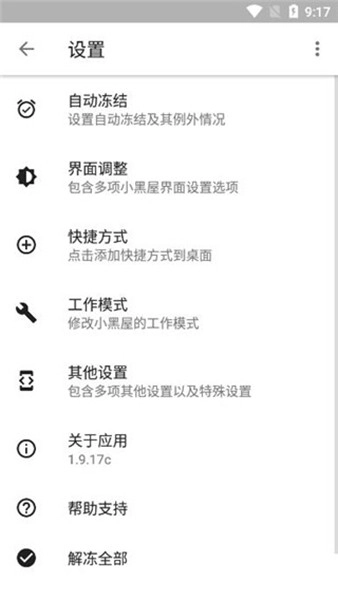
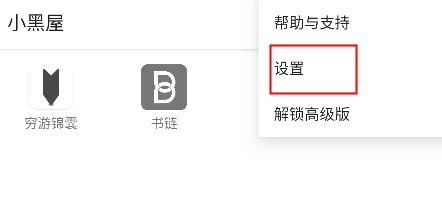
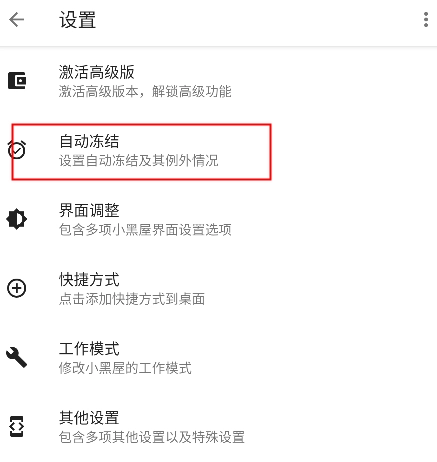
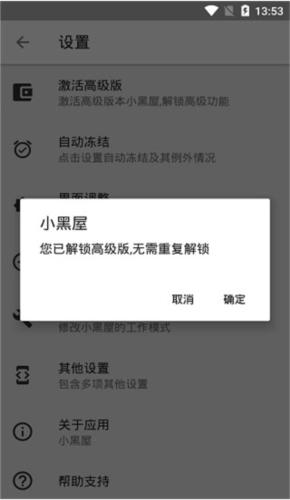
点击右上角的三个点,然后点击设置。
点击自动冻结。
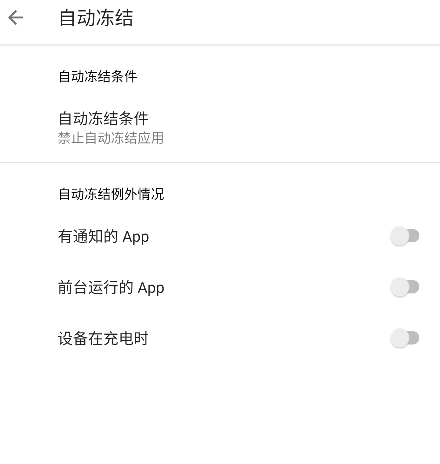
设置好条件后,开启自动冻结功能能让手机管理更便捷。
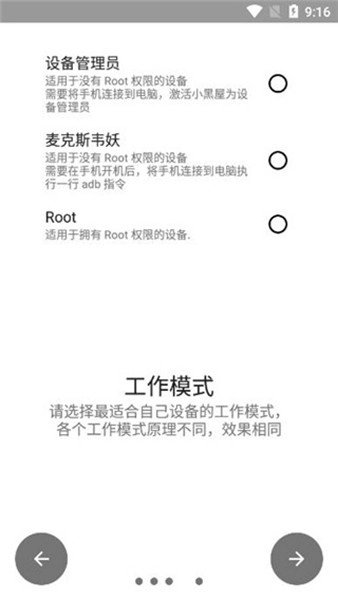
一、设备管理员模式
适用于未获取Root权限的设备,需将手机连接至电脑,激活小黑屋作为设备管理员(deviceowner)
二、麦克士韦妖模式
适用于未获取Root权限的设备,需在手机开机后连接至电脑,并执行一行adb指令。
麦克斯韦妖是小黑屋新增的冻结模式,借助它的功能,小黑屋可以在Android5.1及更高版本系统上更快速地冻结应用程序,且无需Root权限。
关于麦克斯韦妖模式与现有免Root模式的差异,以及麦克斯韦妖模式所具备的先进性
开机之后,把手机连接到电脑上,打开USB调试功能,接着执行下面的命令
adb-dshellsh/sdcard/Android/data/web1n.stop/files/demon.sh
执行后,麦克斯韦妖会苏醒,小黑屋也可以冻结应用了
设备关机或重启后,麦克斯韦妖服务会停止运行。若不重新执行指令,您将无法对应用进行冻结或解冻操作。因此,建议尽量避免频繁关机。
若您的设备系统版本为Android 8.0及更高,请注意:若未将手机的USB选项设置为“仅充电”模式,麦克斯韦妖服务在拔掉数据线后会自动终止运行。
三、Root模式
适用于拥有Root权限的设备
问:出现“nodevices/emulatorsfound”的提示
答:请确认第0步操作是否已顺利完成,同时检查手机驱动是否成功安装。
问:出现“Not allowed to... already some accounts on the device”这样的提示
答:第一步操作后账户未完全删除,请您注销手机上的所有账户,像Google账号以及小米账户、三星账户这类系统自带账户都要注销。注意:使用Xperia或ZUK手机进行设置时,需先拔出SIM卡,完成设置后再插入。
问:出现提示“Not allowed to... already some users on the device”
答:第2步的用户没有删除干净。
问:出现提示“Trying to set the device owner, but device owner is already set.”
答:无Root模式已成功激活。若小黑屋依旧无法正常启动,建议检查是否同时使用了其他同类软件。
问:MIUI用户遇到提示“Neither user xxx nor current process has android.permission.MANAGE_DEVICE_ADMINS”的问题该如何解决?
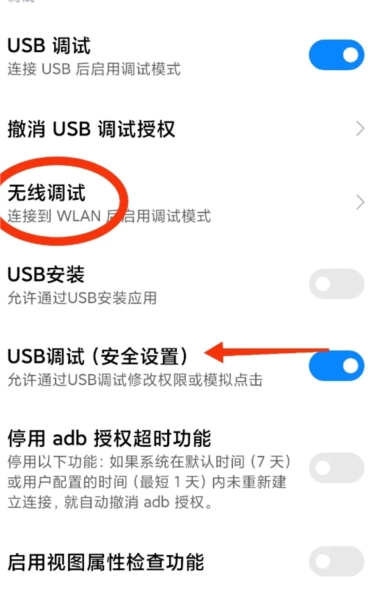
答:MIUI用户需手动进入系统设置,找到开发者设置选项,开启其中的「USB调试(安全设置)」功能。
问:我尝试通过安卓设置里的设备管理器设置来启用小黑屋,以此替代之前的设置步骤,却发现它无法使用,这该怎么解决呢?
答:设备管理员和设备管理器并非同一概念,启用设备管理器并不能激活小黑屋。
已设置成功,但是?
问:手机的通知栏和锁屏界面上出现了「手机被小黑屋管理」的提示,这种情况属于正常现象吗?
答:这是小黑屋的无Root工作原理,属于正常情况,大家无需担心。
问:我不想用了,然后发现无法卸载?
答:请先把所有应用都解冻,接着进入小黑屋的设置界面,点击“卸载”选项就可以了。
准备工作:打开酷安,搜索“小黑屋”和“Shizuku”并安装到手机上;接着打开Shizuku,找到配对选项。
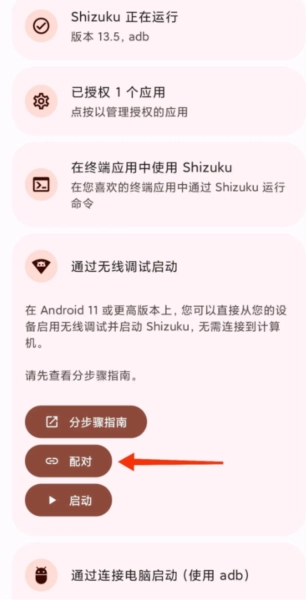
然后进入开发者选项,要是没找到这个选项,就点击设置里的版本号来开启开发者模式。
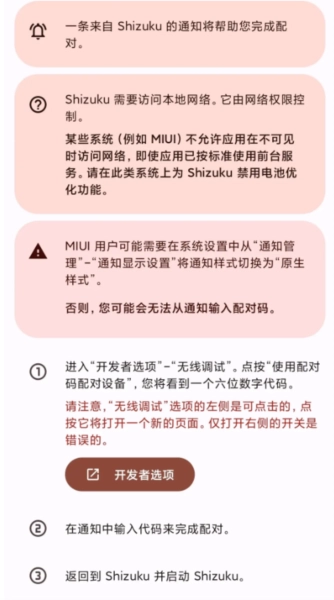
开启USB调试功能,进入无线调试界面并将其打开,然后点击通过配对码进行配对操作。
在通知栏的Shizuku选项里输入配对码,就能完成配对操作了。
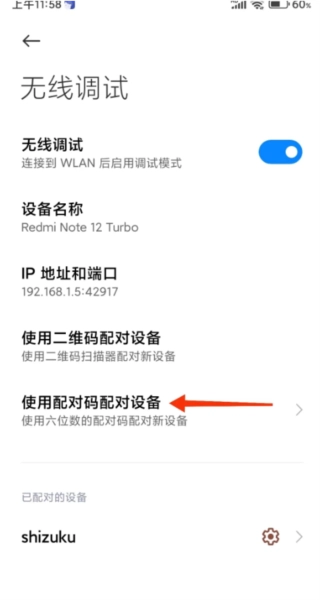
配对完后打开Shizuku选择启动选项
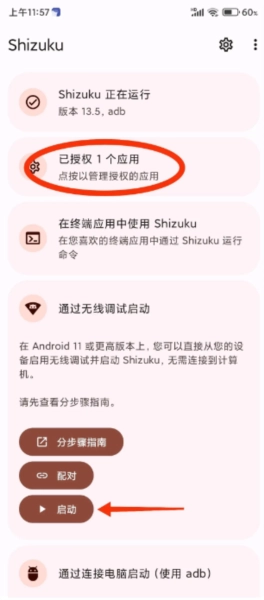
启动完成后,先对小黑屋应用进行授权,这样就能激活小黑屋了。接着打开小黑屋,点击界面上方的加号按钮,添加想要冻结的应用,再点击下方的相关选项来完成冻结操作。
一、使用FAQ
问:自动冻结App选项没有效果?
答:请确认是否有其他管家类或阻止运行类应用程序干扰了小黑屋的正常运行。
问:我使用的是OPPO、VIVO或锤子品牌的手机,为什么应用列表里只能读取到少数几个App呢?
答:请在系统权限设置中,打开读取应用列表权限。
二、DPM模式
问:DPM模式每次解冻软件权限都被重置了?
答:这是系统方面的bug,建议您尝试更换ROM,或者切换到黑域/Shizuku模式来使用。
问:DPM模式刚解冻的有时无法联网?
答:这是个系统bug,抱歉无法解决。
问:手机通知栏弹出「手机被管理」的提示,这种情况是否正常?
答:正常的,这正是小黑屋的工作原理。
问:不能卸载小黑屋?
答:在小黑屋设置里,点击「卸载」即可。
三、黑域模式
问:无法冻结/解冻?
答:请确认是否已经激活黑域,并且黑域设置中是否显示支持应用停用。
四、自动冻结选项没有效果
请检查是否有其他管家类或阻止运行类应用程序对小黑屋的运行进行了阻止
五、应用列表读取不到全部应用
请在系统权限设置中,打开读取应用列表权限
一键激活工具
要是您已经开启了冰箱的免Root模式,或者启用了黑域(黑阈、黑阀也适用)、ShizukuManager,那直接使用小黑屋也是可以的。
点击黑色浮动按钮就能一键冻结列表里的应用程序,点击列表中的应用图标则可以打开已冻结的应用程序。
冻结后的应用程序会从手机桌面消失,并且不会在后台占用运行内存。这种状态类似卸载,却又并非真正的卸载。
长按列表中的应用图标,您能够将该应用的二级快捷方式(像扫一扫、付款码这类快捷方式)添加到桌面上。
喜欢各种好看的图标包?现在你可以在设置里挑选已安装的图标包,给小黑屋换个漂亮的装扮啦
7.7分