版本:V5.2.5 / 大小:63.42MB
更新时间:2026-03-14 15:51:08
语言:中文
类型:实用工具
绿色 无毒 安全

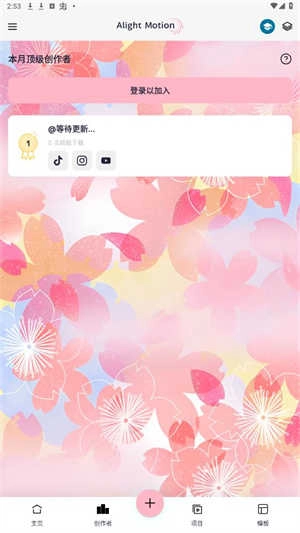

Am插件版是一款专业的视频剪辑软件,其丰富的插件能助力用户轻松剪出精彩视频,还可添加音乐、转场效果与字幕,快速打造专业级视频作品,新手也能迅速上手,欢迎使用!
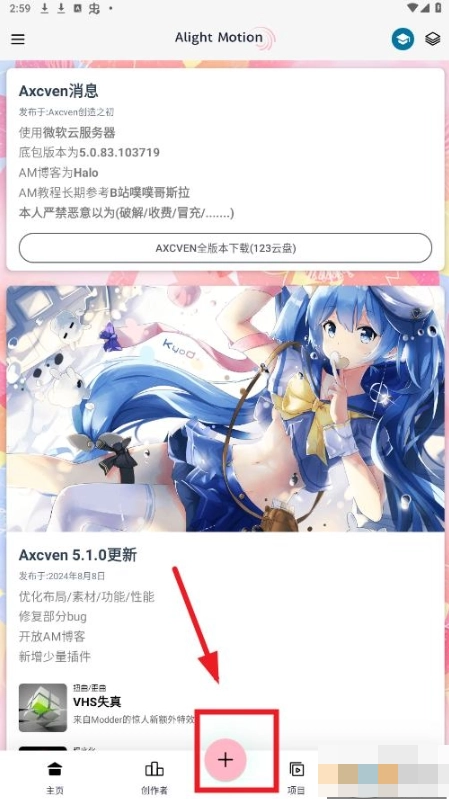
打开am插件版,点击+
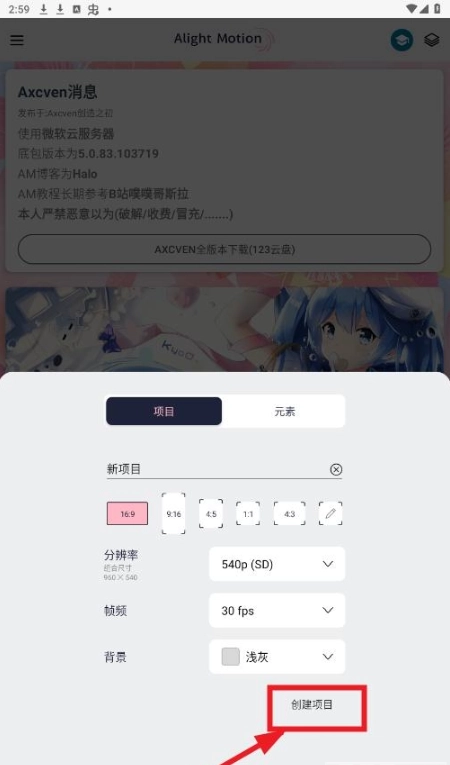
选择新项目的参数,点击创建项目
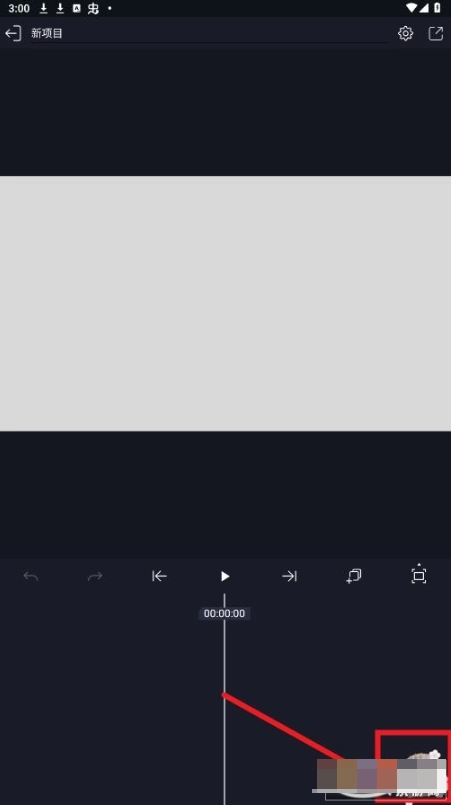
点击右下角图标
选择形状,媒体或者音频,对象,元素,模版导入

使用编辑工具,进行编辑
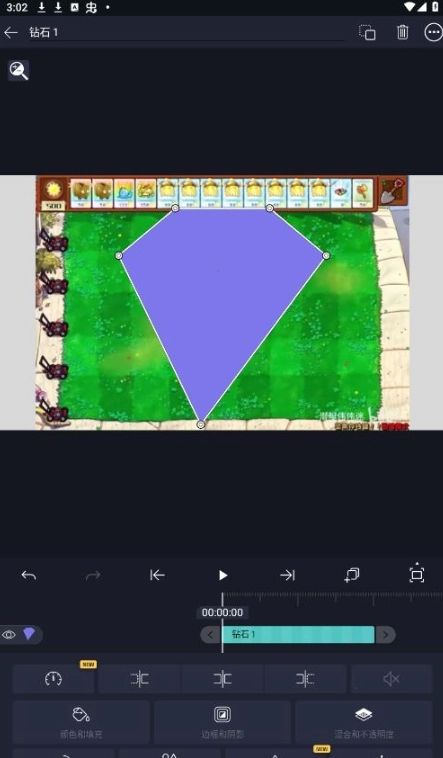
编辑好了之后,点击右上角
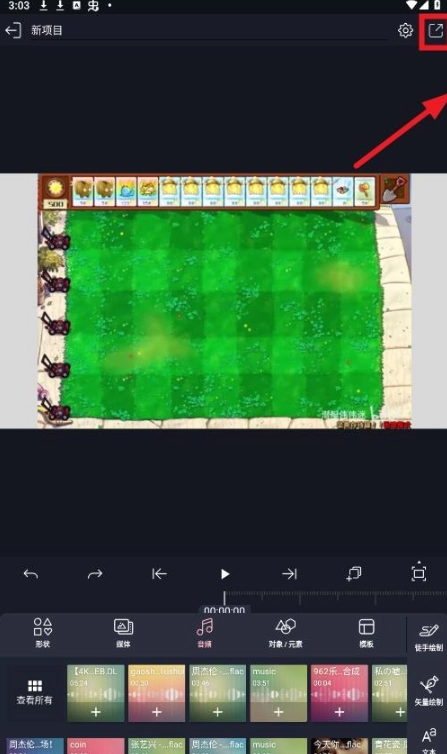
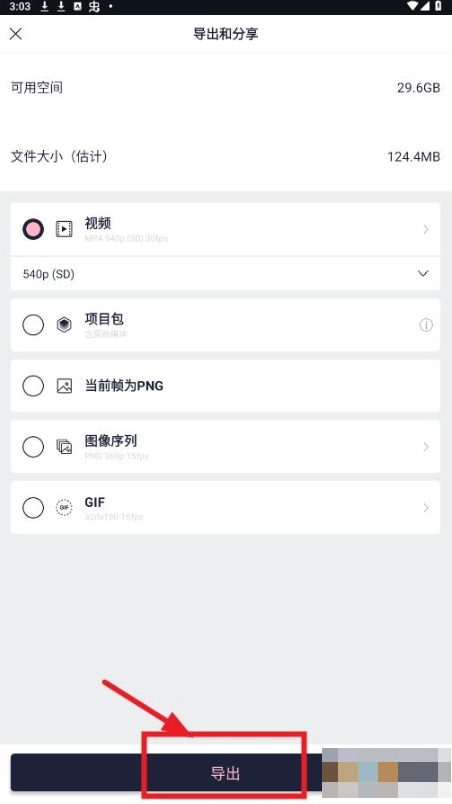
点击导出,导出视频
视频剪辑服务配备精准的剪辑工具,可实现视频分割、合并、裁剪等基础操作,助力用户轻松制作出高品质的视频内容。
特效添加:拥有涵盖滤镜、转场、动画等在内的丰富特效资源库,用户能够依据自身需求灵活选用并添加,从而增强视频的视觉呈现效果。
音频处理功能涵盖了音频的导入、编辑和导出环节。用户能够自主调节音频音量,还可以添加背景音乐或者音效,以此让视频具备更丰富的情感表现力。
丰富插件,创意无限:Axcven推出多款独家视频特效插件,覆盖转场、滤镜、动画等多个领域,打破传统创作框架的束缚,为视频创作注入无限创意潜能。
高效优化,流畅体验:Axcven根据用户反馈开展深度优化工作,在视频加载速度与编辑流畅度方面均实现显著提升,助力创作过程更加顺畅无阻。
Axcven是一款完全免费的软件,我们承诺全程打扰,让用户可以心无旁骛地投入创作,尽情享受纯粹的创作乐趣。
怎么导出视频?
打开在本站的软件,新建一个项目,点击下方位置。
用户能够把图像、视频、音频、形状、文本之类的内容添加至自己的项目里。
点击编辑面板后,用户能够对土城的位置、颜色以及其他属性进行调整。
添加关键针用户可以设置任何图层任何属性的动画。
点击下方位置,选择自己想要的模式即可导出视频。
怎么添加音乐?
Alight Motion是一款十分实用的视频编辑软件,用户能够通过相应操作导入并添加自己喜爱的音乐,让自己的作品配上心仪的音乐;对于还不会添加音乐的用户,可以尝试一下下面的步骤。
首先用户需要点击下方的更多的按钮。
点击中的音频功能。
点击你喜欢的音乐就能完成音乐的添加。
如何设置中心点?
Alight Motion具备中心点设置功能,借助这一设置能让编辑操作变得更为便捷。以中心点为基准,用户能够更轻松地开展编辑工作,使编辑过程更具节奏感。
首先用户需要点击你要设置的片段。
点击其中的移动和转换功能。
点击其中的中心点按钮即可。
让每个人都能释放创意,轻松制作出精彩的视频,欢迎有需要的朋友!
9.0分