
版本:V1.0.0.134 / 大小:34.8MB
更新时间:2026-03-05 16:19:07
语言:简体中文
类型:实用工具
绿色 无毒 安全
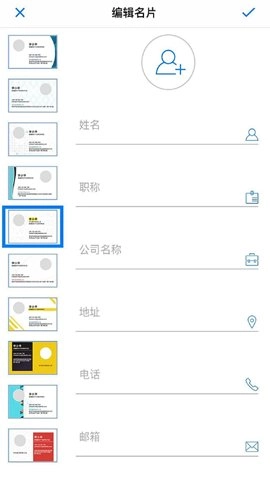
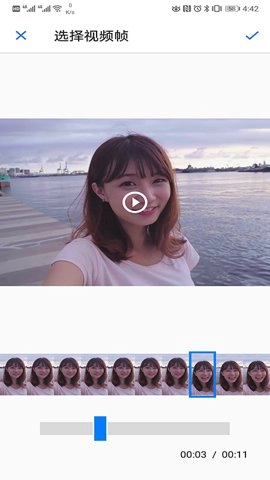

华为打印机是华为公司推出的便携式打印设备,其配套软件支持用户一键快速连接便携打印机完成打印操作,具备一键打印、远程管理与耗材监控功能。该系统深度整合HarmonyOS的分布式技术,带来“靠近发现、一键配网”的无缝连接体验,有效简化传统打印的操作流程,适用于家庭、办公和教育等多种场景。
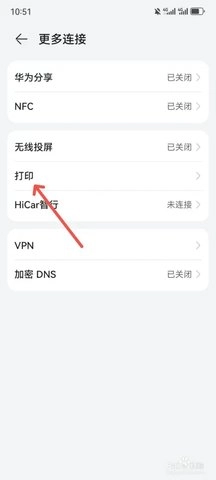
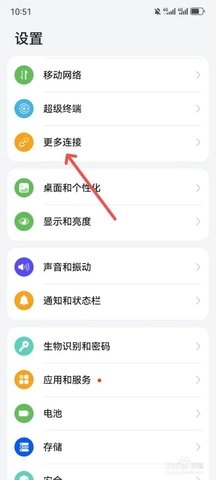
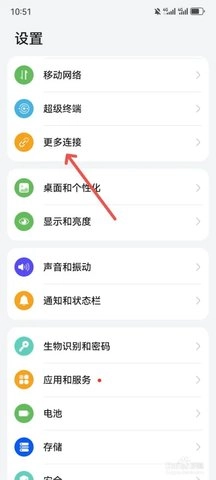
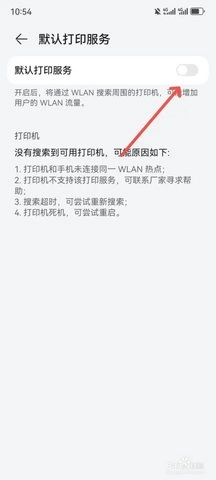
打开华为手机设置页面,点击更多连接选项
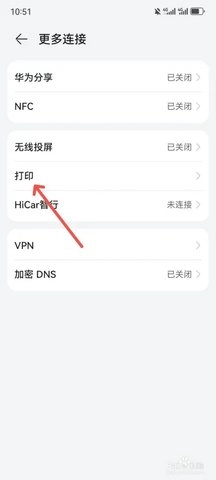
进入更多连接设置页面,点击打印选项
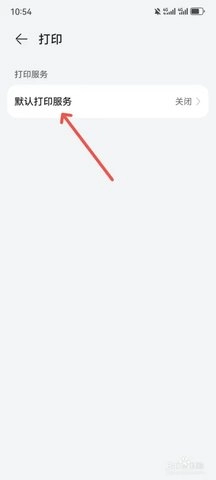
进入打印设置页面,点击默认打印服务选项
进入默认打印服务页面,点击开启默认打印服务的开关按钮
通过打印机面板复位:
打开前盖,取出旧粉盒并安装新粉盒后,按住+键5秒直至屏幕显示代码“66”,这样就完成复位操作了。
通过华为智慧生活App复位:
请先确认手机或平板和打印机处于同一网络环境,接着打开华为智慧生活App并连接该打印机。进入App后找到对应的打印机卡片,点击卡片右上角的设置图标,在弹出的选项中选择恢复出厂设置,随后按照页面提示完成复位流程即可。
通过华为打印客户端或华为电脑管家复位:
请确保电脑和打印机处于同一网络环境中,然后通过华为打印客户端或者华为电脑管家来连接打印机。在客户端或者管家中找到对应的打印机卡片,点击进入设置界面,接着选择高级设置里的恢复出厂设置选项,最后按照提示完成复位流程就可以了。
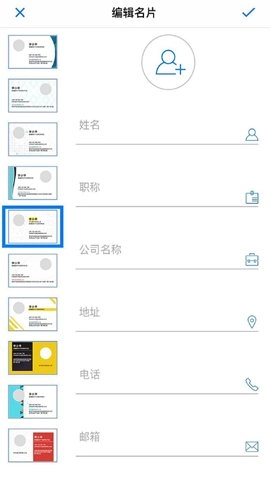
智能管理:平台配备智能管理系统,让用户能够便捷地处理打印任务,即时查看打印机运行情况,保障打印作业平稳推进。
个性化设置:用户能够按照自身需求对打印相关设置进行调整,像纸张类型、打印质量这类选项都可修改,以此满足用户多样化的打印需求。
多设备兼容:华为打印机能够适配多种打印机设备,用户可便捷地连接并管理多台打印机,达成多设备协同作业。
靠近发现打印机:
把打印机放置在手机、平板或电脑附近,按照设备弹出的连接指引,填写路由器的Wi-Fi名称与密码来完成网络配置。此类方式对一部分搭载HarmonyOS系统的手机和平板是适用的。
通过华为智慧生活App配网:
要完成打印机配网,需先确认华为智慧生活App已更新至最新版本,同时开启手机的NFC与蓝牙功能;登录华为账号后,用手机轻触打印机的Huawei Share感应区域,在弹出选项中选择对应Wi-Fi并输入密码,即可完成配网操作。该配网方法适用于Android和iOS系统的设备。
通过USB线缆连接:
用USB线把打印机和电脑连接起来,接着根据提示完成配网操作。该方法可用于Windows、macOS以及Linux系统的电脑。

操作便捷:华为打印机的界面设计简洁直观,各项功能操作简单易懂,用户无需进行复杂的参数设置,就能轻松完成打印任务。
实时监控功能让用户能够随时查看打印机的各项状态,比如打印进度、剩余墨水量等信息,从而及时了解打印的具体情况。
安全可靠:软件运用安全加密技术,确保用户打印数据的安全性,使用户能够安心使用。
6.7分