
版本:v3.0.0 / 大小:78.51MB
更新时间:2026-04-14 17:43:23
语言:简体中文
类型:手机办公
绿色 无毒 安全


知犀思维导图是一款覆盖全平台的思维整理工具,凭借简单易用的特性收获了不少用户的喜爱。在这里,用户可以轻松添加无限数量的节点,还能嵌入各类多媒体内容;更能利用AI辅助功能快速生成导图,把杂乱的信息转化为条理清晰的视觉化图谱,从而让思维管理和知识分享的效率得到有效提升,感兴趣的用户不妨亲自体验一番。
启动软件并同意相关用户协议;
进入主界面后,能看到知识学习、读书笔记等多个分类。
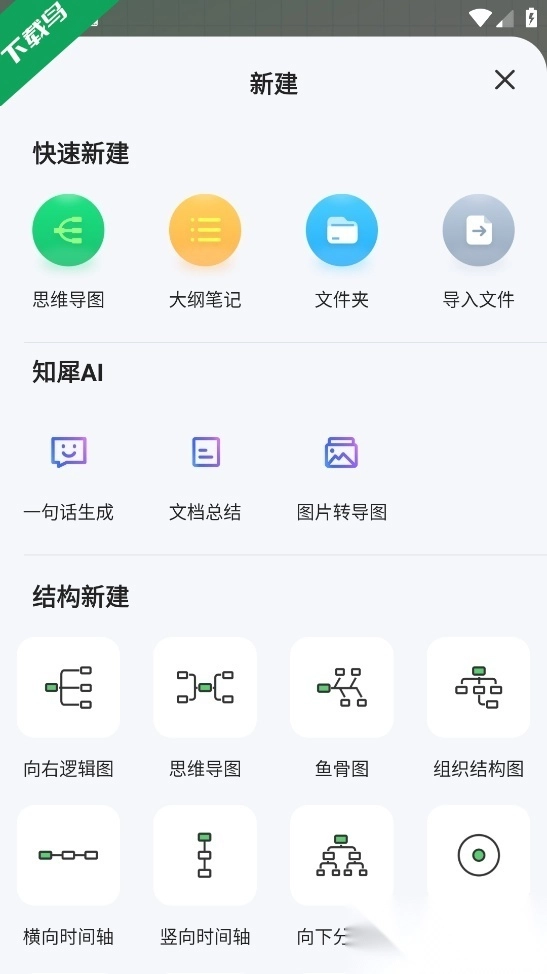
点击新建按钮开始创建导图;
根据需求选择合适的导图结构;
完成上述步骤后,即可正式进行思维导图的绘制。
打开目标思维导图文件,进入编辑界面;
在顶部工具栏中找到并点击导出按钮;
在弹出的格式选项中,选择PDF格式;
根据个人需要调整导出参数,以获得理想效果;
确认设置后点击导出按钮;
在保存窗口里选定存储路径,点击保存按钮就能生成PDF文件。
浏览模板库,选择符合需求的模板;
进入模板详情页,点击图标;
在弹出的窗口中选择所需格式,即可完成。
使用快捷键强制换行
定位光标:在节点文本框内,把光标移动到想要换行的地方;
按下快捷键的方式如下:Windows或Linux系统请使用Shift加Enter键,Mac系统则使用Option加Return键。
效果:文本在光标处实现手动换行,形成多行显示。
调整节点文本框属性(适用于长文本自动换行)
选中节点:点击需要设置的节点,进入编辑状态;
开启自动换行的操作步骤如下:在节点右侧的属性面板里,找到文本设置或者样式相关的选项,然后勾选自动换行的功能即可。
效果:当文本内容的宽度超过节点所设定的宽度时,系统会自动对文本执行换行操作以完成显示。
知犀思维导图是一款多端同步的思维图示工具,适配电脑、手机、平板与网页端;数据实时云端存储,支持离线编辑,联网后自动同步,保障内容安全。软件18种导图结构,涵盖逻辑图、鱼骨图、时间轴、组织结构图等,还包含气泡图、圆圈图等多种思维图示,满足不同场景需求。模板库覆盖教育、职场、互联网等领域,提供课程笔记、产品规划等模板,便于用户直接使用或参考。用户可自定义主题样式、颜色、字体和背景,拥有80余种风格及300多款贴纸,也能上传个人素材打造专属导图。
6.9分