
版本:v10.9.6 / 大小:16.93MB
更新时间:2026-04-09 13:57:55
语言: 中文
类型:实用工具
绿色 无毒 安全


cemu模拟器是一款功能强大的游戏模拟器,凭借出色的模拟能力,可在PC端完美运行WiiU游戏与应用。借助cemu模拟器,玩家无需使用WiiU主机,就能在电脑上体验原汁原味的WiiU游戏,还能根据自身喜好调整输入、图形、音频以及帧率等设置,全方位满足个性化的游戏需求。
打开Cemu模拟器后,点击界面右上角的齿轮形状设置图标。在弹出的设置菜单中选择“常规设置”,接着点击“添加游戏路径”选项,把存放游戏的文件夹添加进去(建议专门创建一个名为roms的文件夹来存放游戏,这样管理起来更方便)。完成添加后,游戏就会显示在模拟器的主界面上,之后每次启动游戏都可以直接在这里快速打开了。

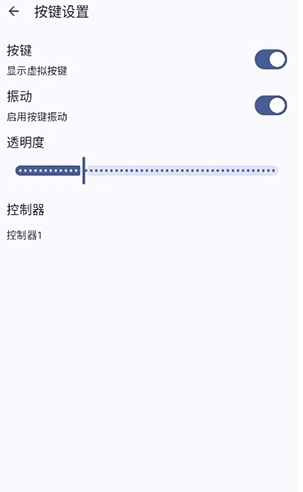
点击“输入设置”选项,在这个界面能够对模拟器的操作进行配置。接着点击其中的“控制器1”,挑选对应的模拟控制器,这样就能激活手柄并完成按键配置了。
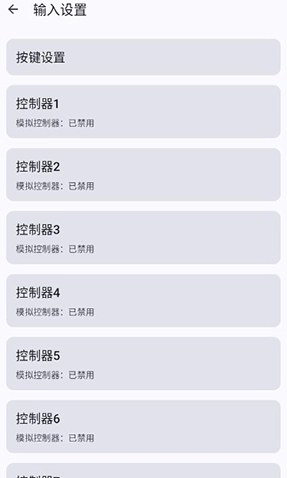
你可以在“按键设置”里的“控制器”选项中挑选想要使用的操作手柄,并且能通过前一级菜单对不同手柄的按键进行个性化配置,如此一来,在玩不同类型游戏时就能快速一键切换操作手柄了。
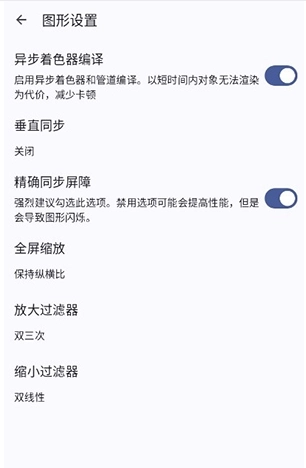
“图形设置”区域提供画面分辨率与滤镜的调节选项,你可依据个人偏好及手机配置进行调整。通常来说,手机性能越强劲,可调节的数值上限就越高,这也会对最终的画面呈现效果产生影响。
关于“图形插件”,由于我们此前已经把不同游戏对应的图形插件都放到了各自的文件夹里(要是还没放的话可以参考前面的教程),进入界面后点击右上角的图标,等它完成操作就行。之后在玩不同游戏的时候,你就能调整各个游戏的画面细节了,这对改善画质和修正一些图形显示错误都挺有帮助的。
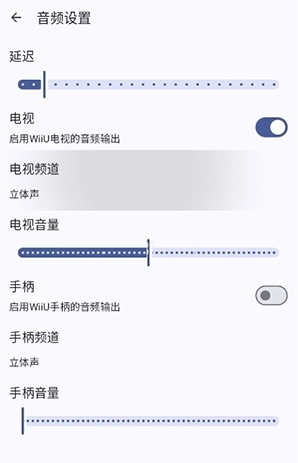
“音频设置”和“帧率设置”一般可默认不管
打开cemu模拟器后,点击右上角设置图标
然后点击添加游戏路径
再点击右上角+号
选择完成后返回首页,系统会自动扫描游戏,您也可以直接搜索游戏。
如何查看GamePad(DRC)屏幕?
可以按住Tab键,或者将其映射到控制器按钮来调出GamePad(DRC)屏幕。要是想在不同屏幕间切换,按Ctrl + Tab就行。另外,还能把GamePad视图放在第二个窗口里显示
是否支持在线功能?
Cemu对大部分在线功能都提供支持。要连接到服务器的话,需要从Wii U中导出一些系统文件。相关指南您可以在这里找到。
Cemu的性能将来会有所改善吗?
在这一点上,Cemu已被视作高度优化的状态,未来可能的优化大概率只能通过较小的增量步骤来实现。需要记住的是,仿真过程始终存在开销,并且需要性能优于被仿真系统的硬件来支撑。
在Cemu的运行中,CPU的单核性能(以及扩展RAM的速度)是实现全速仿真的关键要素。
将32位支持添加到Cemu吗?
不行,Cemu的内存占用通常会超过4GB,所以没办法在32位系统上运行。
提供图形修改、控制器映射、调试等多种高级功能,帮助用户更优地提升游戏体验
借助自动更新功能,能够让软件版本持续更新,进而增强游戏的兼容性与性能。
界面简洁直观,还配备了人性化的选项与设置,能让用户轻松开展优化和调整操作。
6.0分