
版本:V9.2.0 / 大小:6.94MB
更新时间:2026-04-19 10:34:42
语言:中文
类型:实用工具
绿色 无毒 安全
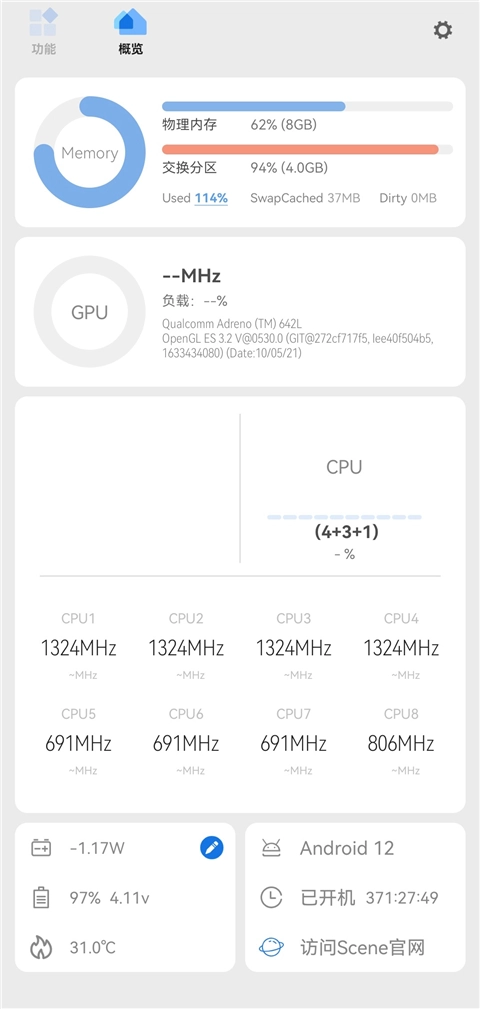
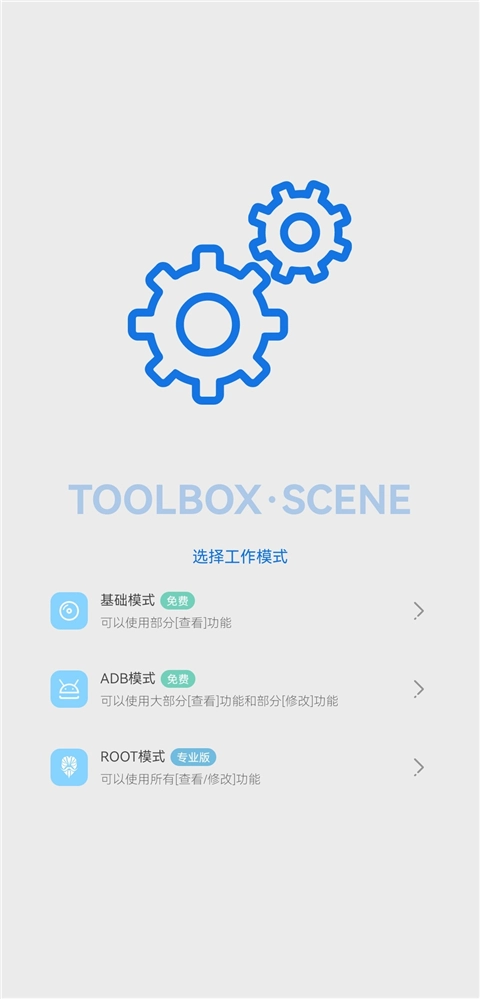
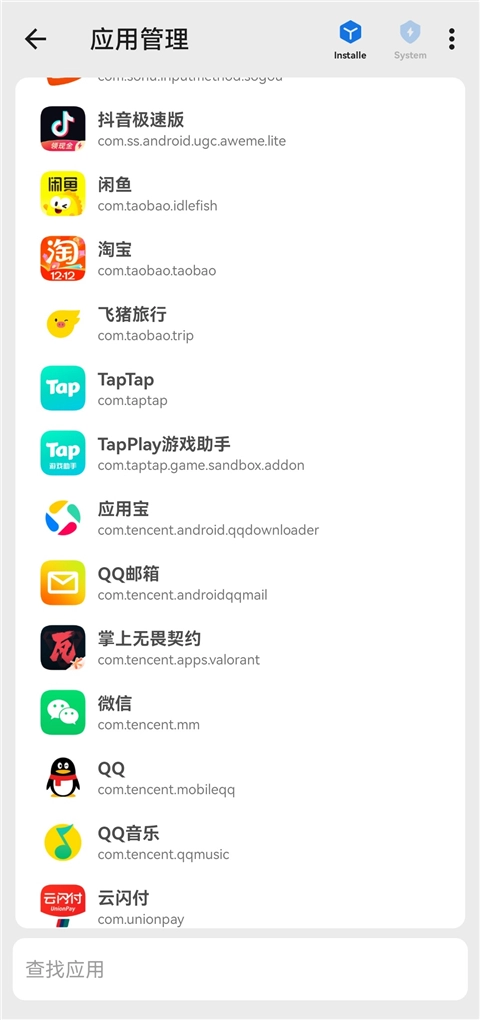
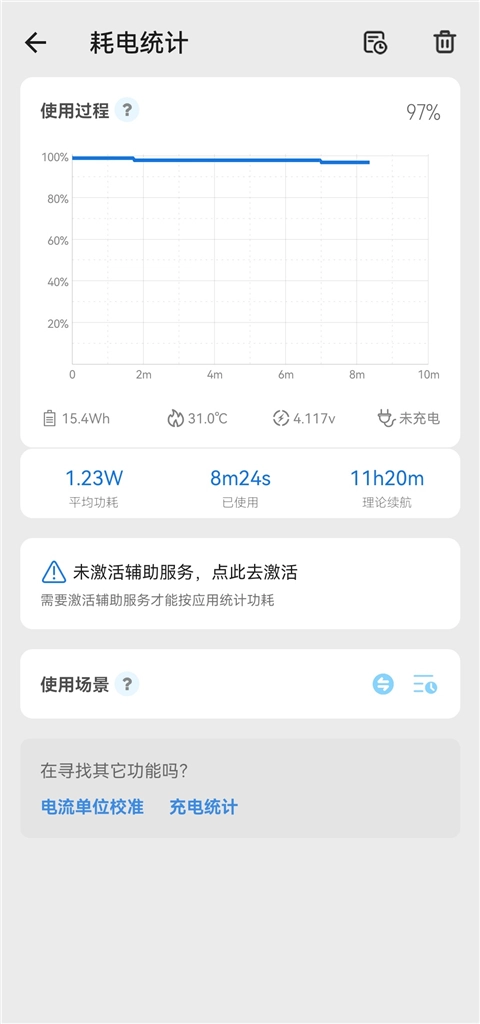
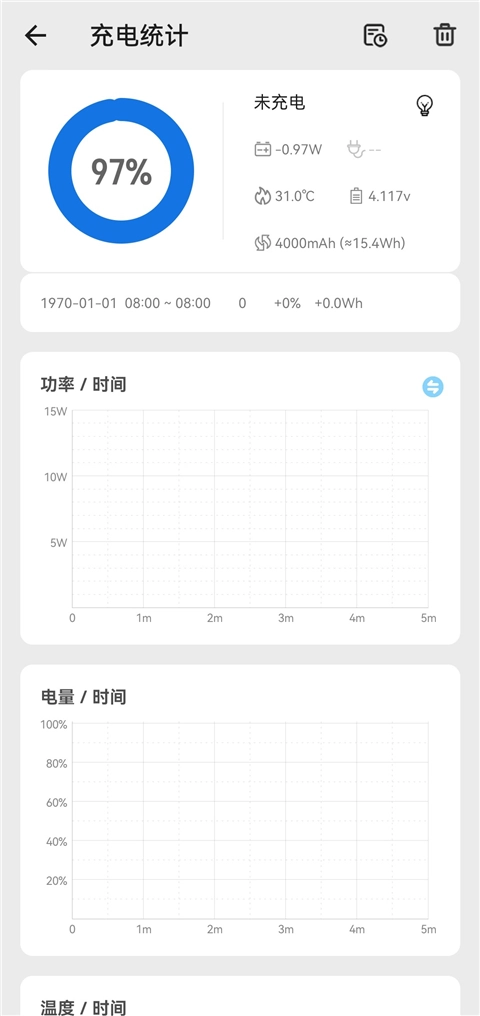
scene9专业版,Scene9其实就是Scene的9.0版本,也被称作Scene9工具箱,能够协助我们对安卓手机系统展开深度优化。而且专业版的Scene9还具备实时监控系统状态的功能,像CPU频率、内存占用以及实时帧率这类关键信息都能一目了然!正版Scene9还提供了基础、ADB和ROOT三种模式,这样不同需求的用户都能找到适合自己的使用方式,尤其适合新手操作!
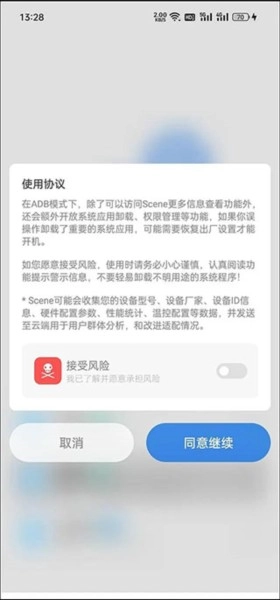
1、首先确保手机已通过特定方式开启ADB模式,随后打开scene9专业版进入主界面。
2、在软件主界面的右上方,点击柱状图图标以进入监视器功能选项。
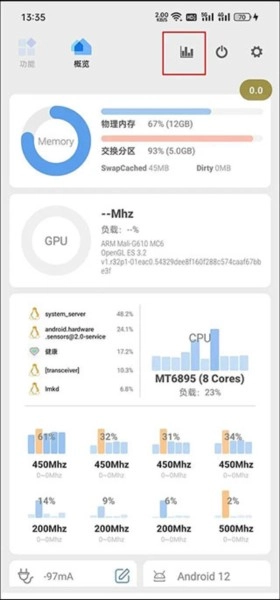
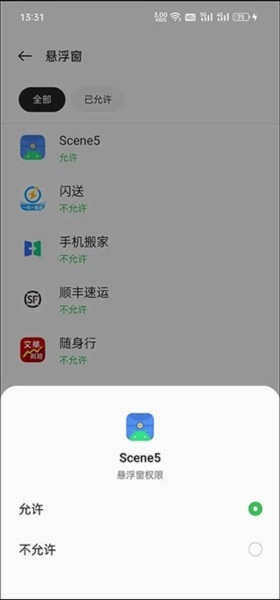
3、要是系统弹出提示,就得去手机的“设置-权限管理”里找到scene9专业版,然后手动开启悬浮窗权限。
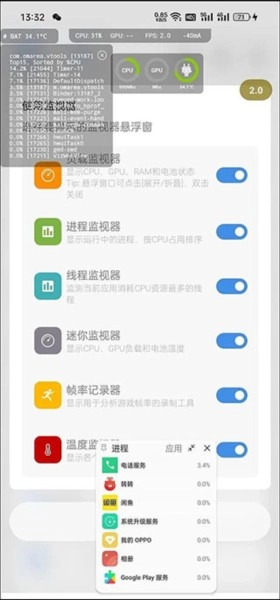
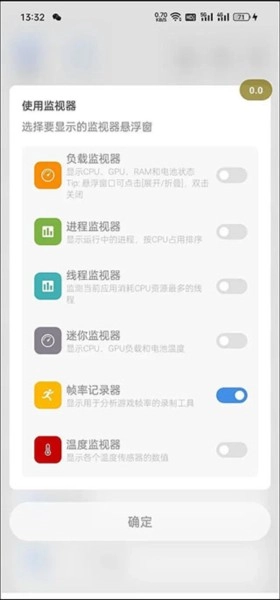
4、回到监视器界面后,选择“帧率记录器”选项,这时屏幕上会出现一个半透明的圆形悬浮按钮,用来显示当前的帧数。
5、建议在原神跳过读取界面并进入可操作画面后,点击悬浮按钮(由灰变红)开始录制帧率数据。
6、游戏结束后或测试完成时,再次点击悬浮按钮(由红变灰)以停止录制。
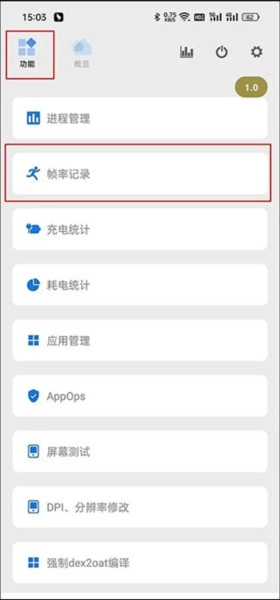
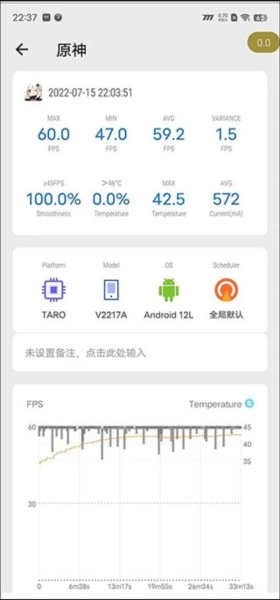
7、通过多任务窗口回到软件界面,接着进入“功能→帧率记录”选项,就能查看包含最大帧率、最小帧率、平均帧率等在内的详细监控数据。
scene9注意事项
1、开启悬浮窗权限后,在游戏或应用全屏时也能实时查看CPU频率和帧率,掌握性能表现。
2、通过ADB模式连接电脑并开启调试功能,即使不进行Root操作,也能对部分系统应用进行管理,这种方式适合想要精简系统的进阶用户。
3、在ROOT模式下修改温控策略,可缓解高负载场景下的降频问题,提升持续性能输出。
4、通过充电统计功能记录每次充电功率曲线,判断快充是否正常激活,避免虚标问题。
5、删除系统预装应用前记得先备份,万一出问题能用还原功能快速恢复,避免变砖。
1、悬浮窗显示可自定义,只保留关心的数据,避免遮挡屏幕影响操作体验。
2、实时监控CPU、内存、电池温度、功耗、FPS等核心指标,数据全面且更新及时。
3、充电与耗电统计模块,帮助用户分析电池健康和异常耗电来源。
4、提供系统级操作功能,如进程管理、文件写入、应用删除,真正实现深度掌控。
5、界面简洁直观,关键信息分层展示,新手也能快速上手基础监控功能。
6、支持基础、ADB、ROOT三种工作模式,不同权限用户都能找到适合自己的使用方式。
- 可以记录充电功率、电量变化和耗电情况,能清楚知道手机电池的使用状态,方便优化续航。
- 支持自定义界面主题和布局,还能进行内核调校、温控编辑等操作,满足个性化需求。
- 可实时查看CPU、内存、温度、功耗、FPS等关键系统数据,并且支持悬浮窗展示,无需切换界面。
- 支持基础、ADB、ROOT三种模式,适配不同需求,新手和玩机党都能找到合适的使用方式。
- 专门针对安卓设备,不管是手机还是平板电脑都能流畅运行,兼容性很好,不用怕设备不支持。
问:ADB模式下卸载系统应用后,手机出现异常怎么办?
答:如果不小心卸载了重要的系统应用,手机可能会无法正常运行。要是出现了异常情况,可以尝试通过恢复出厂设置来解决,之前提前备份好的手机数据是不会丢失的。
问:使用ROOT模式时,手机变卡或无法开机该怎么处理?
答:先进入手机的Recovery模式,借助之前备份好的Boot镜像来还原系统,这样就能让手机恢复正常使用;建议大家在平时不使用ROOT模式的时候,切换回基础模式。
问:Scene9的充电加速功能无效,是什么原因?
答:这个功能需要手机内核的支持,并非所有安卓设备都能使用;另外要保证充电器和数据线是正常的,同时把Scene9添加到手机后台白名单里,防止加速服务进入休眠状态。
v9.2.0
优化了使用体验
7.2分