

版本:v15.75.80 / 大小:223.85MB
更新时间:2026-04-14 18:26:25
语言:简体中文
类型:实用工具
绿色 无毒 安全


teamviewer手机版,相信不少用户在日常或工作场景中都会用到远程控制功能,虽说QQ、钉钉这类社交软件也能实现,但稳定性欠佳。专业的需求还得靠专业软件来满足,今天为大家介绍的“TeamViewer手机版”正是一款专注于远程IT服务的工具,无论是手机、电脑还是平板,都能适配并进行控制,欢迎体验!
一、性能,新标准。
低带宽时性能优化
无论您身处何方,都可保持在线。
服务器架构优化
更好保障系统稳定和正常运行。
网络连接质量改善
全球互联——明显改善。
优化后在 macOS Mojave 操作系统环境下达成最佳性能表现
TeamViewer 采用了 macOS Mojave 操作系统的最新技术。
二、生产力,重新定义。
TeamViewer Pilot
您可在屏幕另一端通过增强现实技术解决问题。
自定义设备信息
如此您可立即获取所有相关信息。
设备扩展分组
用于更便捷了解及快速查找设备。
一键脚本执行
您可一键完成标准进程。
获取客户支持服务更为便捷。
用于实现高效服务及提高客户满意度。
三、可用性,更好。
适用于 Windows、Linux 与 Mac 系统的夜间模式
便于集中注意力关注重点。
新设计
使 TeamViewer 的操作更为简单便捷。
新的 iOS 屏共享工作流功能
iOS 远程支持的首个解决方案如今得到了改善。
四、安全,我们的重点。
可信任设备管理
拥有了更多用于安全保护的管理选项。
安全领域的德国制造
请信赖高级别安全标准。
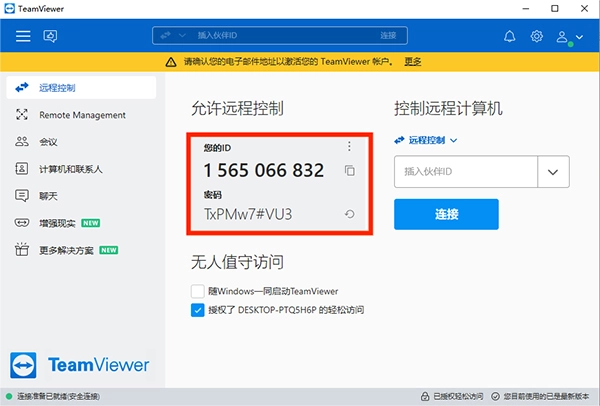
打开电脑上的TeamViewer软件,找到并记好ID号与密码。
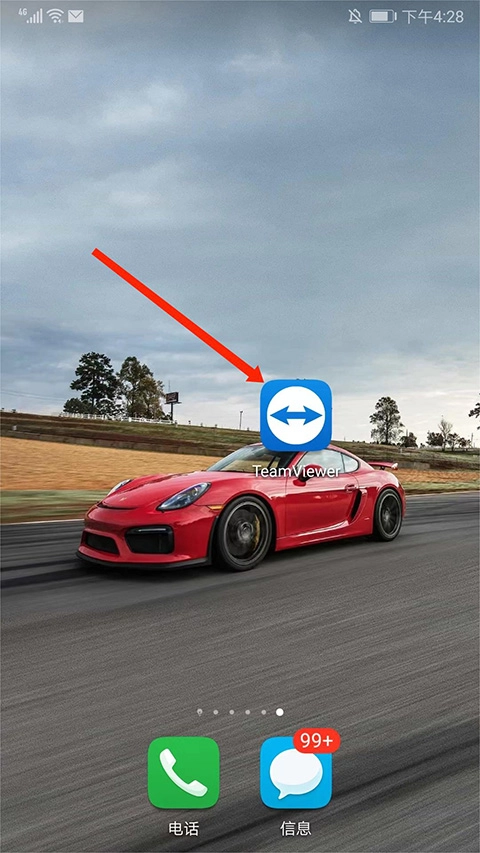
打开手机上的TeamViewer ,
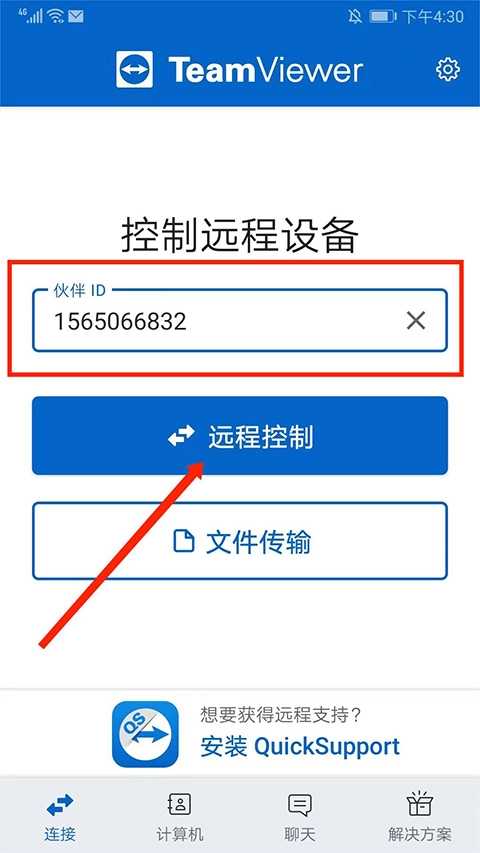
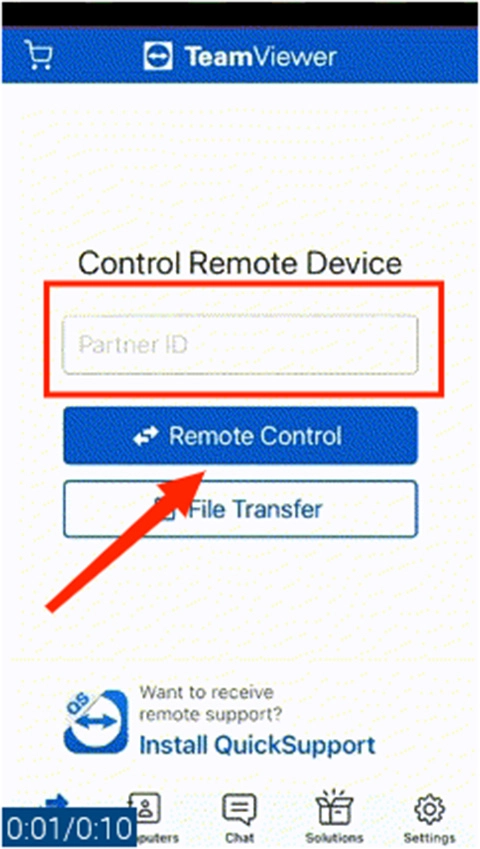
在伙伴ID栏中填写电脑端的ID号码,接着选择“远程控制”这一选项。
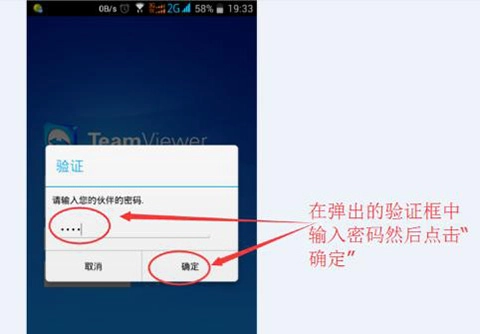
在“请输入您的伙伴密码”输入框中填写电脑端对应的密码,然后点击右下角的“确定”按钮。
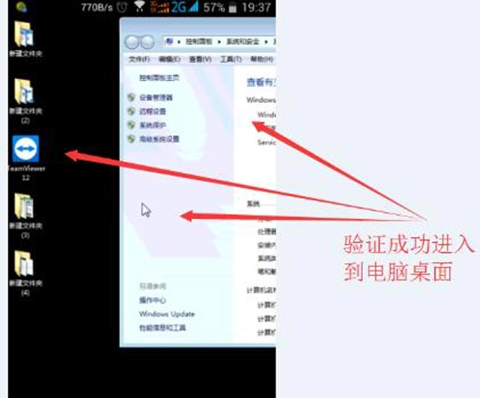
已成功连接电脑并呈现桌面界面,只需滑动手机屏幕就能启动对电脑的控制操作了。
打开手机上的TeamViewer应用,找到“Partner ID”对应的伙伴ID输入栏,填入伙伴的ID号码,然后选择“Remote Control/远程控制”这个选项。
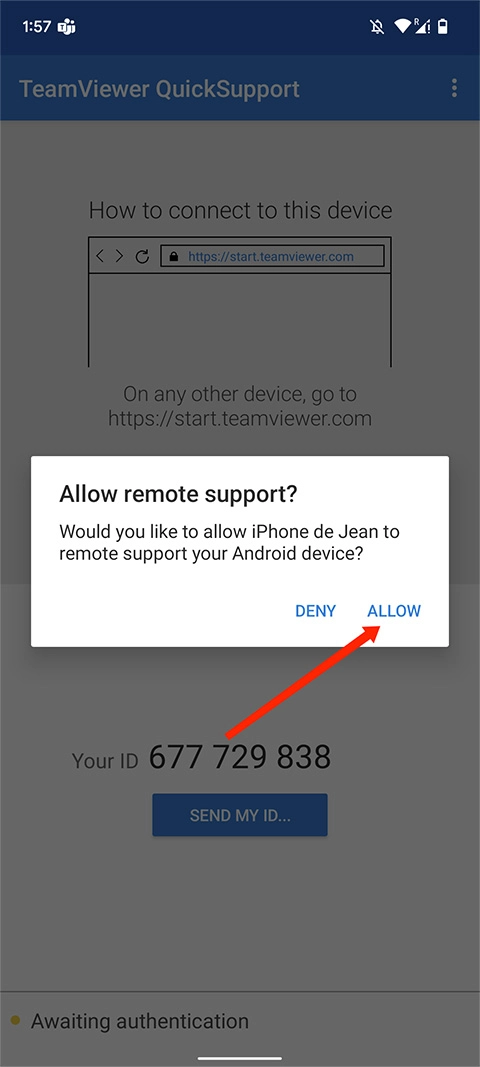
在被控制的手机上会弹出远程控制确认提示,此时选择“ALLOW/允许”选项即可。
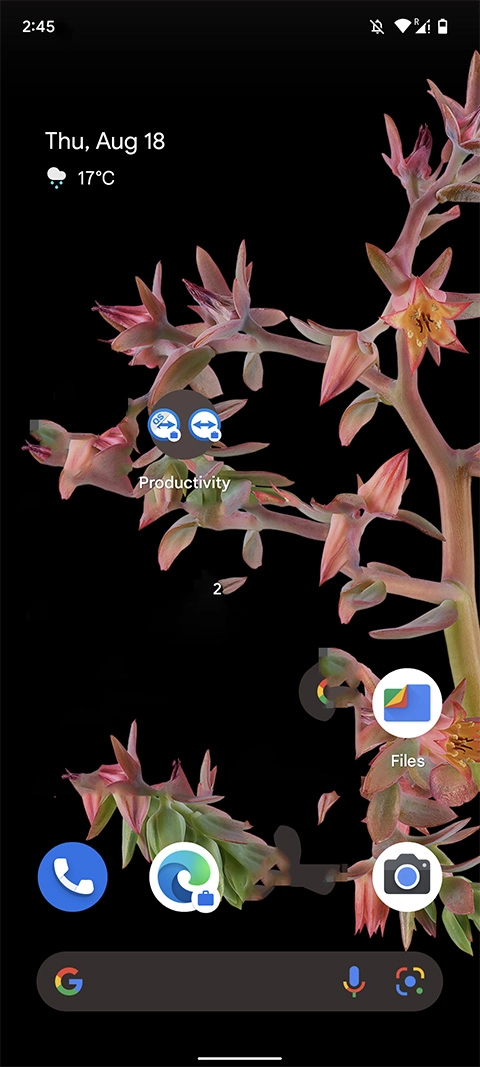
出现另外一部手机桌面,即可开始控制手机了。
连接过程中没有病毒的出现,不泄露各种的资料。
可以挑选电脑里的部分信息,哪怕在出差途中也能获取电脑上的资源。
可访问不同的应用权限,从而可以更好地查询信息。
既能长时间访问相关的数据应用,也能访问家里的电脑或者公司的电脑。
v15.55.494版本
-小的修复和改进。
7.5分