
版本:v7.6.9.1 / 大小:55.04MB
更新时间:2026-03-21 00:18:37
语言:简体中文
类型:金融理财
绿色 无毒 安全
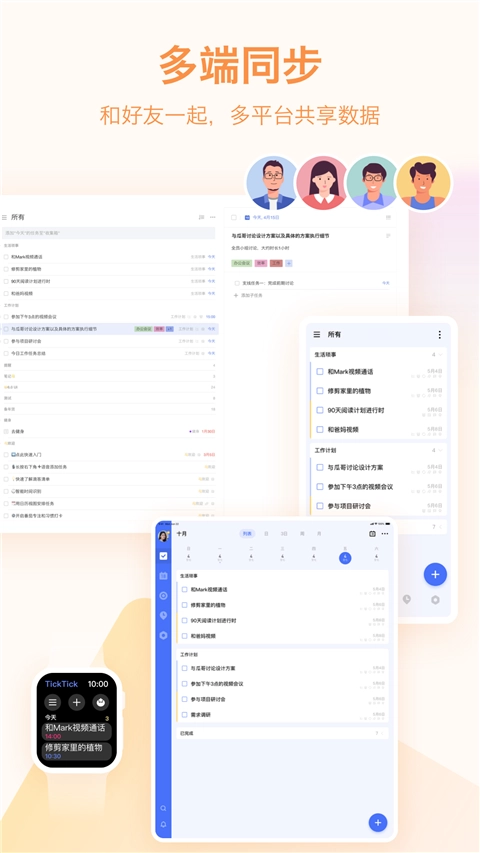
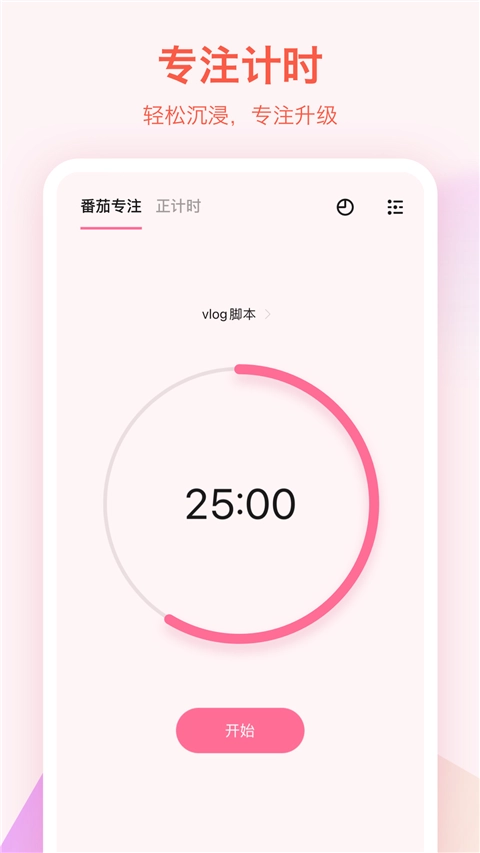
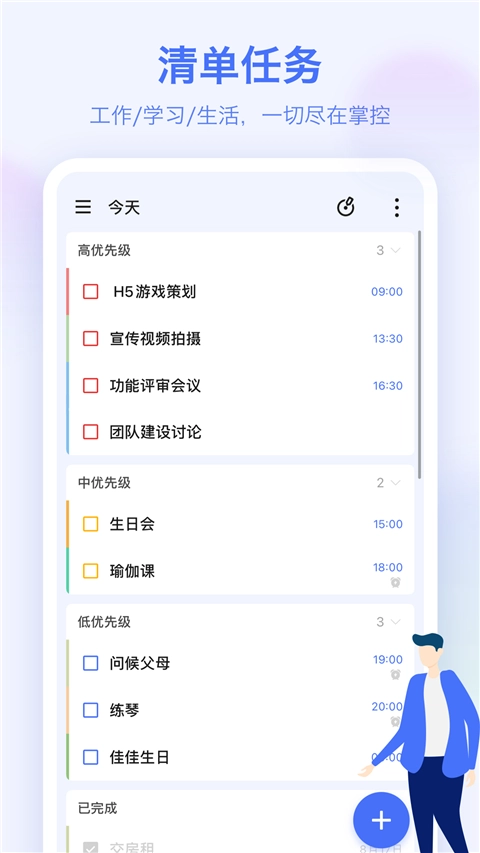
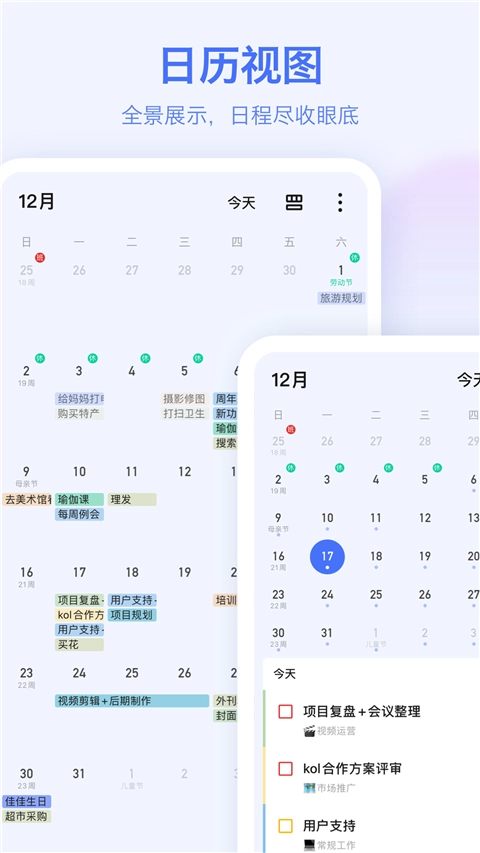
TickTick手机版是一款简洁易用的待办清单工具,能让用户随时随地记录并同步工作、学习与生活中的各类任务。软件集成了任务管理、日历视图、四象限分析、番茄专注、习惯打卡等实用功能,可协助用户制定项目计划、设置会议提醒,还支持闹钟、笔记及日历联动;其细致的任务模式允许设置优先级以区分任务重要程度,助力用户合理规划时间,提升办事效率。
【快速添加任务,添加任务从未如此便捷】
Google日历添加;
智能识别时间;
桌面快捷键添加;
语言添加;
小组件添加;
第三方应用添加;
【轻松整理任务,管理工作和生活中的大小事项】
清单
使用清单管理任务,合理分类,让计划井井有条。
过滤器
设定过滤条件,智能筛选任务,帮你聚焦重要内容。
标签
给任务添加标签,多维度查看,管理任务更轻松。
【强大的提醒功能,不再错过任何重要事项】
持续提醒
开启持续提醒功能后,提醒触发时会持续响铃,直至你对该提醒做出处理操作。
邮件提醒
除了应用内的提醒外,你也能通过邮件接收提醒,这样就不会错过重要的提醒了。
重复提醒
每周、每月、每年以及自定义等重复提醒规则,能帮你牢牢记住每一件事,再也不会遗漏重要安排。
每日提醒
开启每日提醒并设置好时间后,TickTick就会按时提醒你规划当天的任务,开启全新的一天。
【规划你的日程,在日历中直观查看日程安排】
月视图
在月视图下,你能清楚查看全月的日程安排,便于开展未来规划与回顾复盘。
周视图
周视图呈现出更具体的一周时间轴,能让你直观了解一周内的空闲与忙碌情况,还可自由规划和调整各项安排。
日程视图
在日程视图里,你既能按照时间顺序查看当天的任务,也能通过上下滚动来浏览过往的内容以及未来的安排。
多日视图
多日视图支持自定义展示天数,你可以根据出差、旅行、活动等不同场景的需求,通过增减天数来灵活调整。
多周视图
多周视图支持自定义显示的周数,你可以选择2周或3周的展示模式,这样即便日常任务比较密集,也能清晰直观地查看所有安排。
【多种视图随心切换,找到最适合的管理方式】
列表
在列表视图下,内容会以三栏布局展示,逻辑结构清晰直观。第一栏为清单分类区域,便于你对任务进行高效管理与归类;第二栏呈现任务列表,能让你快速查看各任务及其对应的时间安排;第三栏是任务详情板块,你可以在此添加备注、插入图片,还能运用 Markdown 语法进行内容创作。
看板
在看板视图里,任务会依据你选定的分组规则呈现为不同列,这样能更直观地查看各类任务。比如当选择按自定义分组展示时,你就能同时了解产品、设计、开发、运营团队今天各自要处理的事务,各项任务的推进细节与完成状态都能清晰呈现。
时间
时间线
时间线视图是一款相较于甘特图更为轻量化的项目管理工具。在该视图中,任务会依据设定的时长呈现出相应的长度,使得你能直观地了解每个任务所需的时长。此外,你还能够通过简单的拖动操作,迅速调整任务的时长或开始时间,从而灵活应对项目进度的变动,轻松优化整体计划。
【丰富的效率工具,帮助你更好的管理时间】
习惯打卡
详细的数据统计与打卡反馈,能助力你更高效地养成良好习惯。
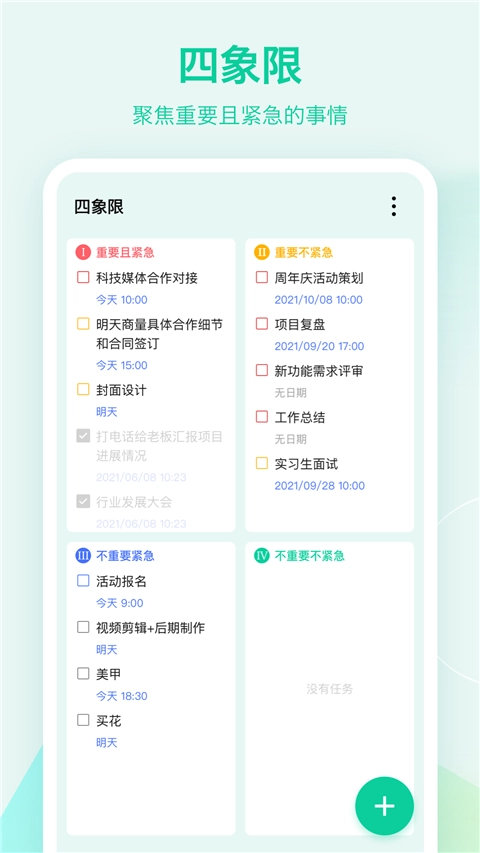
四象限
可以按照任务的重要性与紧急程度划分出四个象限,优先处理那些既重要又紧急的任务,以此来提升工作效率。
番茄专注
把复杂的工作拆解成短时段任务,借助番茄工作法维持专注状态,以此战胜拖延症。
【共享协作】
你能够与朋友、同事一同共享清单,给他们分配指派任务,以此来提高团队协作的效率。
【导入与关联】
TickTick支持订阅日历功能,还能关联第三方应用,让你可以在这一个平台上统筹管理所有事务。
【数据统计追踪】
你的任务完成情况、专注时长以及习惯记录,助力你全方位把握进度。
【外观主题】
40多个精选主题外观可随心切换,助你打造专属于自己的个性化效率工具。
【添加清单】
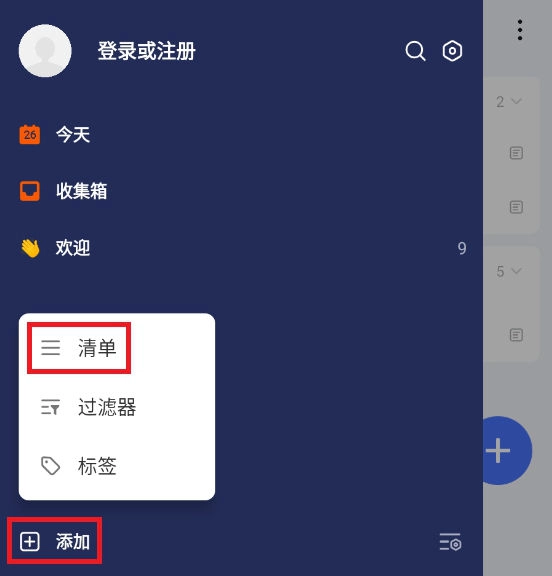
点击主界面左上角三条杠。
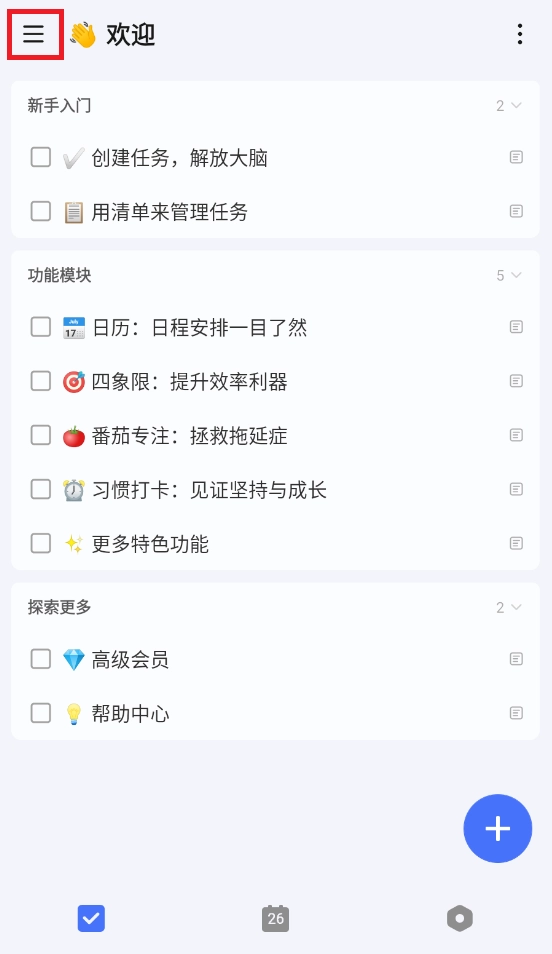
点击左下角+添加,选择清单选项。
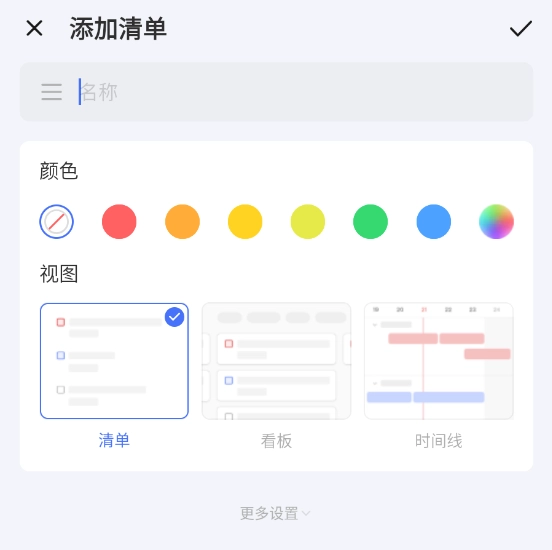
你可以输入想要设置的名称,比如“工作”“学习”“本月”“本周”之类的都可以,另外还能挑选清单的颜色和视图。
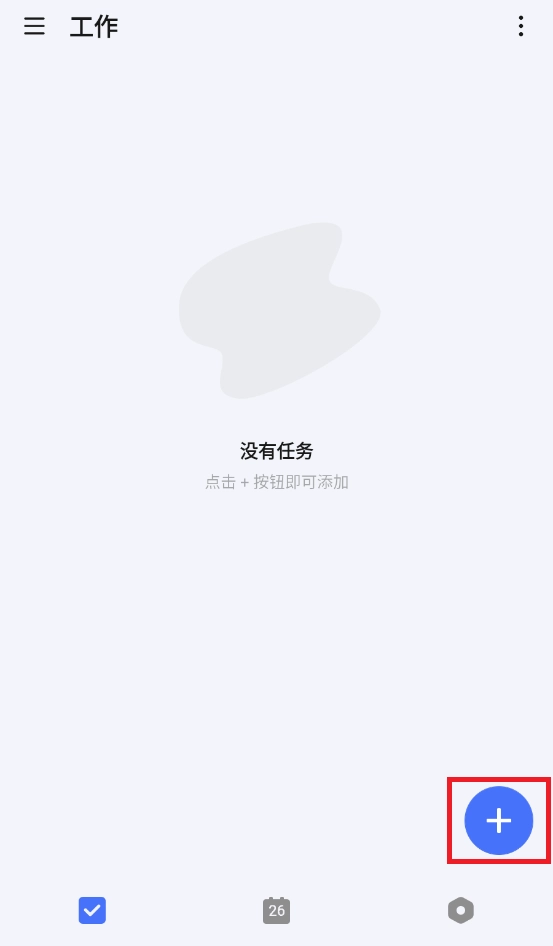
回到主界面就能看到刚才添加的清单,点击右下角的+号可以添加具体的任务详情。
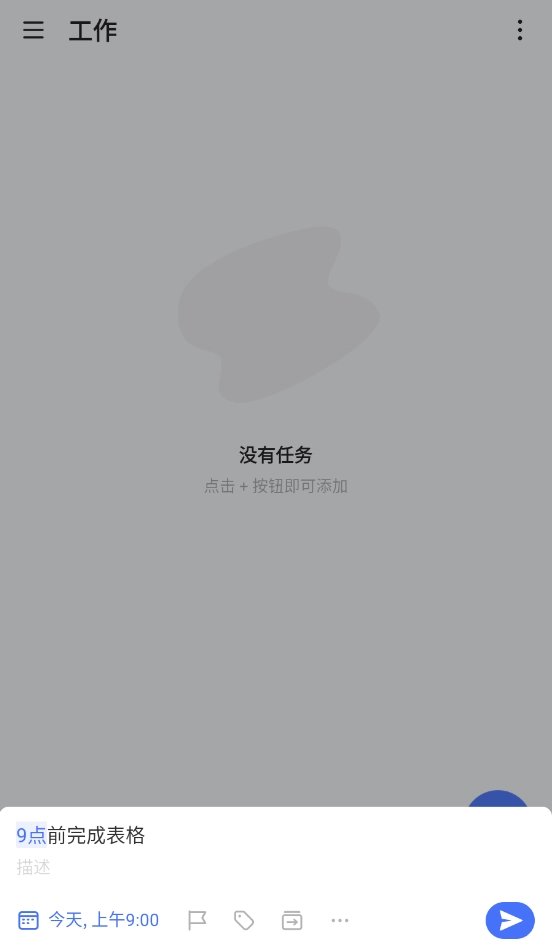
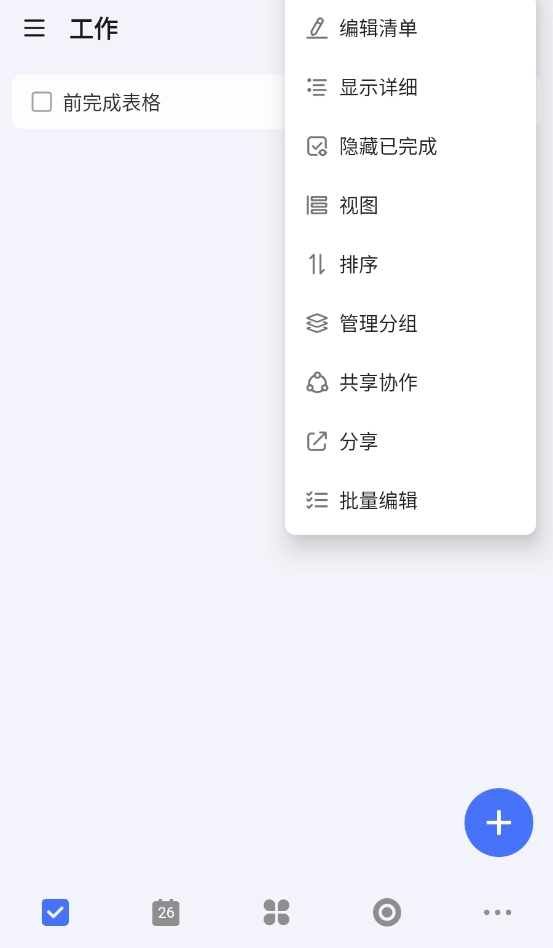
在工作清单页面的右上角,点击那三个点就能对清单进行管理,比如设置排序方式、调整详情显示状态,还有管理分组等操作。
【收集箱使用方法】
收集箱相当于一个临时的中转站,那些突然冒出来的想法、来不及列成清单的任务,都可以先记录在这里。
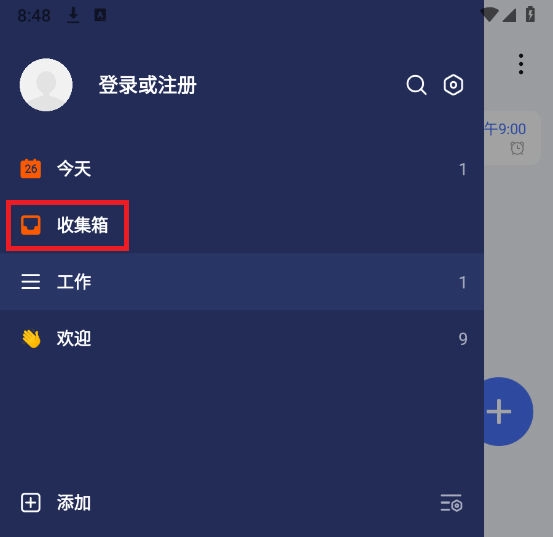
在主界面点击左上角三条杠。
选择收集箱,点击左下角+号添加任务。
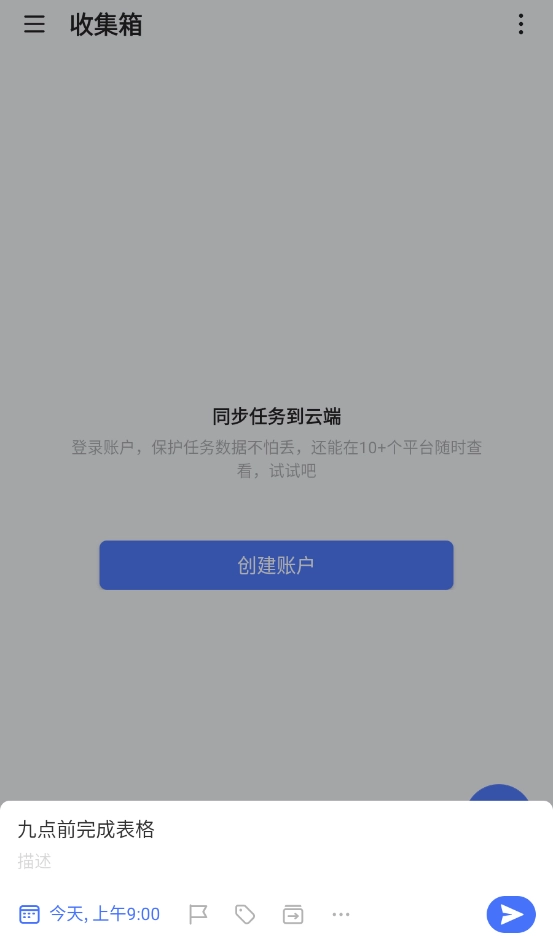
输入完成后会显示在收集箱里。
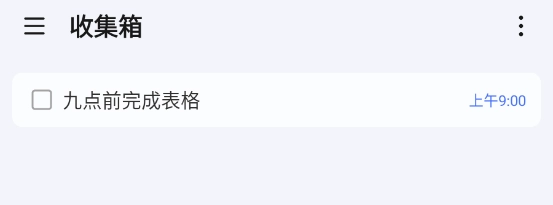
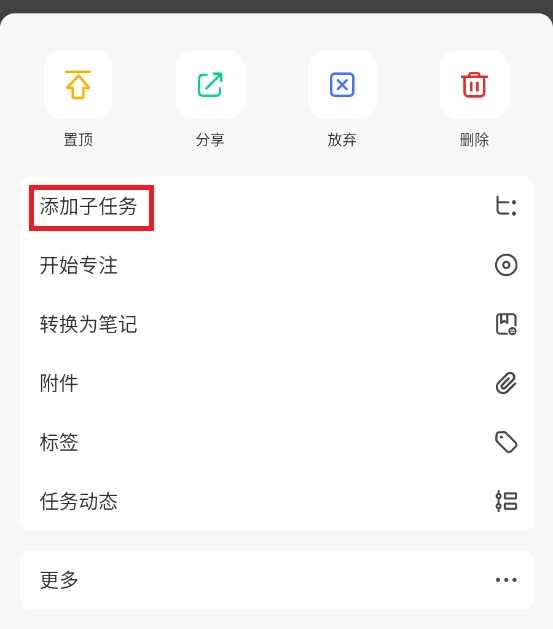
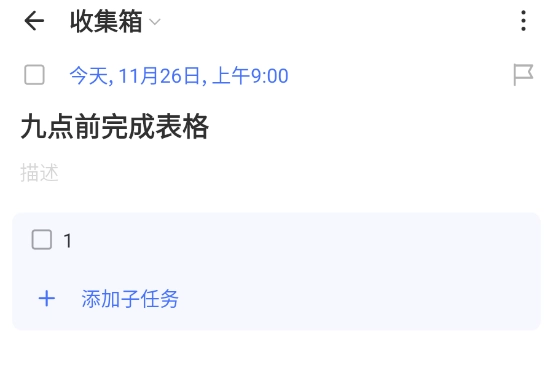
点击任务后,再次点击右上角的三个点,就能为该任务创建子任务,子任务的层级最多可达5级。把任务拆解成子任务,能够提升执行的细致程度。
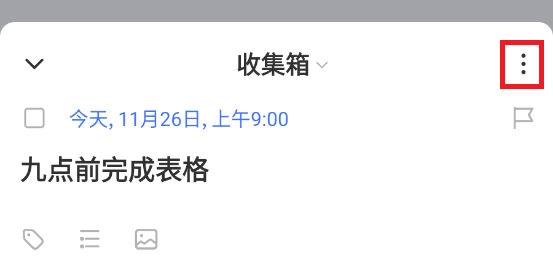
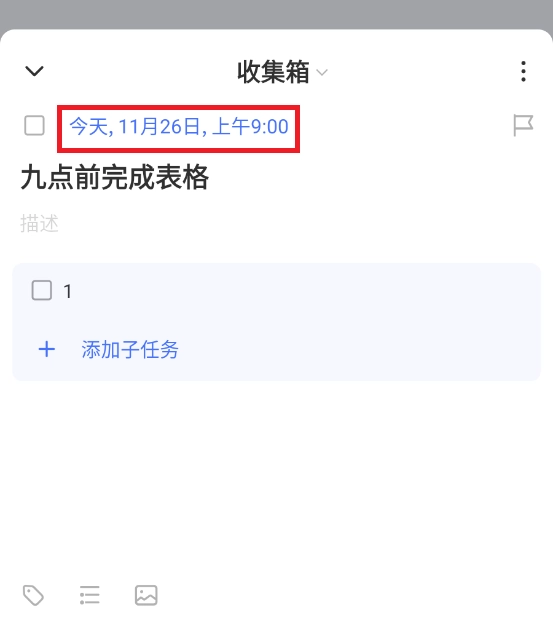
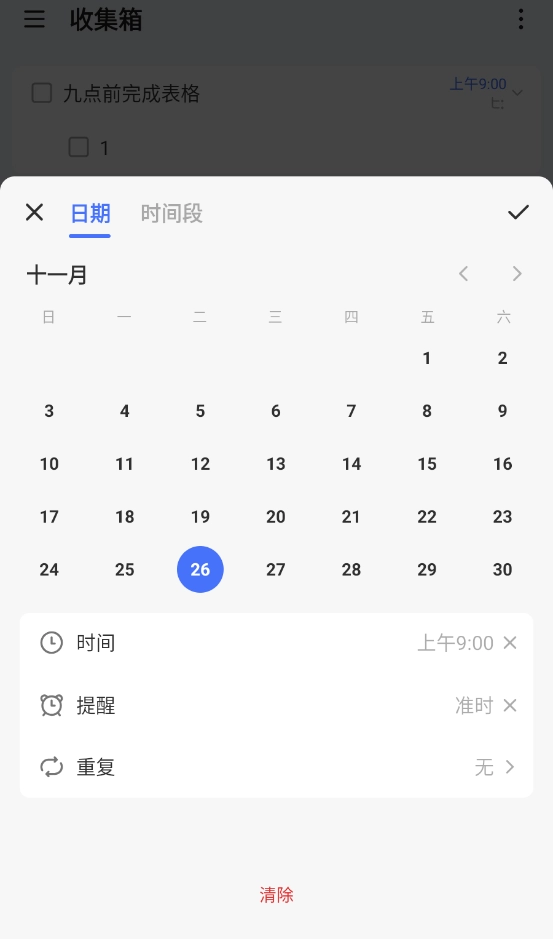
回到任务编辑界面,点击蓝色日期区域,就能重新设置任务的日期、时间、提醒方式,以及是否需要重复提醒。
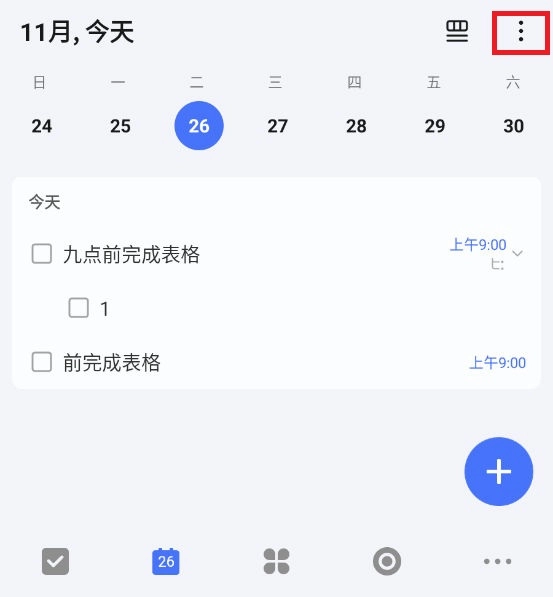
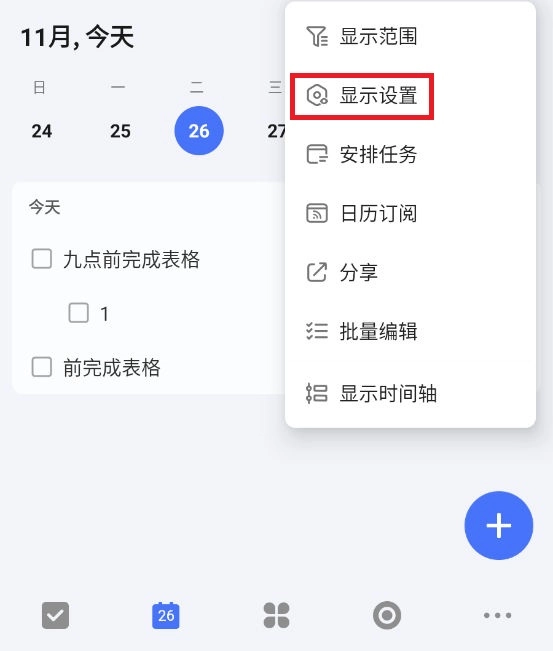
在日历界面点击右上角的 [...] 按钮,然后选择 [显示设置] 选项。
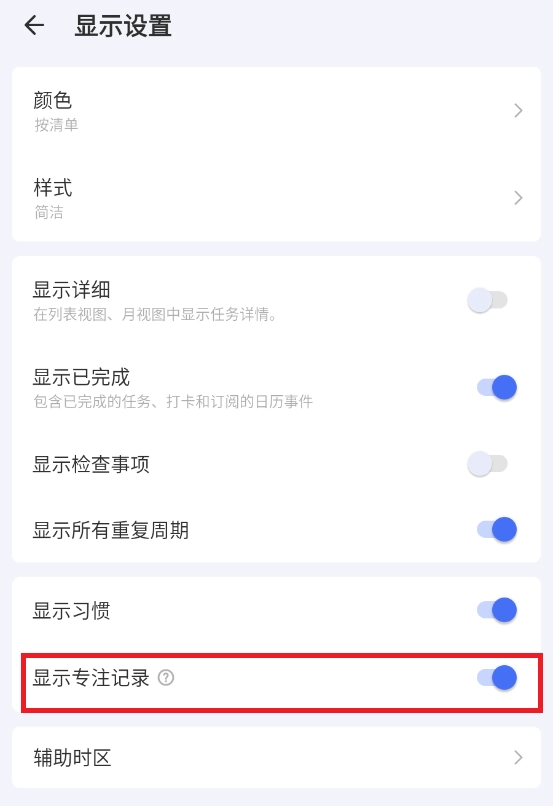
开启显示专注记录后就可以在日历中查看记录了。
v7.6.9.1版本
- 一般修复和改进。
8.1分