

版本: v45.1.0.32 / 大小:476.81MB
更新时间:2026-07-14 11:15:26
语言:简体中文
类型:学习教育
绿色 无毒 安全

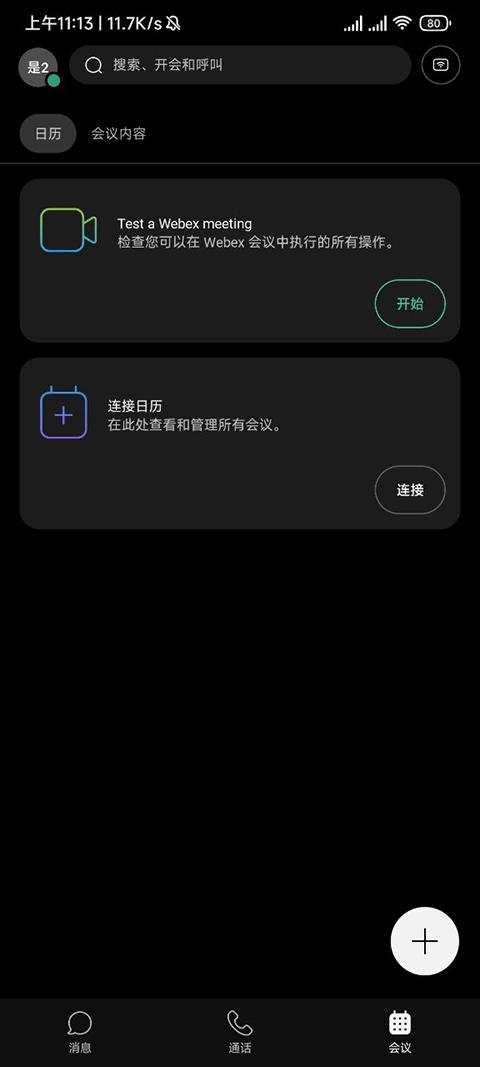
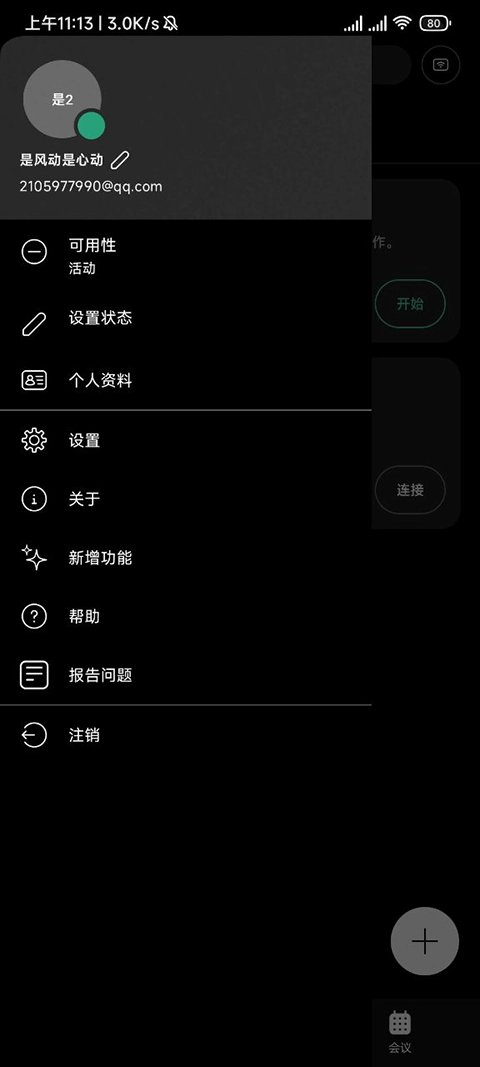

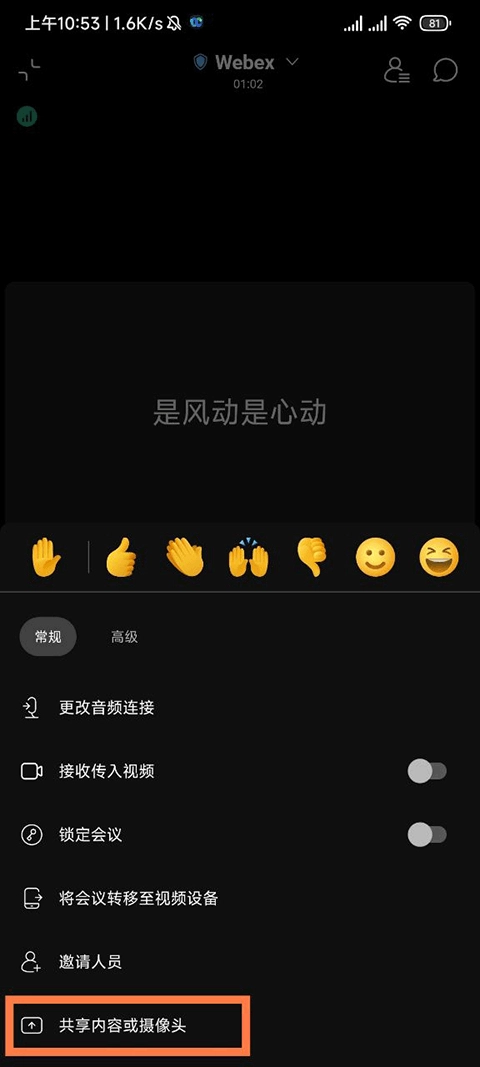
webex安卓版,今天要给大家介绍的是Webex安卓版,它的全称是Webex Meet。这款办公视频会议软件具备丰富的会议功能,非常值得推荐。无论是私人使用还是企业办公,它都是一个不错的选择。软件拥有多种强大功能,能够帮助用户解决不少工作中的问题。需要这款Webex安卓版的用户,欢迎前来本站获取。
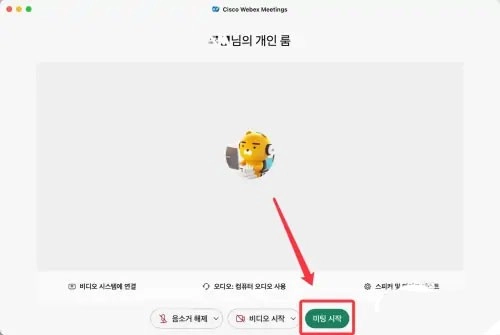
点击打开并登录【Cisco Webex Meetings】软件

登录后,点击【开始会议】

点击【开始会议】如图所示的位置即可
超文本(hypertext)是一种全局性的信息结构,其特点是通过关键字在文档的不同部分之间建立链接,从而让信息能够以交互的方式被搜索。它是超级文本的简称。
超媒体(hypermedia)指的是包含图形、音频、视频、文本以及超链接的非线性信息载体。WWW(World Wide Web),简称3W,也被称为万维网或Web系统,它以超文本标记语言html(HyperText Markup Language)和超文本传输协议HTTP(HyperText Transfer Protocol)为基础,是一种能够面向Internet提供服务、具备统一用户界面的信息浏览系统。
定义本地站点的目的在于方便对网站网页进行管理,具体的定义方法如下:
打开Dreamweaver软件,找到并点击“站点”菜单,接着选择“新建站点”这一命令。
给站点起个名字,url暂时不用填,直接点下一步就行;这里的URL你可以用浏览的方式来选定自己设置的站点位置,要是本地的话,最好建一个统一的文件夹。
是否采用服务器技术需依据实际情况进行选择,之后点击下一步。
点击后端文件夹按钮,选择预备的D盘测试文件夹;
如暂时不需在服务器上调试,选择无,点击下一步;
点击完成即可。
作为一款经典的办公类视频软件,它主要具备创建和加入这两项功能。
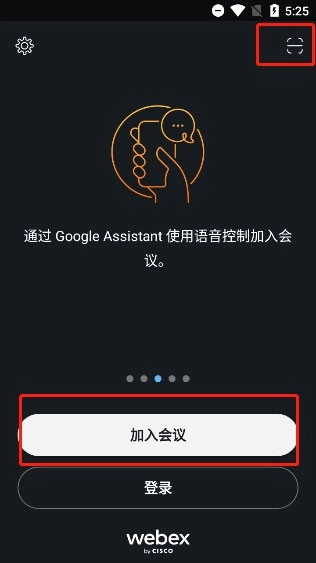
创建会议需用户登录账号,加入会议则无需登录,可通过点击“加入会议”按钮或右上方的二维码扫码功能实现,具体操作示意如下。
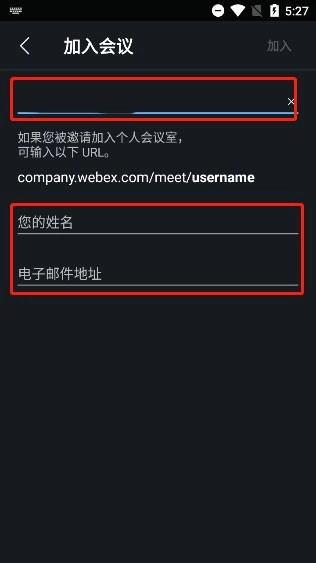
当进入会议的载入页面后,用户需填写会议号、会议名称和电子邮箱地址等相关信息
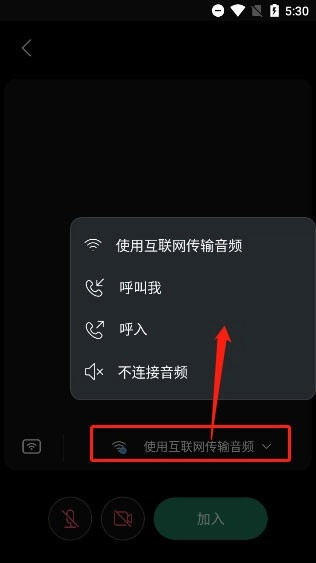
点击下图所示位置,能够选择开启或关闭音频设备,也可以更换音频接收方式。
除了屏幕共享和视频会议功能外,该软件还允许用户开启跨设备屏幕展示,不过这一功能的使用需要其他设备与主设备处于同一网络环境中。
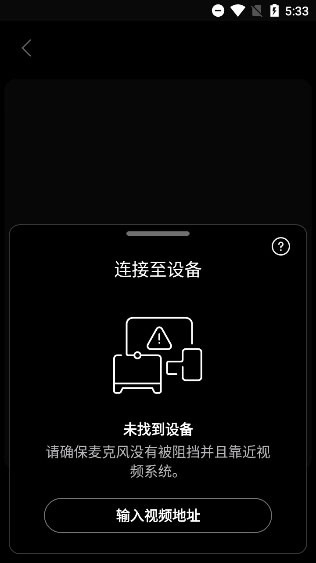
具体细节
麦克风:确保您的麦克风未被使用。
请确认您的麦克风音量处于合适水平,且没有任何物品遮挡麦克风。
无线网络:靠近视频设备。
权限:烦请您的视频支持团队授权他人连接至视频设备。
将体验带入会议室
把你的应用程序和Webex板这类Webex设备进行配对,就能实现无线控制会议、保存白板图纸等操作。
安全工作
通过端到端加密为业务协作而构建
做出更好的决定
马上启动并加入会议。畅享出色的高清视频,确保每个人都能清晰观看。共享你的屏幕内容。在互联的工作环境里维系团队协作。
简化团队合作
一站式整合所有工具,助力你更高效、更快捷地完成工作。无论是与他人协作,还是为项目团队,都能轻松创建专属空间。
随时了解所有工作情况
您可以从我们日益丰富的集成与机器人目录里挑选合适的工具,从而及时掌握Box、Salesforce等其他应用程序中的最新动态
快速查找所有内容
无需切换账户或视图,即可搜索你所有空间里的人员、消息与文件
会议:
支持上百种语言的实时翻译功能,提供个性化的会议布局选择,还具备背景噪音消除技术,不管参会者身处何地加入会议,每个人都能清晰看到其他人的视频画面,也能清楚听到他们的声音。
消息:
在会议前、会议中以及会议后,您都能通过实时消息保持联系。无论是一对一沟通还是群组交流,都能轻松实现协作;只需输入对方的邮件地址,就能便捷又安全地与内部团队或外部同事共享文件。
呼叫:
把您钟爱的呼叫功能集成到应用里,无论何时何地都能轻松掌控商务通话。现在就来体验即兴对话、可视语音邮件等实用功能吧。
这里能够让你顺畅地开展视频会议连线,高清的画质,为你带来更优质的视频体验。
v45.1.0.32版本
修复错误
v44.6.0.109版本
·提醒那些未参与会议的受邀用户加入Webex Suite会议平台
对Webex Suite会议平台中会议期间共享的摄像机内容进行注释
在Webex Suite会议平台上对会议期间共享的文件添加注释
请参阅完整的发行说明:https://help.webex.com/en-us/mqkve8/Cisco-Webex-Teams-Release-Notes
我们希望倾听你的想法!欢迎参与我们社区的交流:https://community.cisco.com/t5/webex-user-community/ct-p/webex-user
8.6分