
版本:V2.1.2 / 大小:43.23MB
更新时间:2026-07-02 16:03:57
语言:简体中文
类型:影音播放
绿色 无毒 安全
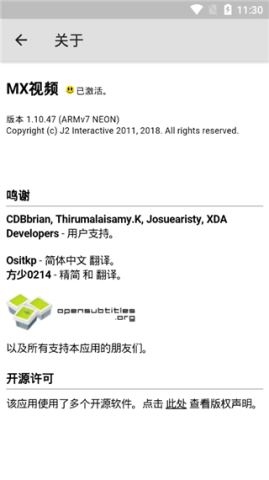
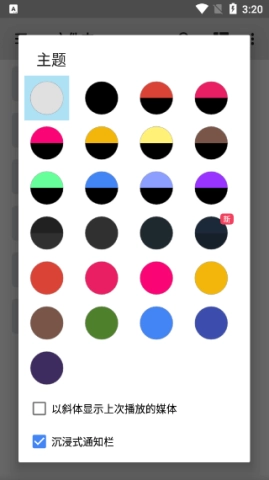
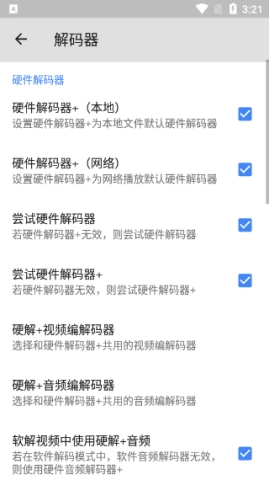
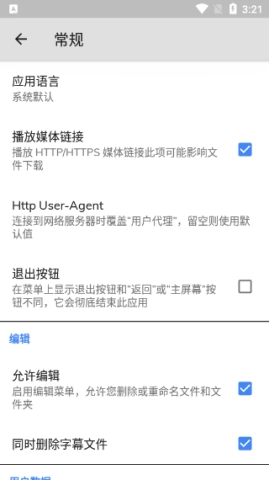
MX Player是一款特别好用的手机视频播放应用,它几乎能兼容各类格式的视频文件,不仅打开和播放的速度都很快,还不会出现卡顿或文件损坏的情况。此外,这款软件配备了操作引导流程,所以完全不用担心上手难的问题。如果你想找一款好用的手机播放器,选MX Player准没错。
MX Player是一款在用户中使用广泛的多媒体播放器,不仅适用于Android设备,也推出了iOS版本。它凭借出色的解码性能、简洁易用的界面以及多样实用的功能,赢得了众多用户的青睐。
支持外语字幕,所以喜欢外国电影的朋友千万别错过。
优化译码,保证极低的电量也可以播放很长的时间。
支持自动扫描手机内的视频,同时支持按目录浏览与播放。
播放结束后,系统会自动保存电影的播放进度,下次打开时可从上次中断处继续观看。
支持悬浮式弹幕,可将其随意拖拽至任意屏幕上。
它兼容各类视频格式,同时也支持AC-3、WMA、MP3、AAC等多种音频格式。
MX是安卓平台上首款具备多核心解码能力的播放设备。相关实验数据显示,相较于单核器件,多核器件的性能提升幅度达到了70%。
可以轻松通过按下并滑动屏幕实现缩放,此选项中也能运用比例平移功能。
购买专业版说明
直接去除广告
MX Player专业版(包名:com.mxtech.videoplayer.pro)是的版本,还支持更多高级解码功能,能提升视频播放体验。用户可以通过各大应用商店直接购买和安装。
打开MX Player
首先,在你的设备上启动MX Player应用。
选择并播放视频
在你的文件系统里浏览查找你想要播放的视频文件,然后点击进行播放。
进入屏幕比例设置
在视频播放界面中:
点击屏幕任意位置以显示播放控制条。
你会留意到屏幕周边浮现出一些图标,接着去找到并点击菜单按钮(一般是位于右上角的三个点或者三条横线的图标)。
调整视频比例
在弹出的菜单中:
选择“屏幕”或“视图模式”选项(不同版本的表述可能存在些许差异)。
在这里,你应该能看到一系列预设的比例选项,像“默认”“16:9”“4:3”之类的都包含在内。
选择“16:9”。
确认更改
一旦选定16:9的比例,视频应即刻适配该宽高比呈现。若效果与预期相符,便无需额外操作;要是觉得不满意,可再次执行上述步骤更换其他比例,或是借助“缩放”功能来对画面的填充形式做细微调整。
这款安卓播放器软件确实非常强大,能让你轻松播放各种格式的视频。而且软件里完全没有广告,使用时不必担心会受到广告干扰。
确保设备和电视在同一网络下
首先,请确认您的手机与电视处于同一Wi-Fi网络环境下,这是实现投屏功能的必要前提。
打开MX Player并选择视频
在您的手机上打开MX Player应用。
浏览并选择您想要投屏的视频,点击打开。
进入全屏模式
视频开始播放后,点击屏幕以进入全屏模式。
全屏模式有助于更好地进行投屏操作。
选择投屏选项
在视频全屏播放的界面里,找到并点击屏幕上标注着“投屏”或者其他类似名称的选项。
这个选项通常位于屏幕的右上角或底部菜单中。
选择投屏设备
当点击投屏选项后,MX Player会自动搜索并展示周边可用于投屏的设备。
从设备列表中选择您想要投屏的电视设备。
开始投屏
在选择电视设备之后,视频内容会借助Wi-Fi进行传输,并在电视屏幕上开始播放。
您可以在电视上享受更大屏幕的观影体验。
打开手机应用程序并进入【设置】选项。
在设置菜单里找到【导入视频】选项并点击,接着从您手机的相册中挑选需要导入的视频文件。
视频导入完成后,您可以在视频列表里查看已成功添加的视频。
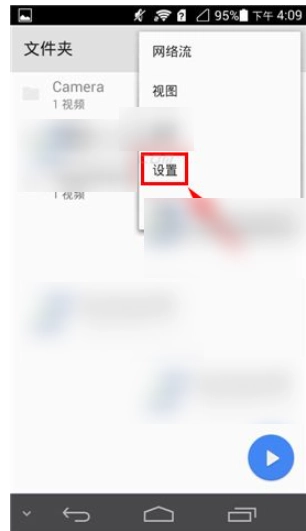
打开MX Player应用,找到界面右上角的菜单按钮并点击,接着在弹出的选项中选择【设置】选项。
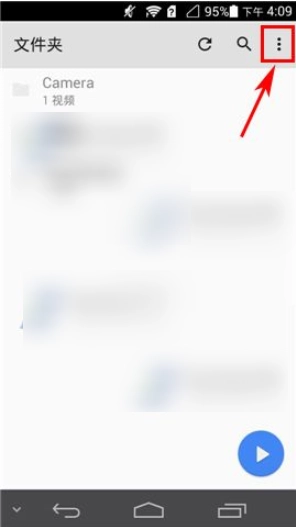
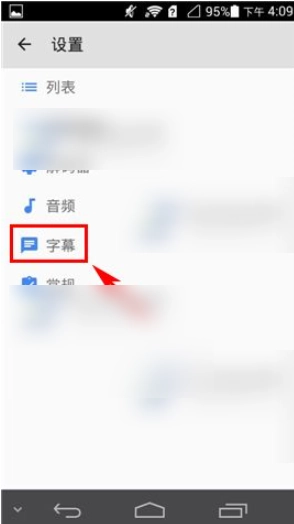
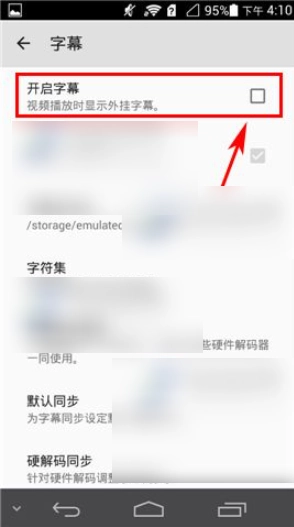
选择【字幕】选项,勾选【开启字幕】。
6.1分