

版本:v1.0 / 大小:37.56MB
更新时间:2026-10-27 12:39:13
语言:简体中文
类型:实用工具
绿色 无毒 安全
Cemu模拟器安卓版是当下很多主机游戏爱好者找了很久的实用工具,不用专门掏出厚重的游戏主机,只用手里常用的安卓手机就能流畅运行多款热门主机游戏,这款软件本身做了大量适配优化,兼顾了普通千元机和旗舰机型的运行表现,的兼容适配库覆盖了绝大多数主流主机游戏资源,运行效率比同类型模拟器高出不少,不会随便出现卡顿闪退、贴图模糊的糟心问题,哪怕是之前没接触过模拟器的新手也能跟着指引快速上手设置,有相关使用需求的朋友直接来这里就能获取正规可用的安装包,不用到处找零散的资源踩坑。
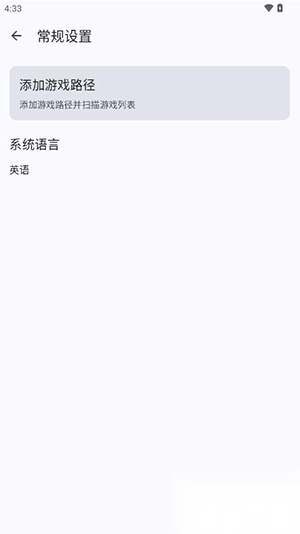
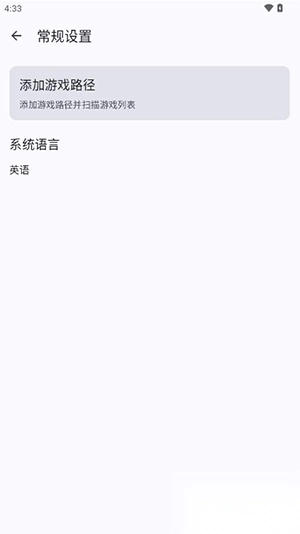
1、打开cemu模拟器并点击右上角齿轮图标。点击“常规设置”-“添加游戏路径”,将你的游戏文件夹进行添加,推荐建个名为roms的文件夹方便管理,之后游戏就会出现在模拟器主界面了,以后可以通过这里进行快速启动游戏。
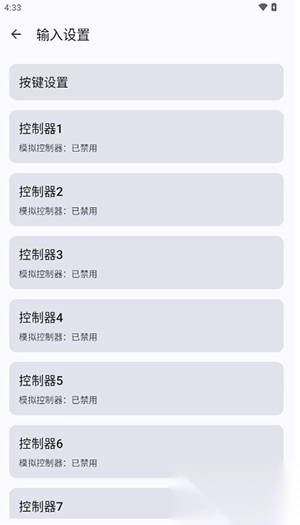
2、点击“输入设置”,这里可以配置模拟器的操作,点击其中的“控制器1”,选择对应的模拟控制器即可以激活手柄并配置按键。
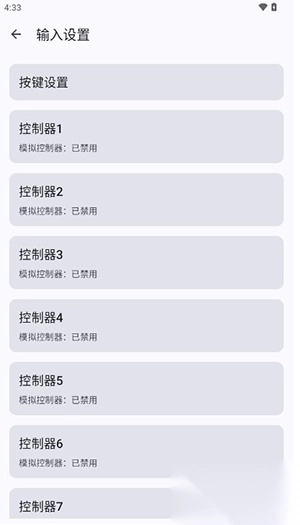
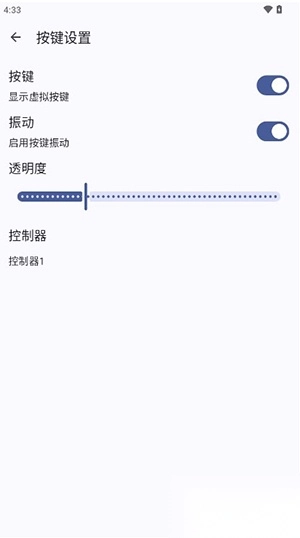
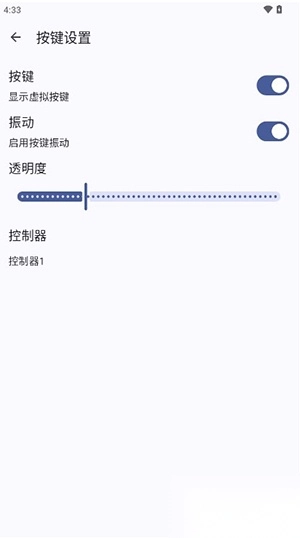
在“按键设置”中的“控制器”中可以选择你要使用的操作手柄,你可以在前一级菜单中对不同的手柄按键进行定制配置,这样在游玩不同类型的游戏时就可以快速一键切换操作手柄了。
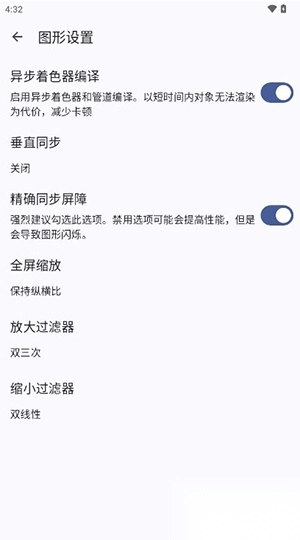
3、“图形设置”这里是一些对画面分辨率和滤镜的调节,你可以根据自己的喜好和手机配置进行调节,理论上手机性能越强,这里能调的数值就越高,也会直接提升画面效果。
4、“图形插件”因为我们在之前已经将不同游戏的图形插件放进对应文件夹内了,没放的可以跟着之前发布的前置教程一步步操作,进入后点击右上角的图标,等待完成即可。之后你可以在游玩不同游戏时修改不同游戏的画面细节,对于画质以及一些图形显示错误有不错的纠正作用。
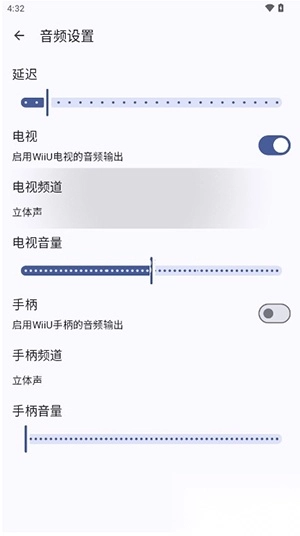
5、“音频设置”和“帧率设置”一般可默认不管,要是遇到游戏声音卡顿的情况,再单独调整音频缓冲数值就能解决大部分问题。
| 软件名称 | 支持系统 | 热门游戏兼容数量 | 是否支持自定义按键 |
| Cemu模拟器安卓版 | 安卓8.0及以上 | 近300款 | 是 |
| Dolphin模拟器 | 安卓5.0及以上 | 近200款 | 是 |
| PPSSPP模拟器 | 安卓4.0及以上 | 近1000款 | 是 |
1、此版本不是网友自行汉化的第三方修改版本,不可以与鲁大师同时安装在同一设备里,否则会出现软件闪退无法打开的问题。
2、软件界面已汉化,但不是完整的全界面汉化,大部分常用设置项都能看懂,正常使用起来完全没什么问题。
3、新手用户安装前最好先看附带的安装说明,游戏包需要用户自行准备合规的游戏资源,软件本身不自带任何游戏内容。
1.呈现出更加清晰的游戏列表,支持对游戏列表进行智能化的扫描,不用手动逐个添加游戏文件就能自动识别文件夹里的所有适配资源。
2.把想要的游戏文件直接导入,就可以模拟运行,也能随时创建新的文件夹分类存放不同类型的游戏,查找起来更方便。
3.可以对游戏画面质量以及帧率进行个性化的调整,哪怕是性能偏低的老手机也能调低参数获得稳定的运行效果,带来的视觉体验和游戏体验都会更加舒服。
1.问题:打开模拟器提示缺少运行组件怎么解决?
答案:直接跟着弹出的引导提示下载对应的安卓运行库即可,不要随便下载来历不明的组件包避免捆绑多余软件。
2.问题:运行游戏的时候画面出现花屏怎么处理?
答案:进入图形设置界面,调低画面分辨率,切换适配该游戏的专用图形插件,就能解决绝大多数花屏问题。
3.问题:连接蓝牙手柄之后按键没反应是什么原因?
答案:先确认手柄已经和手机正常配对,再进入输入设置里重新选中对应手柄的选项,重新校准一次按键映射就能正常使用。
4.问题:模拟器启动之后占手机内存特别高怎么办?
答案:游玩之前把手机后台其他没用的应用全部关闭,帧率设置里限制到对应游戏的原生帧率,就能大幅降低内存占用。
9.4分