版本:v1.0.7 / 大小:38.82MB
更新时间:2026-09-28 14:29:04
语言:中文
类型:实用工具
绿色 无毒 安全

奇妙扫描是茂名市奇谈网络科技有限公司开发的手机扫描工具,主打文档扫描与管理服务,用户能自由选扫描模式,快速识别内容、去多余背景、提文字清晰度,还配裁剪、旋转、增强对比度等编辑工具,轻松调扫描结果,让日常笔记、文档处理效率直接拉满,不管是学生扫课堂笔记、上班族扫合同发票,还是家庭用户存证件,都能靠它搞定高效数字化管理。
【图片扫描】
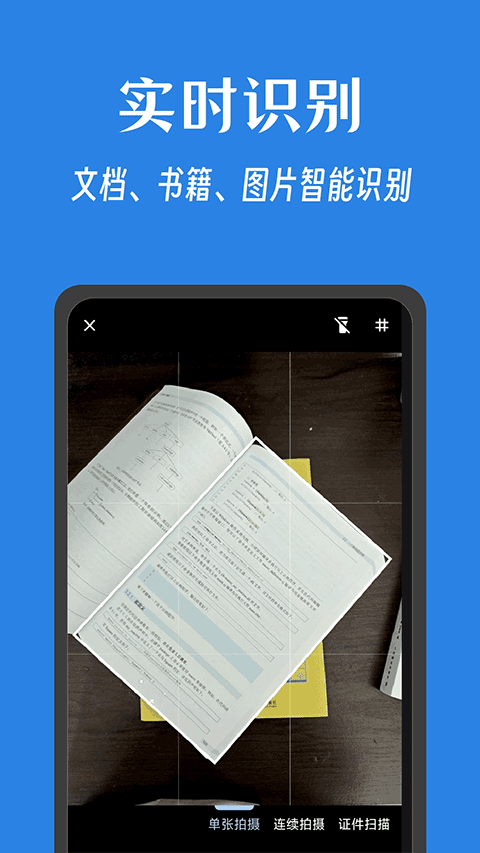
不管是纸质照片还是打印文档,对准后能快速捕捉清晰高质量图像,连细小文字都能拍清楚,不用反复拍调整角度。
【文档识别】
智能识别文档里的文字、表格等内容,支持PDF、Word等多种格式输出,扫描结果比普通拍照准很多,不用手动重新输入。
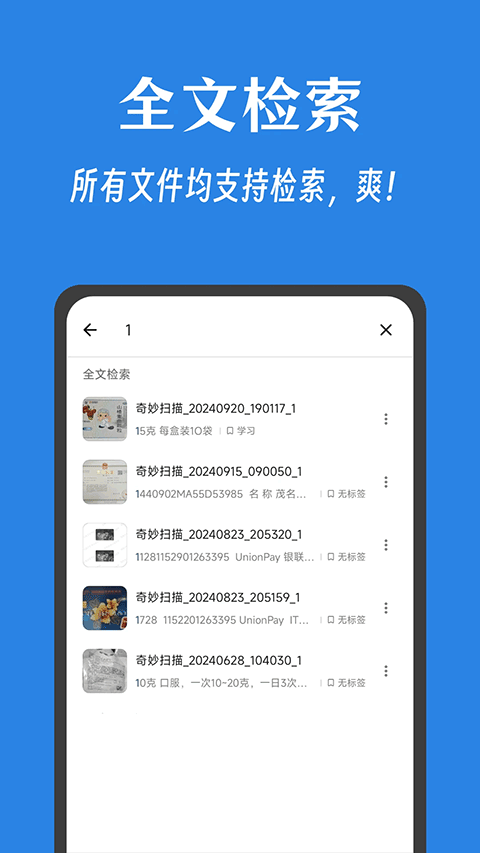
【全文检索】
扫完的文档存好后,输入关键词就能快速定位到需要的内容,比如找上个月的报销单,输“报销”俩字就出来,不用翻半天。
【文字识别】
把图片里的文字转成可编辑文本,支持中文、英文、日语等多语言,比如拍张英文说明书,转成文本就能直接复制翻译,省得手动打字。
【云端同步】
扫好的文档自动备份到云端,手机、平板、电脑都能随时看,换设备也不用传文件,跨设备无缝用。
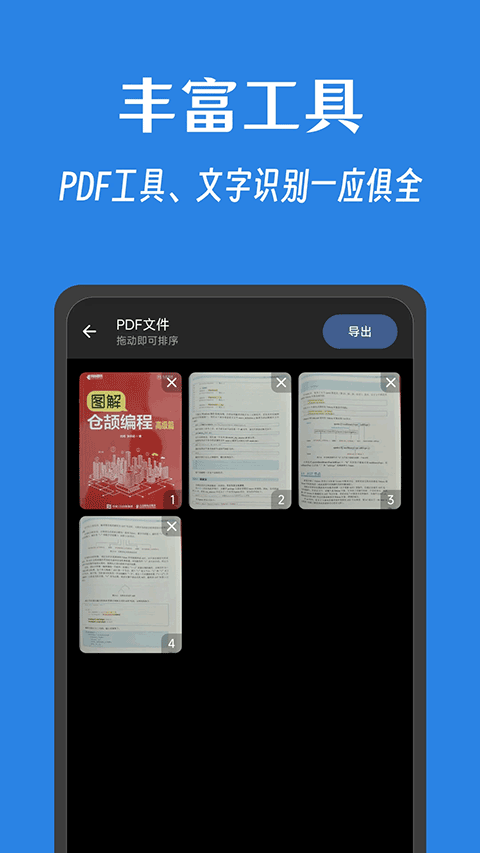
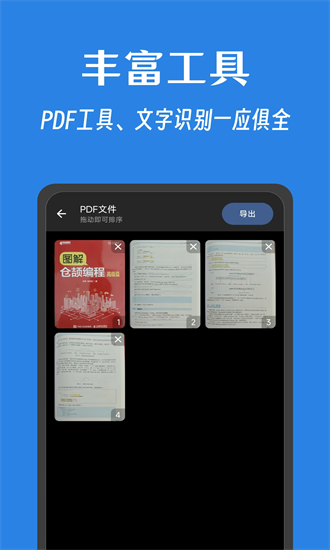
【PDF工具】
能编辑PDF内容、合并多个PDF、分割大PDF成小文件,比如把几页合同扫成PDF后,直接在软件里合并成一个文件,不用再下别的PDF工具。
| 工具名称 | 核心优势 | 不足 |
|---|---|---|
| 奇妙扫描 | 多语言文字识别、云端无缝同步、PDF全功能处理 | 高级滤镜需免费试用后解锁 |
| 扫描全能王 | 滤镜效果丰富、OCR识别精准 | 云端同步需付费会员 |
| 微软Office Lens | 和Office全家桶联动、免费 | PDF编辑功能简单 |
选功能:打开主界面,直接点拍照扫描、文字识别、证件扫描等需要的功能,不用找半天菜单。
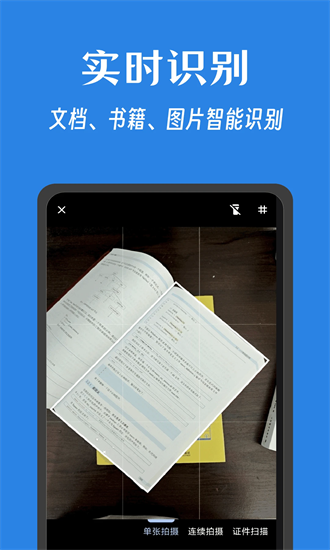
做扫描:把摄像头对准要扫的内容,软件会自动捕捉图像还能智能处理,不用手动按快门等操作。
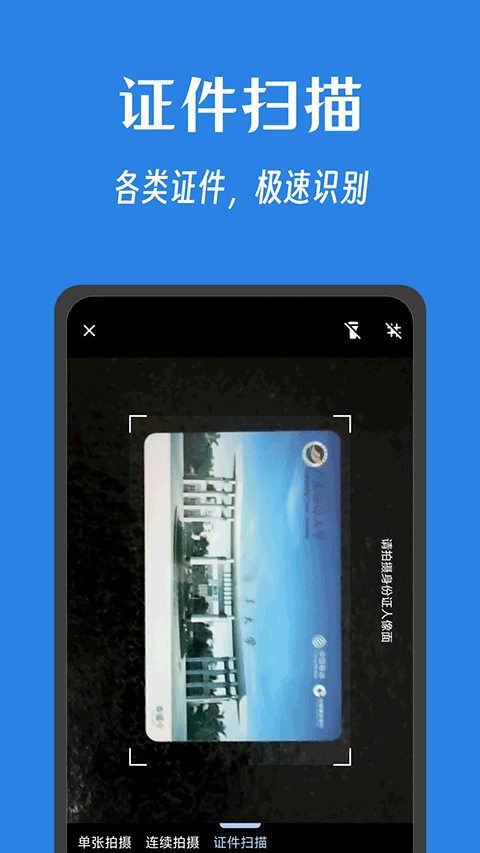
证件扫描:点证件扫描功能,放好身份证、护照,能单张扫也能连续扫,生成的电子版清晰无变形,存起来办事用超方便。
文字识别:选文字识别,从相册导图或直接拍,软件转成可编辑文本,还能直接复制分享,省得手动打字。
编辑保存:扫完后能调文字、转格式,然后存本地或云端,想什么时候看都能找到。
1. 身份证识别操作简单,扫完能直接保存、分享、编辑,不用再找别的证件扫描工具。
2. 文字识别功能精准度高,图片里的手写体也能识别,转成文本后直接用,省时间。
3. 拍照翻译功能实用,直接拍外语内容或翻相册里的文字,出国玩、看外文资料都能用。
4. “我的文档”板块清晰,能看到所有扫过、翻译过的资源,分类找起来很方便。
1. 扫描出来的内容模糊怎么办?
可能是光线不够、摄像头脏了或者角度不对,建议在光线充足的地方扫,先擦干净摄像头,把设备和扫描内容平行对着扫,别斜着拍。
2. 文字识别出来错字多怎么解决?
要是字体模糊、背景花或者选的语言不对就容易错,尽量扫清晰、背景简单的文档,识别前选对语言,比如扫中文就选“简体中文”。
3. 云端同步失败怎么处理?
先看手机网连没连好,要是网没问题,等一会儿再试,还不行就联系软件客服问问是不是云端服务有问题。
4. 软件闪退或卡顿怎么办?
可能是手机内存满了或者软件版本旧,先清理下手机没用的文件,再把奇妙扫描更到最新版本,要是还卡就把软件关了重新开。
v1.0.7:
优化了文字识别的精准度,解决了部分机型扫描时卡顿的问题,还修复了云端同步偶尔失败的小bug,用起来更稳定流畅。
9.3分