
版本:v3.9.10 / 大小:28.37MB
更新时间:2026-09-25 10:37:33
语言:中文
类型:实用工具
绿色 无毒 安全
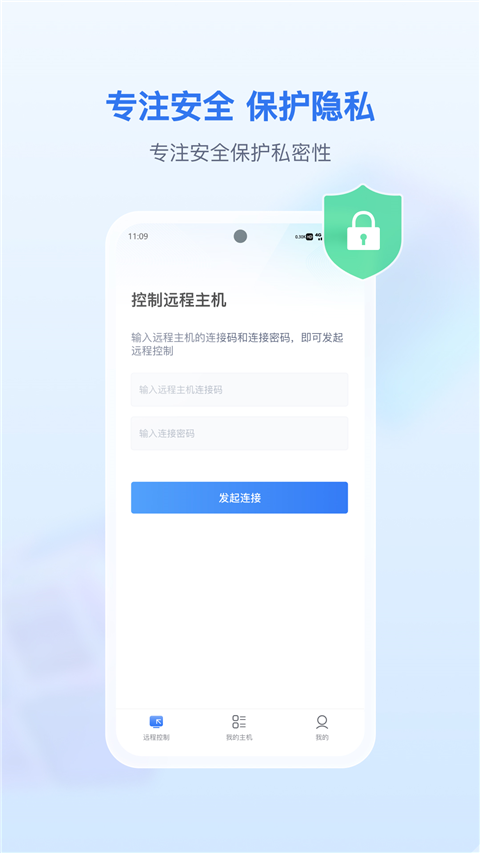

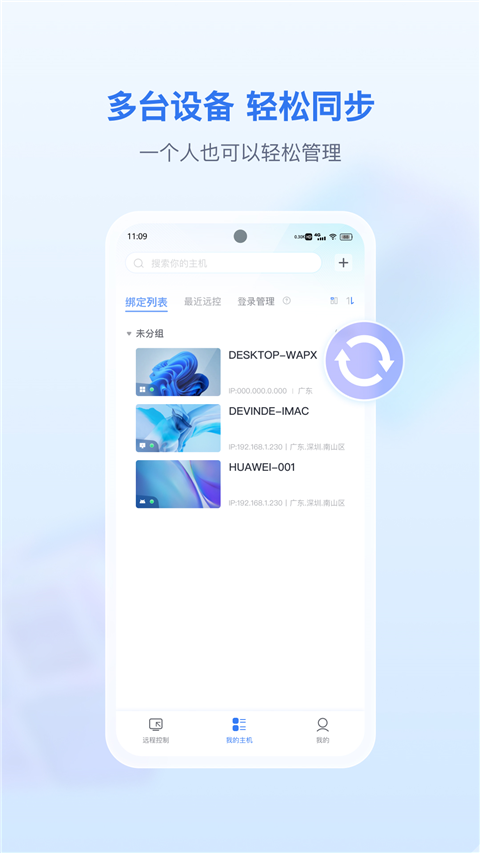
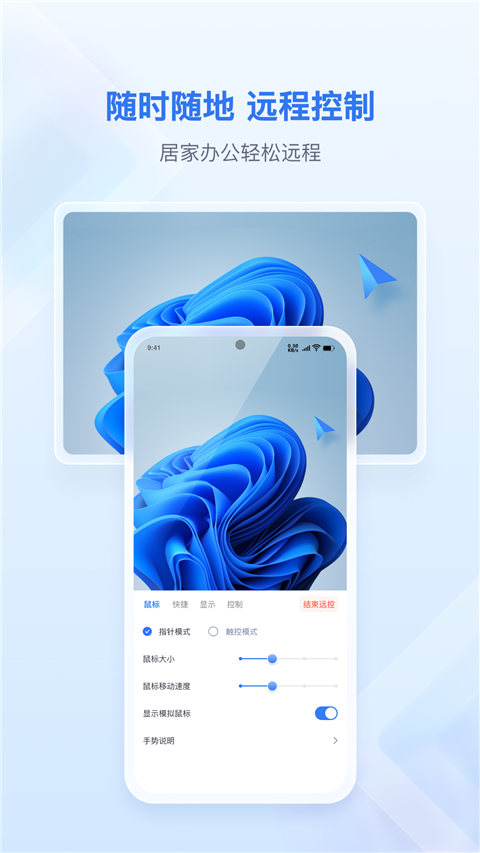
日常生活中需要远程控制设备实现高效办公?想随时随地操控异地设备完成紧急任务?爱思远控就是你的理想选择!这款由深圳市为爱普信息技术有限公司开发的远程控制平台,支持Windows、Mac、iOS、Android多系统交互,凭借高清画质传输、毫秒级延迟操作、多设备同时控制等核心优势,帮助用户轻松管理跨端设备,大幅提升办公效率。无论是居家办公调取公司电脑文件,还是出差时用手机操控平板处理工作,爱思远控都能提供稳定流畅的远程体验,满足当下用户对便捷、高效远程操作的核心需求。
爱思远控针对移动端操作设计了丰富手势,适配远程控制场景的精准操作需求,以下是常用手势及对应功能:
1、单指/滑动:滑动屏幕可视区域,模拟鼠标拖动页面的效果,轻松浏览被控设备的全屏内容;
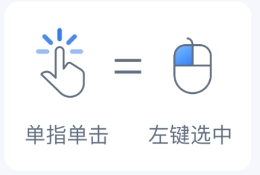
2、单指/单击:单击选中,例如鼠标左键点击选择文件、图标或按钮,实现基础交互操作;
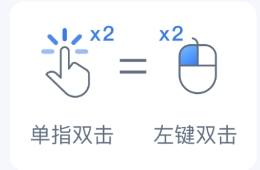
3、单指/双击:双击选中,例如鼠标双击软件上方标题栏会进行最大化最小化操作,快速调整被控窗口大小;
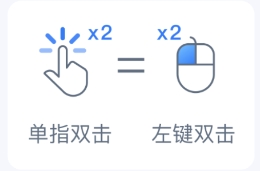
4、单指/长按:进入拖动状态,可模拟鼠标长按拖动文件、调整窗口位置等操作;
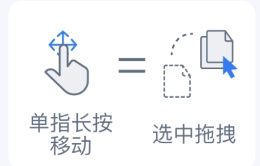
5、双指/单击:鼠标右键操作,方便调出右键菜单,进行复制、粘贴、删除等功能;
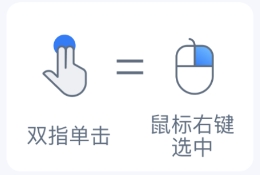
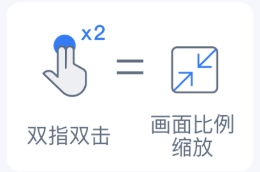
6、双指/双击:屏幕按照当前50%缩放,快速调整画面显示比例,适配不同操作需求;
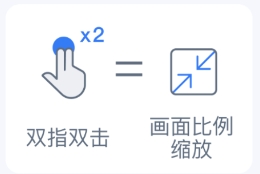
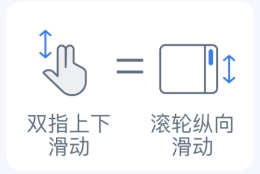
7、双指/上下滑动:响应鼠标滚轮上下纵向滑动,用于浏览文档、网页等长内容;
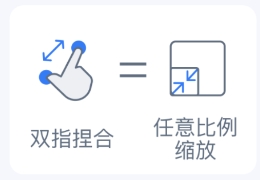
8、双指/捏合:双指的向内向外捏合,放大或缩小画面,细节查看更清晰;
9、双指/捏合后滑动:滑动屏幕可视区域,在放大画面后仍能灵活浏览全屏内容。
使用手机或平板远控电脑需完成以下步骤,操作简单易上手:
1、App安装完成后,在手机或平板上登录PC端相同的账号,确保账号信息一致才能建立连接;
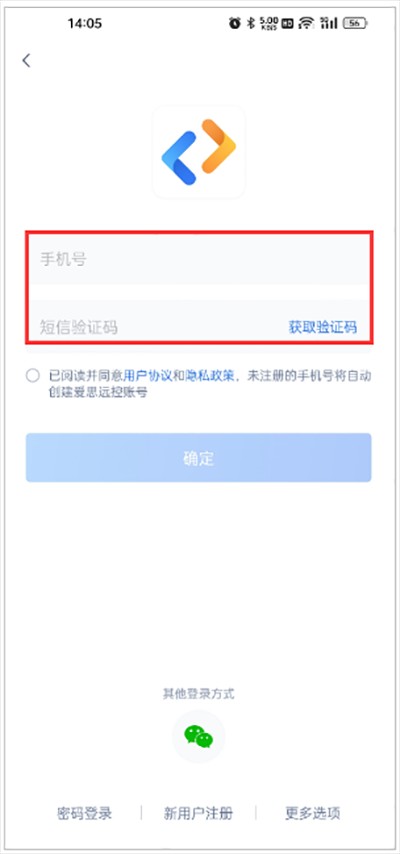
2、输入被控端主机连接码和连接密码,进行远控。连接码和连接密码从PC端下图位置获取:
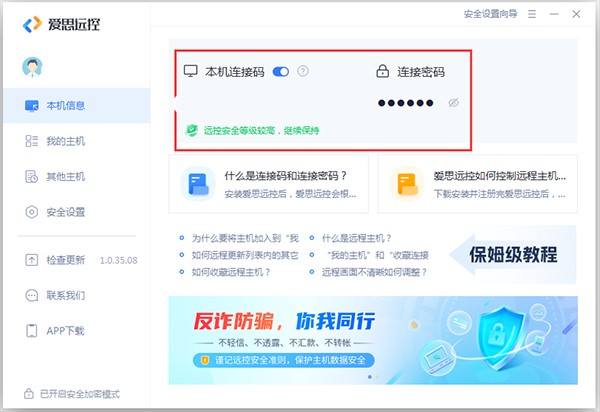
3、也可以直接点击主机列表,选择需要进行远控的主机,输入管理员账户密码或加入列表时所设置的远控密码,验证通过后对列表内的主机进行远控。
针对用户高频使用场景,爱思远控的核心功能覆盖远程办公、设备管理等多维度需求,以下是具体测评:
| 功能名称 | 功能说明 | 用户体验 |
|---|---|---|
| 远程办公 | 控制公司电脑调取文件、编辑文档,无需携带办公设备 | 连接稳定,操作延迟低,满足日常办公需求 |
| 手机/平板控制 | 通过移动端随时操控电脑,实现临时移动办公 | 手势操作适配流畅,小屏也能精准控制 |
| 多设备同步 | 管理多台设备,统一查看设备状态 | 列表清晰,切换设备便捷,适合多设备用户 |
| 远程监控 | 实时观看电脑运行情况,不影响主机操作 | 画质清晰,延迟低,适合远程协助场景 |
爱思远控在同类远程控制工具中具备以下差异化特色,提升用户使用体验:
1、轻松掌握强大设备远程控制,操作逻辑简单,新手也能快速上手;
2、设备控制操作方便,采用端到端加密技术,绝对保障数据安全;
3、能够进行电脑设备手机在线监控查看,实时了解设备状态;
4、功能模式丰富众多,支持远程关机、重启、文件传输等全新操作;
5、同步控制设备流畅稳定,多设备管理界面简洁,操作效率高。
1、手机远控电脑时画面卡顿怎么办?
可检查网络环境,建议使用5G或稳定的WiFi;也可在设置中降低画面分辨率,提升传输流畅度。
2、如何添加多台电脑到主机列表?
在PC端登录账号后,将设备加入列表并设置远控密码,移动端登录相同账号即可看到所有已添加的主机。
3、远控时能否传输文件?
支持文件传输功能,在远控界面找到文件传输入口,即可在移动端与电脑间互传文件。
v3.9.10版本
主要功能
「远程控制」
使用手机移动端远程控制电脑主机,解决了人在异地无法及时在电脑屏幕前进行远程办公或者电脑控制的场景,便捷使用只需登录与电脑端相同账号后即可开始远程控制。
「监控观看」
可以通过手机端远程观看电脑主机现有情况,不影响主机操控下观看对方操作情况,实时了解电脑运行情况。
「远程关机/重启」
远程控制电脑主机运行,进行关机或重启操作,无需物理接触设备即可完成基础管理。
| 版本号 | 更新时间 | 核心更新内容 |
|---|---|---|
| v3.9.10 | 2025年12月 | 优化远程控制延迟,新增监控观看功能,支持远程关机/重启 |
8.8分