
版本:v7.12.0.712002 / 大小:167.5MB
更新时间:2026-05-23 14:52:18
语言:简体中文
类型:拍摄剪辑
绿色 无毒 安全

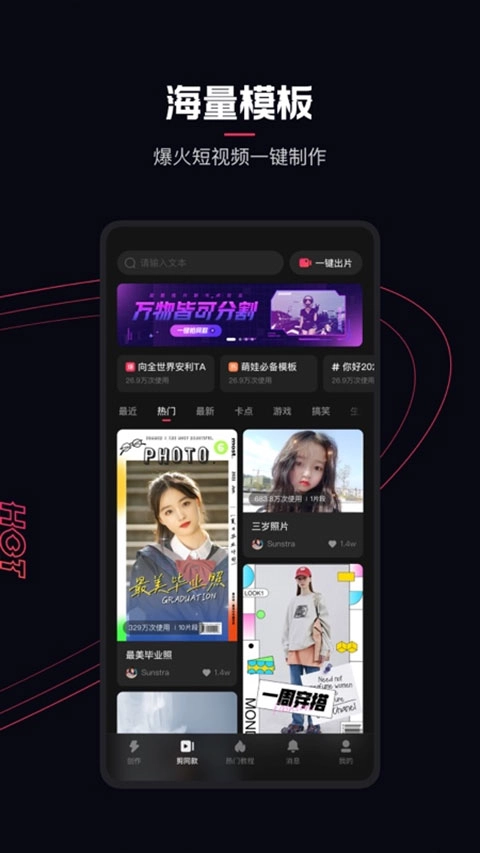
现在市面上有不少视频剪辑软件,像爱剪辑、乐秀视频编辑器、小影视频剪辑这类都很常见。不过这次要给大家介绍的,是一款更专业且操作简单的视频拍摄、剪辑与制作工具——快影2026最新版。它拥有丰富的音乐库、音效库和新颖的封面设计,再加上强大的视频剪辑功能,能让你轻松搞定视频编辑和创意构思,做出让人眼前一亮的趣味视频。
另外,这款软件设有“快影周刊”页面,会定期更新教程文章与封面故事,同步快影产品的最新消息,尤其适合30秒以上的视频创作。最让人惊喜的是,它全程免费,没有广告、内购和登录要求,制作出的视频也不带任何水印。点击右上角的设置,还能免费去掉片尾,无疑是编辑搞笑段子、游戏、美食等视频的绝佳工具,非常推荐大家体验一下。
【视频剪辑】
「分割」轻松分割视频,一个片段裁成多段
「裁剪」灵活裁剪视频画面,你的画面你做主
「变速」功能支持常规、曲线及自定义模式,可赋予视频极具视觉冲击力的动态效果
【画面效果】
「素材」贴纸、滤镜、素材库等内容全面焕新升级,海量潮流素材任你随心挑选
「美颜」智能美颜与自定义美颜功能,助力打造超精致的视频颜值
「背景」背景提供多种模式选择,还有设计师精心制作的大量精美背景图
「画中画」功能支持添加画中画效果,还提供多种混合模式,快用它来释放你的创意吧~
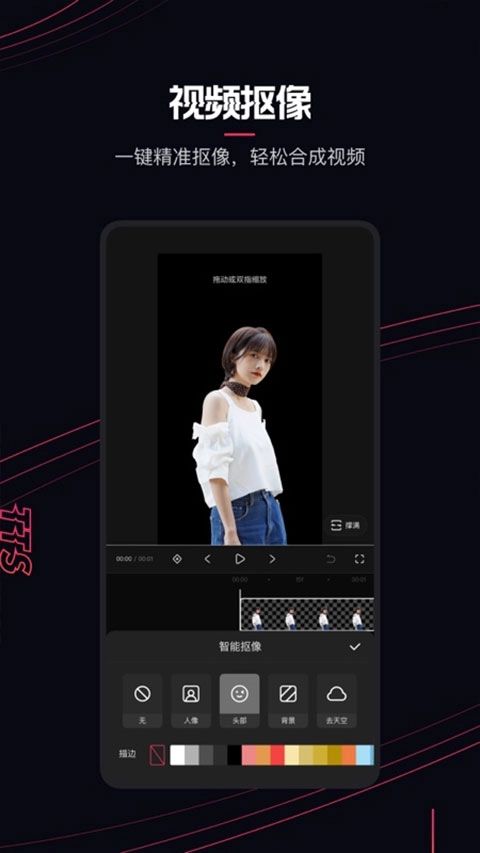
「智能抠像」AI 抠像功能超强大,无论是人像、人脸、背景还是天空,都能一键完成抠像操作。
【音频效果】
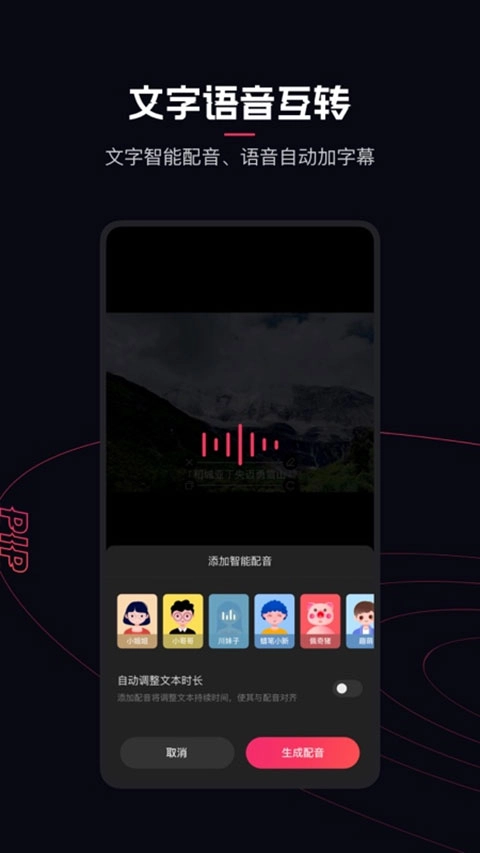
「智能配音」功能支持文字智能配音与语音添加字幕,所有操作都能一键轻松完成。
「音效」搞怪、机械、综艺等热门类型一应俱全,轻松满足你的各类音效需求
「降噪」音频具备降噪功能,提供多种降噪模式供选择,为你带来超棒的音频体验
「音乐库」海量音乐库智能推荐,支持搜索、收藏
「快手收藏」快手收藏音乐,支持一键添加到视频
「音频提取」不管是本地视频还是网络链接,都能轻松提取出音频~
「音乐卡点」自动/手动卡点,制作卡点视频超轻松
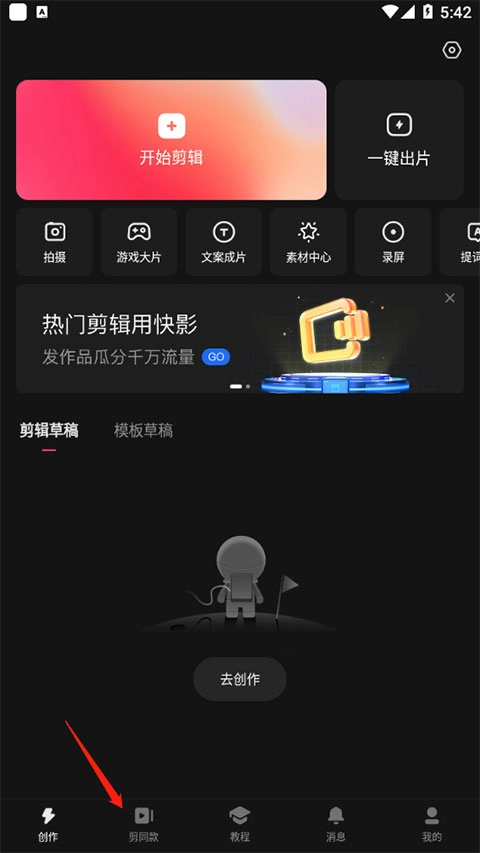
在多多站打开软件后点击剪同款
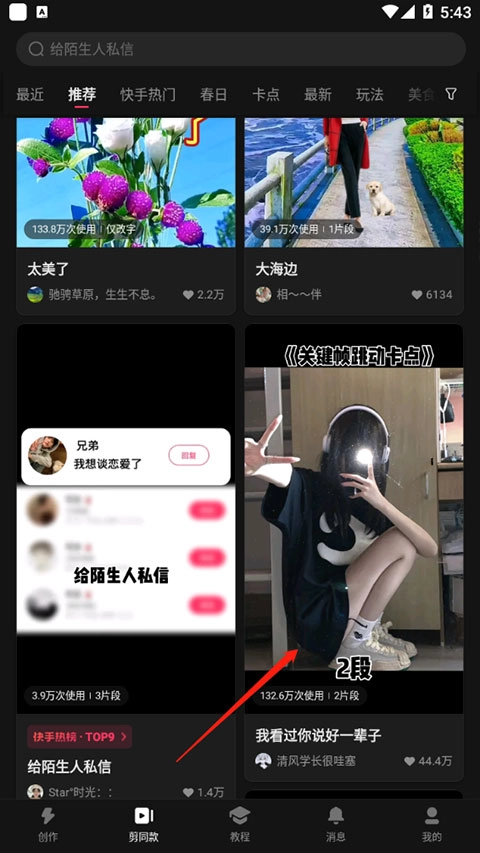
你可以选择好自己喜欢的视频点击进入。
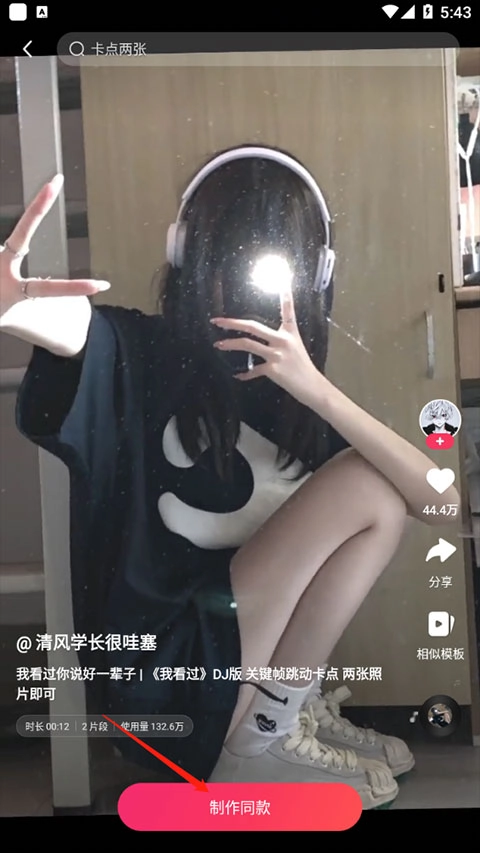
再次点击下方的剪同款。
选择好自己需要导入的照片或者视频。

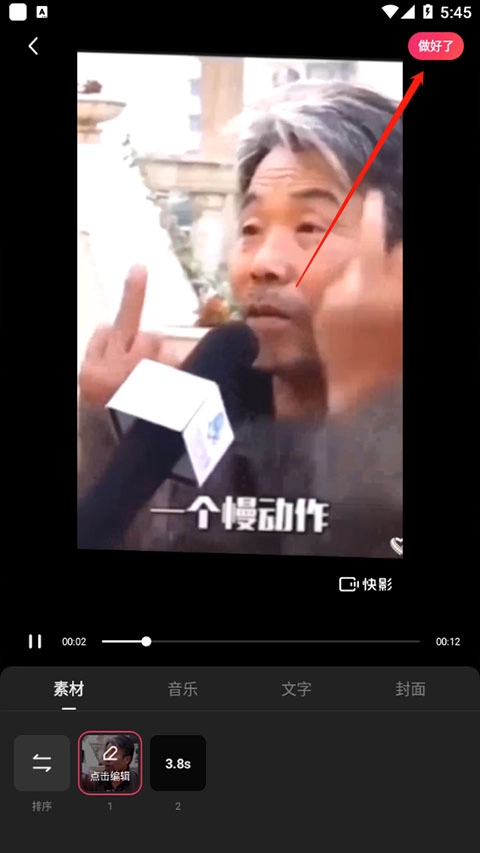
制作好了之后便可以点击做好了,进行无水印导出。
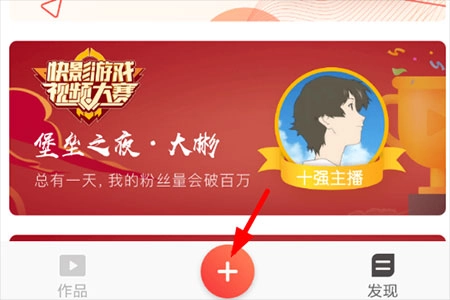
在主界面,我们点击界面底部的“+”按钮,进入视频编辑界面并完成素材导入。
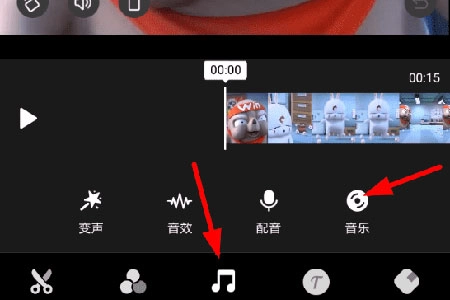
接下来我们就能对添加好的视频进行编辑操作了,点击底部的音乐按钮就能打开音乐相关的功能列表,在这个列表里选择“音乐”选项,就可以为视频添加配乐了。
找到自己喜欢的音乐,点击右侧的“使用”按钮就能完成添加,之后再进行编辑,一段有趣的短视频就制作完成了。

点击打开【视频编辑】功能;
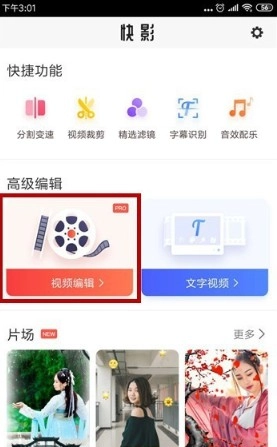
接着会打开手机的视频界面,挑选好需要剪辑的视频后点击【完成】按钮。
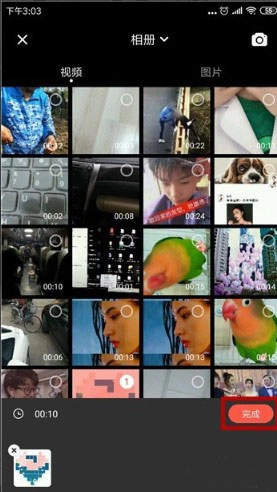
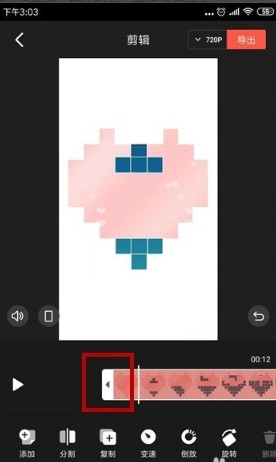
进入编辑界面后,第一步要裁剪视频,点击下方视频的进度条,此时会出现箭头,拖动箭头就能裁剪视频的片头。
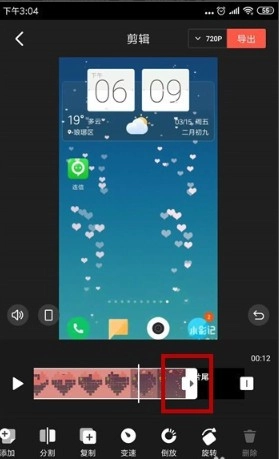
同样可以拉到后方拖动箭头,以此选择片尾,从而裁剪这个视频。
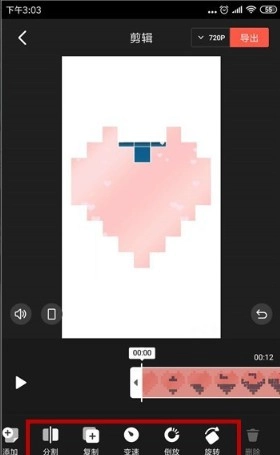
除了裁剪功能外,还能对视频进行变速、旋转和切割等操作,大家可根据自身需求进行编辑。
不少视频都需要配上音乐,我们只需在工具里点击【音乐】选项,就能为视频添加合适的配乐了。
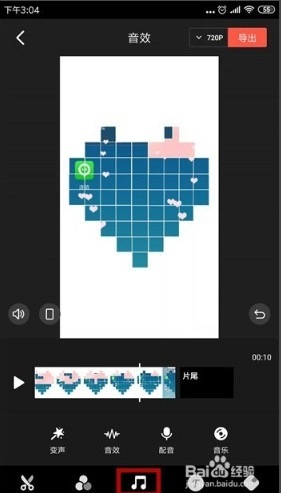
给视频添加文字是可行的,点击【文字】功能就能添加视频字幕。
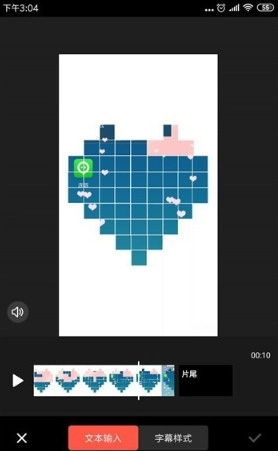
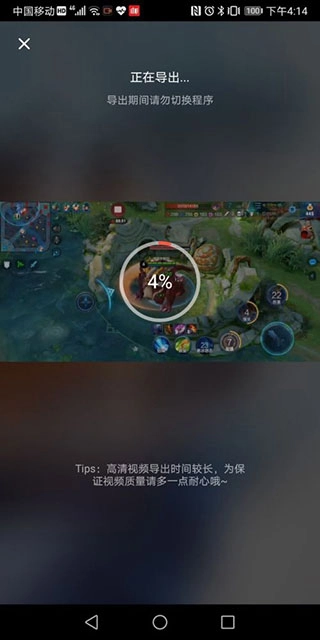
视频编辑完成后,点击界面右上角的【导出】按钮,即可将制作好的视频保存至手机中。

打开软件。

点击首页剪辑。
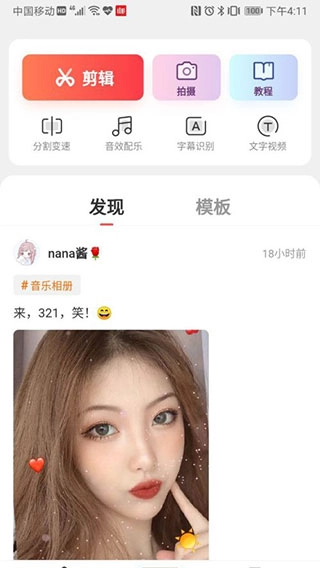
导入需要剪辑的素材。
可以通过下方的剪辑、素材、调整、音效、字幕等不同按钮来对视频进行剪辑操作。
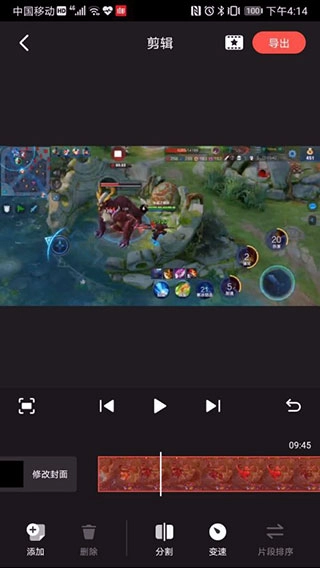
用户可以对封面进行修改。
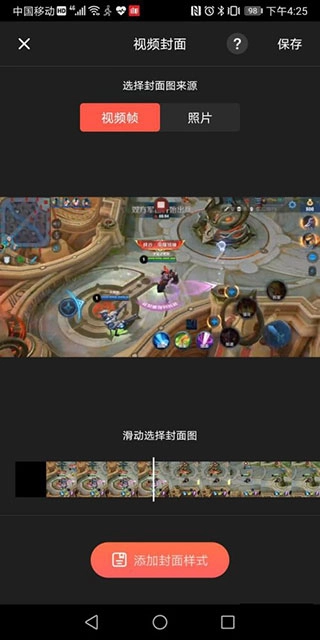
剪辑完成后,点击右上方的“导出”按钮,就能导出剪辑好的视频了。
进入相册胶卷的视频分类,挑选出待处理的视频文件。

你可以点击左侧的喇叭图标,或者把它拖到最左边,等看到【音频原音关闭】的提示就完成了。

【智能语音识别】
超智能的语音识别,自动生成视频中对话的字幕!
打破字幕编辑的传统模式,这对那些辛苦做字幕的小伙伴们来说,绝对是个超棒的好消息呢!
【一键大片滤镜】
精美滤镜效果,好莱坞大片质感;
为你的视频实时美颜,让你出境美美哒~
【丰富音乐资源】
海量音乐库,轻松、愉悦、悲伤多重类型推荐。还支持搜索哦~
一键,快剪一段喜欢的放到视频里吧!
【轻松剪辑创意】
轻松剪辑,不想要的剪掉、剪掉...
变速变调,快慢镜头任你挑,轻轻松松打造大片效果!
【分享你的快乐】
一键分享,把快乐分享给『Ta』。
快影怎么倒放视频?
把相册里已经拍好的视频或相片导入快影,我们就能开始制作倒放视频了。
在视频导入界面会直接显示裁剪、分割、复制、变速、静音、倒放等功能选项。操作时只需对已导入的视频进行裁剪,截取想要倒放的片段,再点击倒放按钮就行。做好的视频就能用来展示了,各大短视频分享平台都在等着你的作品呢。
快影怎么添加音乐?
首先我们打开快影应用,进入主界面后,点击界面底部的“+”按钮,这样就能进入视频编辑界面,接着完成素材导入操作,你可以从手机本地选择并添加视频素材。
接下来我们就能对添加好的视频进行编辑操作了,点击底部的音乐按钮就能打开音乐相关的功能列表,在这个列表里选择“音乐”选项,就可以为视频添加配乐了。
这时候除了系统提供的在线音乐,我们还能上传手机本地的音频文件当作配乐(也就是本地音乐)。找到自己喜欢的音乐后,点击右侧的“使用”按钮就能完成添加,最后进行编辑,一段有趣的短视频就可以制作完成了。
v7.12.0.712002版本
【优化】优化了一些体验问题
8.6分